Pag-sync ng Kalendaryo at Auto-Reload
Hindi iniimbak ng Key Launcher ang iyong mga kaganapan sa kalendaryo nang hiwalay; sa halip, direkta itong sumasama sa native na database ng Calendar Provider ng iyong Android device.
Real-Time na Pag-synchronize sa System
Tinitiyak ng Key Launcher na laging napapanahon ang iyong timeline sa mga account ng iyong kalendaryo (tulad ng Google Calendar, Microsoft Outlook, Exchange, o mga lokal na kalendaryo ng device):
- Serbisyo ng Content Observer: Nirerehistro ng launcher ang isang system-level na content observer na nakaturo sa
CalendarContract.Events.CONTENT_URI. - Mga Instant na Pag-update: Sa tuwing magdaragdag, mag-e-edit, o magde-delete ka ng kaganapan sa Google Calendar o alinmang naka-sync na calendar app, nagti-trigger ang Android ng pagbabago sa database. Agad itong nahuhuli ng Key Launcher at awtomatikong muling nilo-load (auto-reload) ang iyong timeline sa background.
Pamamahala sa Pagpili ng Kalendaryo
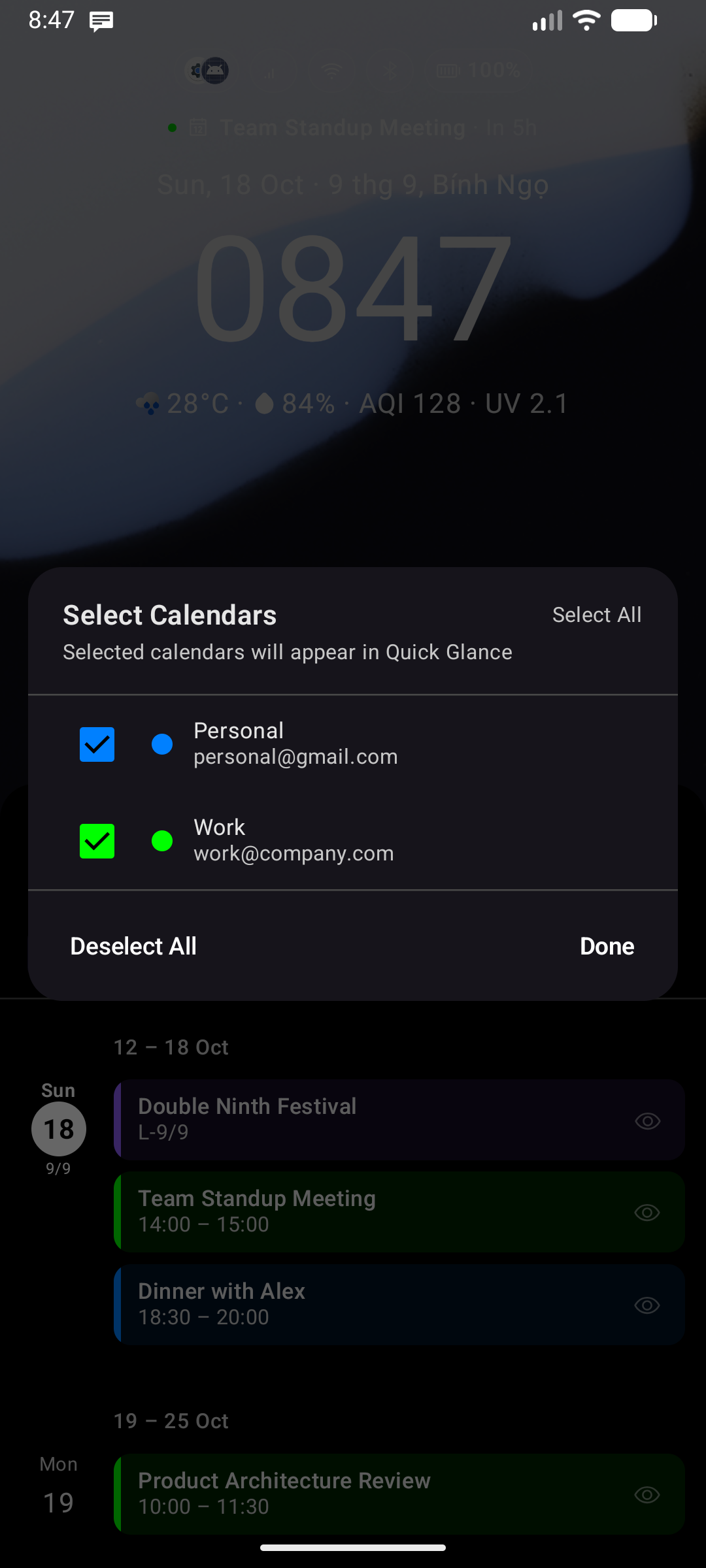
Maaari mong i-customize nang eksakto kung aling mga calendar account o sub-calendar ang lilitaw sa iyong timeline:
- Buksan ang Agenda Sheet.
- I-tap ang icon na Tune () sa kanang sulok sa itaas ng header.
- Magbubukas ang isang dialog na naglilista ng lahat ng available na calendar account sa iyong device.
- I-toggle on/off ang mga partikular na kalendaryo (halimbawa, lagyan ng check ang Trabaho, alisin ang check sa Mga Holiday) at i-tap ang i-save.