Mga Super Shortcut
Nagbibigay-daan ang mga Super Shortcut na agad na mag-trigger ng anumang aksyon sa pamamagitan ng matagal na pagpindot sa isang key sa keyboard — walang kinakailangang pagta-type.
💎 Libreng plano — hanggang 3 Super Shortcut. Inaalis ng Key Launcher Pro ang limitasyong ito (kasama sa libreng trial sa loob ng app).
Mga Key at Slot
Ang mga key na 1–9 sa T9 keyboard ay bawat isa ay nakamapa sa isang slot ng Super Shortcut. Ang mga espesyal na key na *, 0, at # ay hindi mga slot ng Super Shortcut — nagpapatakbo ang mga ito ng sarili nilang naitatalagang mga aksyon sa matagal na pagpindot (Calculator, Super Focus, Ringer mode toggle).
Dapat munang paganahin ang Mga Super Shortcut: Settings → Keyboard → Super Shortcut () toggle.
Ang pagpapatakbo ng isa sa pamamagitan ng matagal na pagpindot ay nagpapakita ng maikling toast kasama ang pangalan nito, upang malaman mo kung ano ang nag-fire — ang mismong gesture ay hindi nagbibigay ng ibang pahiwatig.
Sa QWERTY keyboard
Gamit ang QWERTY keyboard, ang bawat letra key ay maaari ding magkaroon ng Super Shortcut — G → Gmail, M → Maps — na higit na madaling matandaan kaysa "ang Gmail ay nasa 4".
Sumusunod ang mga slot sa posisyon ng key, hindi sa letra: sa BlackBerry layout, ang w e r / s d f / z x c ay nakapatong sa itaas ng mga digit na 1–9 at nagbabahagi sa siyam na slot na iyon, kaya ang shortcut na ginawa mo sa T9 ay nasa parehong lugar pa rin. Ang iba pang 17 letra ay nagkakaroon ng sarili nilang mga slot. Ang parehong keyboard ay nagbabahagi ng isang hanay ng mga slot — walang nadodoble o inililipat kapag nagpalit ka.
Pindutin nang matagal ang isang letra at bitawan nang hindi gumagalaw upang patakbuhin ang shortcut nito; ang pag-drag pataas ay nagta-type ng simbolo ng key sa halip, at ang pag-drag palayo ay nagkakansela.
Pagpasok sa Super Shortcut Mode
Ang key sa ibabang kaliwa ng keyboard ay ang daan patungo sa Super Shortcut mode.
- Mula sa home screen (walang nai-type na query): i-tap ang upang pumasok sa Super Shortcut Mode. Lumilipat ang keyboard sa isang 1–9 grid na nagpapakita ng iyong na-configure na mga slot.
- Kapag may nai-type na query: ang key ay nagiging icon ng (I-save). I-tap ito upang i-save ang kasalukuyang query bilang isang Quick Query super shortcut (tingnan sa ibaba).
Sa Super Shortcut Mode, i-tap ang isang slot upang patakbuhin ito, o pindutin nang matagal upang i-edit o burahin ito. Ang mga slot na nakaturo sa isang app, contact, o shortcut ay nagpapakita ng tunay na icon ng item na iyon — ang parehong iginuguhit ng home grid, kasama ang icon pack — sa halip na isang generic na simbolo.
Sa QWERTY keyboard, ang ★ key ay matatagpuan sa layer ng simbolo (?123), at ang Super Shortcut Mode ay iginuguhit sa mismong frame ng QWERTY, kaya bawat slot ay nakalagay nang eksakto kung saan naroroon ang letra key nito.
Paggawa ng Super Shortcut
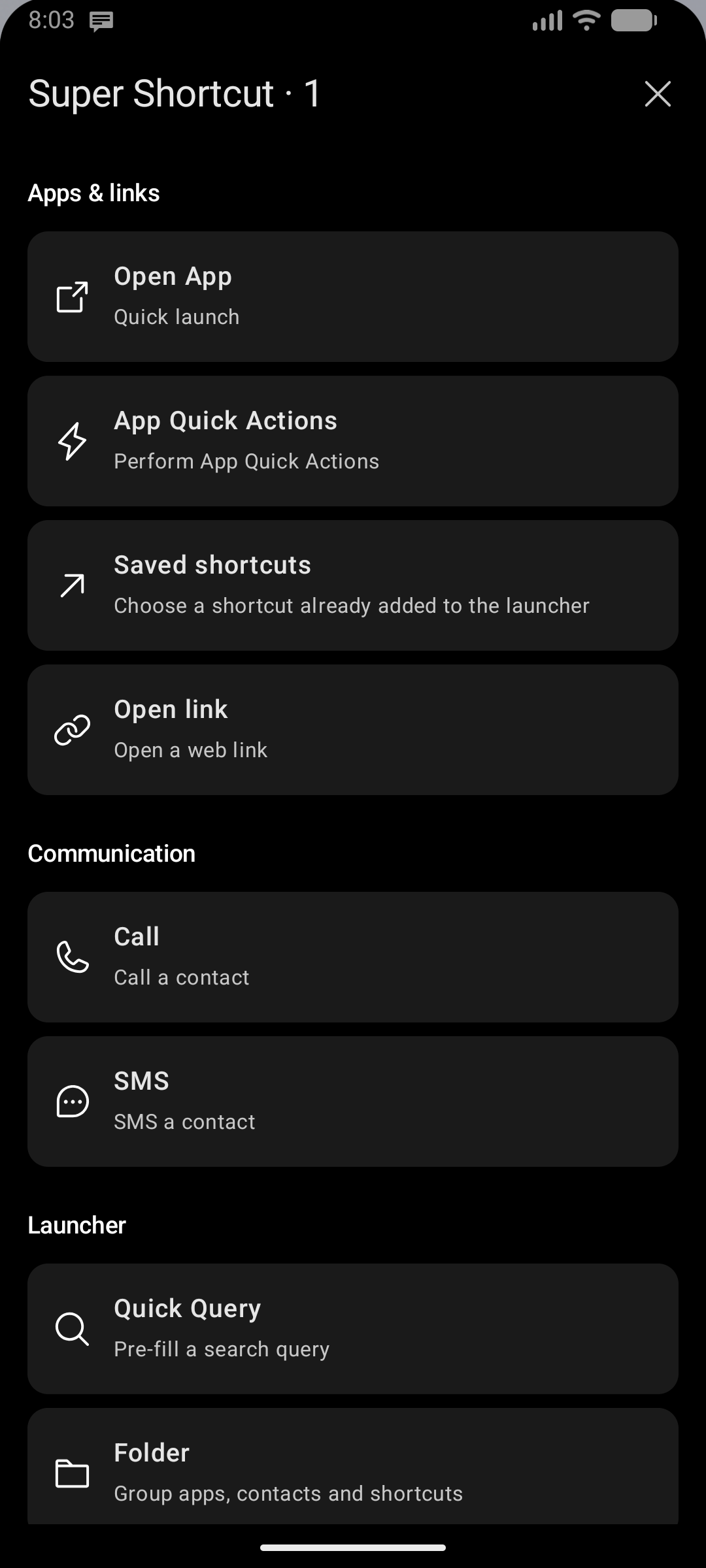
Paraan 1 — Pindutin nang matagal ang isang number key sa home screen (1–9). Kung walang laman ang slot na iyon, magbubukas agad ang dialog ng setup.
Paraan 2 — Sa pamamagitan ng : i-tap ang → i-tap ang isang bakanteng slot sa 1–9 grid.
Ang parehong paraan ay nagbubukas ng isang nakapangkat na bottom sheet kung saan pipiliin mo kung ano ang gagawin ng Super Shortcut. Maaari mo ring buksan ito sa pamamagitan ng pag-tap sa isang bakanteng slot sa Settings → Keyboard → Super Shortcut → Pamahalaan ang Mga Super Shortcut.
| Pangkat | Mga Pagpipilian, ayon sa pagkakasunod-sunod |
|---|---|
| Mga app at link | Magbukas ng App · Quick Actions ng App · Mga nai-save na shortcut · Magbukas ng link |
| Komunikasyon | Tumawag (Call) · SMS |
| Launcher | Mabilisang Query (Quick Query) · Folder · Kategorya ng App · Popup Widget |
| Device at audio | Flashlight · Nakaraang Track · Play / Pause · Susunod na Track |
Walang pangkalahatang kategorya ng "Quick Action". Ang tatlong command sa media ay direktang mapipili, nang walang ibang menu. Ang pagpili ng isang command ay nagko-configure nito; hindi ito tatakbo hangga't hindi mo ginagamit ang nai-save na Super Shortcut.
Ang Bumalik (Back) sa target picker ay nagbabalik sa nakapangkat na chooser; ang Isara (Close) ay nagtatapos sa setup. Ang pagbalik mula sa pagpapangalan ay nagbabalik sa nakaraang hakbang ng configuration, o direkta sa chooser para sa mga media command at Flashlight. Ang mga hindi pa nai-save na pagbabago sa folder ay nangangailangan pa rin ng kumpirmasyon bago umalis.
Pagpili ng Function
Mabilisang Query (Quick Query)
Nag-iimbak ng isang string ng digit sa T9 bilang isang shortcut sa paghahanap. Kapag pinagana mo ang slot, paunang pinupuno ng launcher ang keyboard gamit ang query na iyon at agad na ipinapakita ang mga tumutugmang resulta.
Halimbawa: i-save ang 226 (= "cam") upang mabilisang buksan ang resulta ng paghahanap sa Camera.
Espesyal na daloy sa pamamagitan ng 💾: mag-type muna ng query, pagkatapos ay i-tap ang (ang key ay nagiging Save), pumasok sa Super Shortcut Mode, at i-tap ang isang slot — ang kasalukuyang query ay direktang nai-save.
Mga app, link, komunikasyon, at mga utos ng device
Isang aksyon na agad na pinapatakbo kapag pinindot ang slot. Pumili mula sa:
| Aksyon | Paglalarawan |
|---|---|
| Magbukas ng App | Ilunsad ang alinmang naka-install na app |
| Tumawag (Call) | Direktang i-dial ang isang nai-save na contact o numero |
| SMS | Buksan ang isang thread ng SMS kasama ang isang contact |
| Magbukas ng link | Buksan ang isang web link sa iyong browser |
| Mga nai-save na shortcut | Pumili ng shortcut na naidagdag na sa launcher, kabilang ang mga shortcut sa browser at Quick Actions na dati nang naidagdag sa listahan ng app. Lumilitaw lamang ang pagpipiliang ito kapag may available na nakikitang nai-save na shortcut. |
| Quick Actions ng App | Mag-browse ng mga aksyong ibinibigay ng mga app, na nakapangkat ayon sa application. Hindi kailangang naidagdag muna ang isang aksyon sa listahan ng app. Nangangailangan na ang Key Launcher ang default na launcher; ipinapaliwanag ito ng picker kapag hindi available. |
| Nakaraang Track | Lumaktaw sa nakaraang media track |
| Play / Pause | I-toggle ang playback ng media |
| Susunod na Track | Lumaktaw sa susunod na media track |
| Flashlight | I-toggle ang flashlight/torch ng camera para buksan/patayin |
| Kategorya ng App | Direkta lumukso sa isang kategorya ng drawer |
Ang isang Quick Action ng App na naidagdag na sa listahan ng app ay maaaring lumitaw sa parehong picker: Ang Mga nai-save na shortcut ay nagba-browse sa iyong mga nai-save na item, habang ang Quick Actions ng App ay nagba-browse sa mga aksyong ibinibigay ng mga app. Patuloy na gumagana ang iyong mga umiiral nang takdang gawain; ang organisasyong ito ay hindi naglilipat o nagbubura sa mga ito.
Folder
Pinapangkat ang maramihang mga app, contact, at shortcut sa ilalim ng isang slot. Ang pagpindot sa slot ay nagbubukas ng isang mini-overlay na naglilista ng lahat ng item sa folder.
Popup Widget
Nagpapakita ng isang Android widget bilang isang lumulutang na overlay popup. Maaari kang magdagdag ng maraming widget sa isang slot bilang isang stack — nagpapalit-palit ang popup sa mga ito. Kinokontrol ng slider ng taas kung gaano katangkad lilitaw ang popup.
Pamamahala ng Mga Super Shortcut
Sa Super Shortcut Mode, pindutin nang matagal ang alinmang may lamang slot upang makakuha ng menu ng aksyon:
- I-edit — muling buksan ang daloy ng setup upang palitan ang super shortcut
- I-delete — alisin ang super shortcut mula sa slot na iyon
Ang screen ng manager
Ang Settings → Keyboard → Super Shortcut → Pamahalaan ang Mga Super Shortcut ay naglilista ng bawat slot sa isang screen — mga number key muna, pagkatapos ang mga letter key ayon sa ayos ng keyboard — kasama ang tunay na icon ng bawat shortcut, ang pangalan nito, at kung saan ito nakaturo. Ang menu na sa isang hilera ay nagbibigay sa iyo ng:
| Aksyon | Ano ang ginagawa nito |
|---|---|
| Palitan ang pangalan | Palitan lamang ang pangalan, nang hindi muling dinadaanan ang buong daloy ng setup |
| I-edit ang mga detalye | Muling buksan ang daloy ng setup upang baguhin ang target |
| Baguhin ang posisyon | Ilipat ito sa ibang key. Kung may laman na ang key na iyon, ang dalawa ay magpapalitan — walang anumang mapapatungan |
| I-delete | Linisin ang slot |
Nakalista rin ang mga bakanteng slot; i-tap ang isa upang gumawa ng shortcut doon. Ang isang shortcut na nakaturo sa isang bagay na kasalukuyang nakatago o nasa Private Vault ay nakalista pa rin (minarkahang hindi available) upang maaari mo itong i-edit o burahin sa halip na lihim itong mapatungan sa ibang pagkakataon.