Unang Setup at Onboarding
Simple lamang ang pag-set up sa Key Launcher, ngunit ang pag-configure nito bilang iyong pangunahing workspace ay nangangailangan ng ilang hakbang upang matiyak na hindi babalik ang Android sa stock launcher ng iyong device.
Sunod-sunod na Gabay sa Pag-setup
Sa unang pagbukas ng Key Launcher, sasalubungin ka ng isang multi-page na interactive setup. Gagabayan ka ng proseso sa konsepto, hahayaan kang i-personalize ang launcher, at pipili ng iyong mga panimulang app:
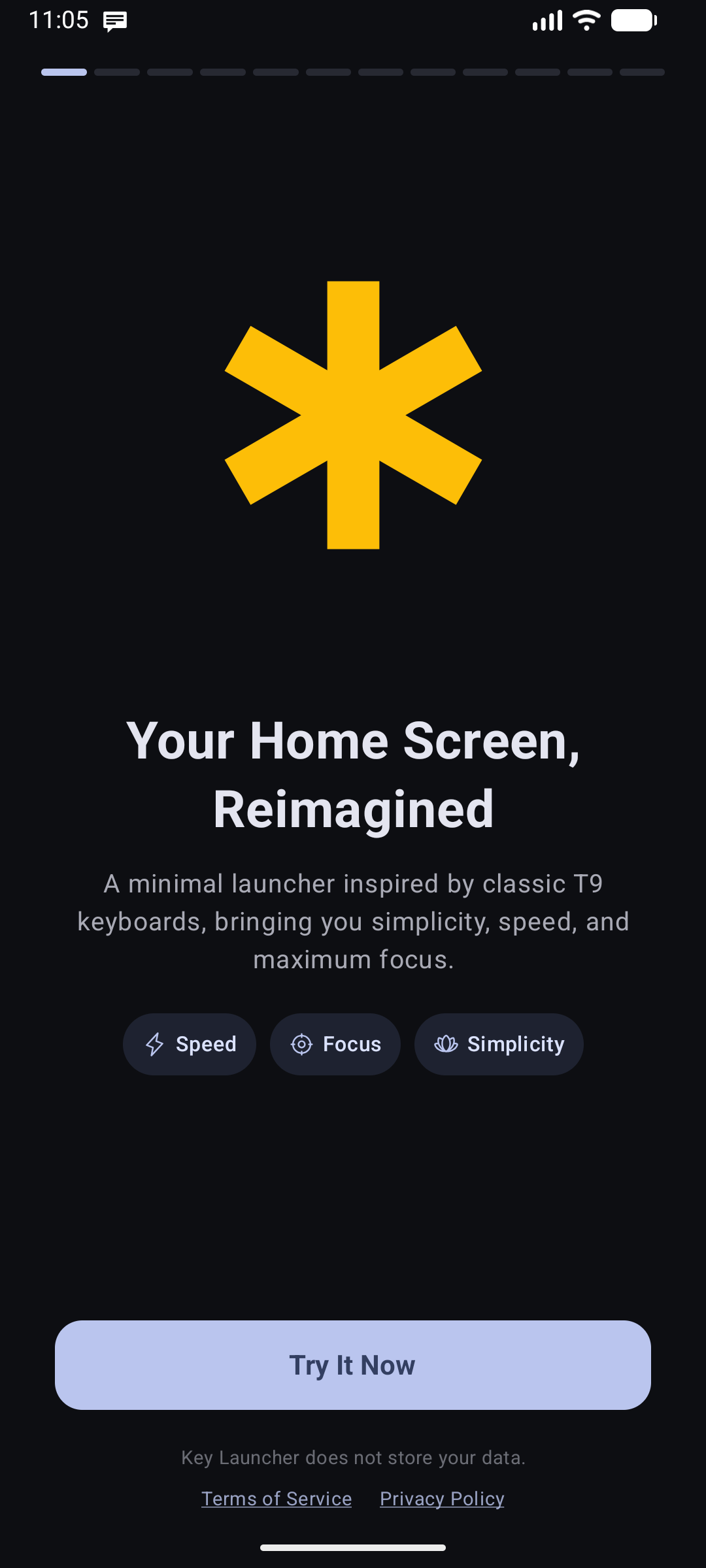
- Maligayang Pagdating (Welcome): Ipinapakilala sa iyo ang default na malinis na layout at ang pilosopiyang minimalist kasama ang iconic na 6-petal golden star.
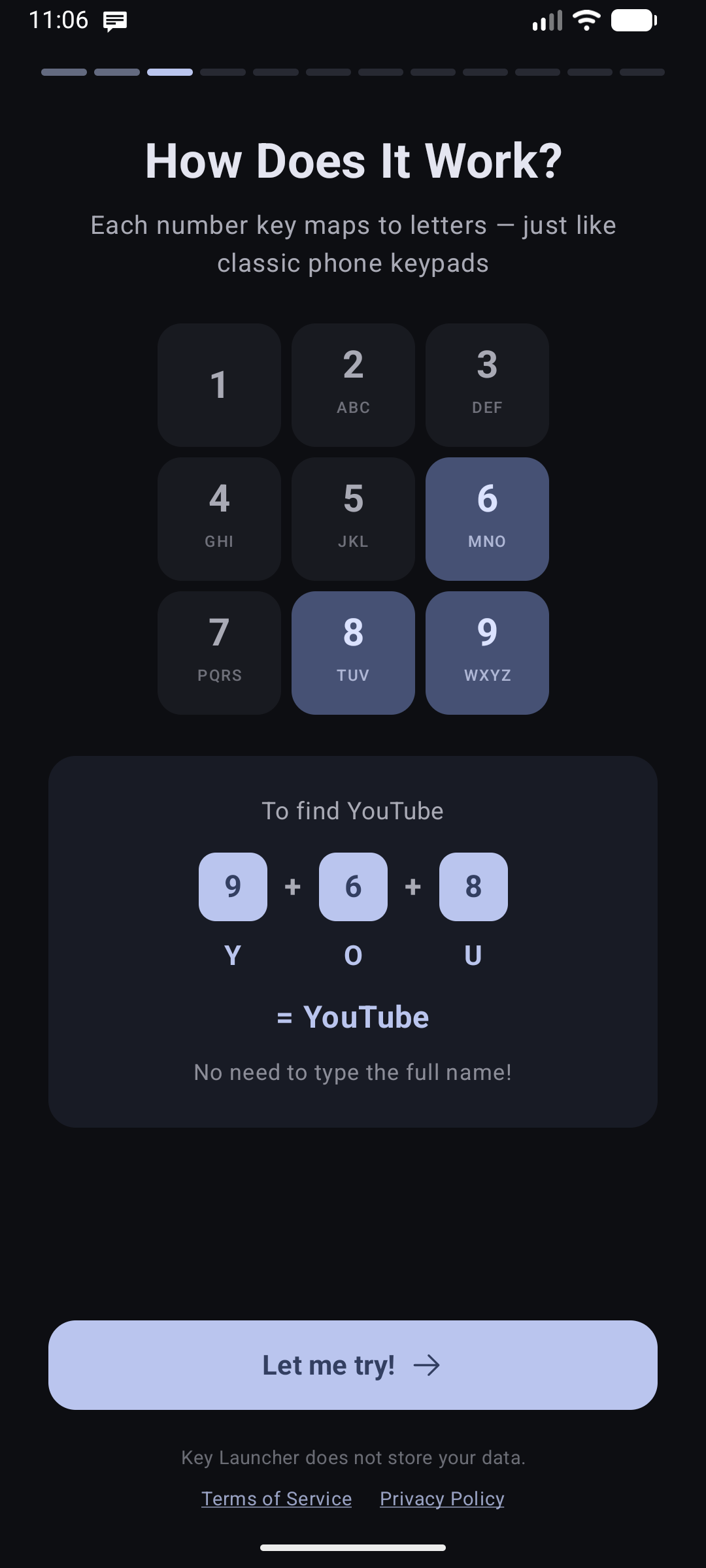
- Paano Gumagana ang T9: Isang mabilis na animation na nagpapakita kung paano ginagamit ang klasikong pisikal na 9-key pad sa pag-type ng teksto (hal. ang pag-type ng
9-6-8para saY-O-Uay hahanapin ang YouTube).
- Interactive T9 Demo: Hihilingin sa iyo ng launcher na i-type ang
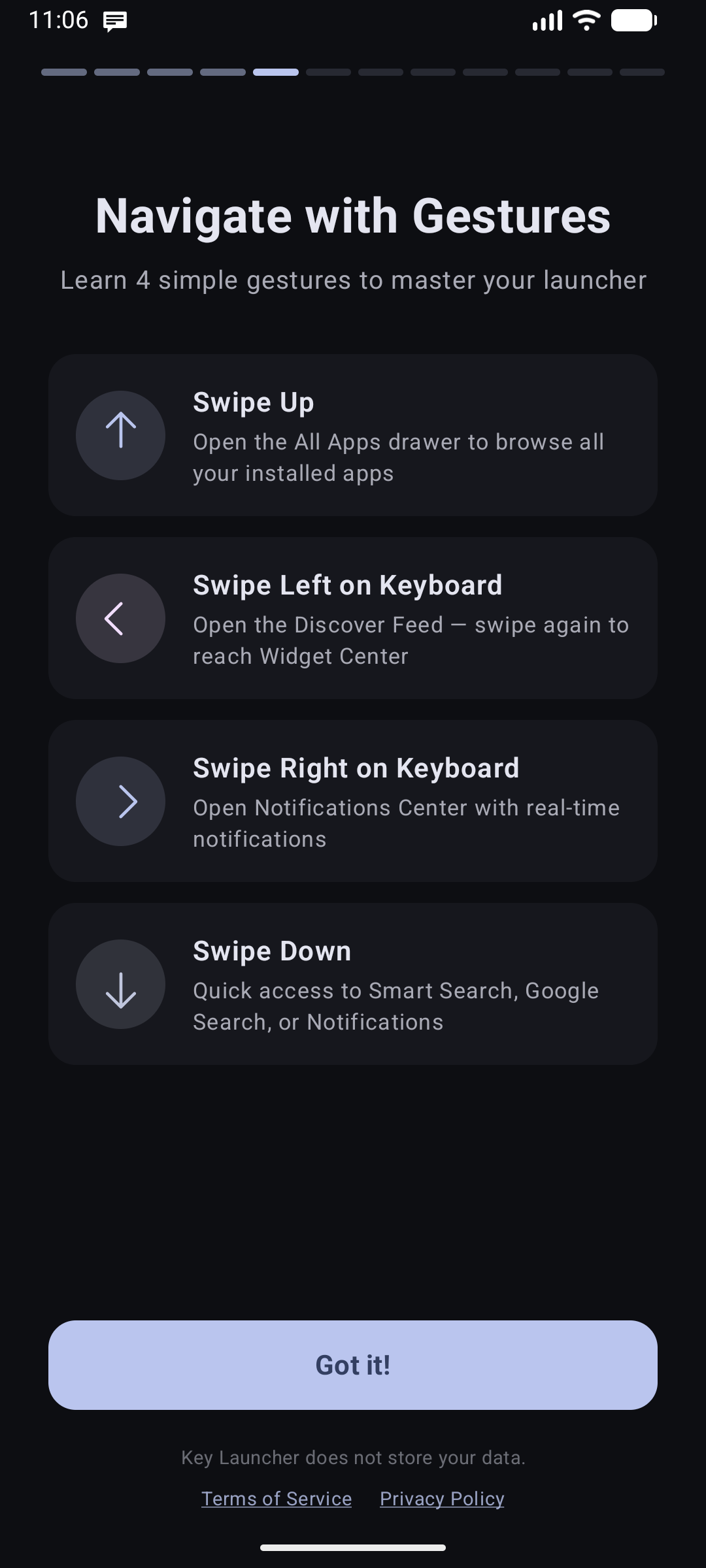
2-2-6-3-7-2upang hanapin ang CAMERA, upang maranasan mo ang pangunahing nabigasyon bago pumasok sa pangunahing workspace. - Gesture Tour: Ipinapakita kung paano mag-swipe nang pahalang sa keyboard upang buksan ang mga Edge Panel, at kung paano mag-swipe pataas upang ipakita ang kumpletong listahan ng mga application. Sa bagong install, ang mga default ay mag-swipe pakaliwa → Discover Feed (mag-swipe muli upang marating ang Widget Center), mag-swipe pakanan → Notification Center, at mag-swipe pababa → Smart Search. Ang lahat ng ito ay maaaring muling ayusin sa ibang pagkakataon sa Pamamahala ng Posisyon.
- Feature Showcase: Isang pangkalahatang-ideya ng mga pangunahing tampok (Focus Mode, Widget Center, Discover Feed, at higit pa).
- Mga Plano (Paywall): Ipinapakita ang mga Pro plan at ang iyong libreng pagsubok (free trial). Ang hakbang na ito ay maaaring laktawan — maaari kang magpatuloy gamit ang libreng bersyon at mag-upgrade sa ibang pagkakataon. Tingnan ang Pro at Libreng Pagsubok.
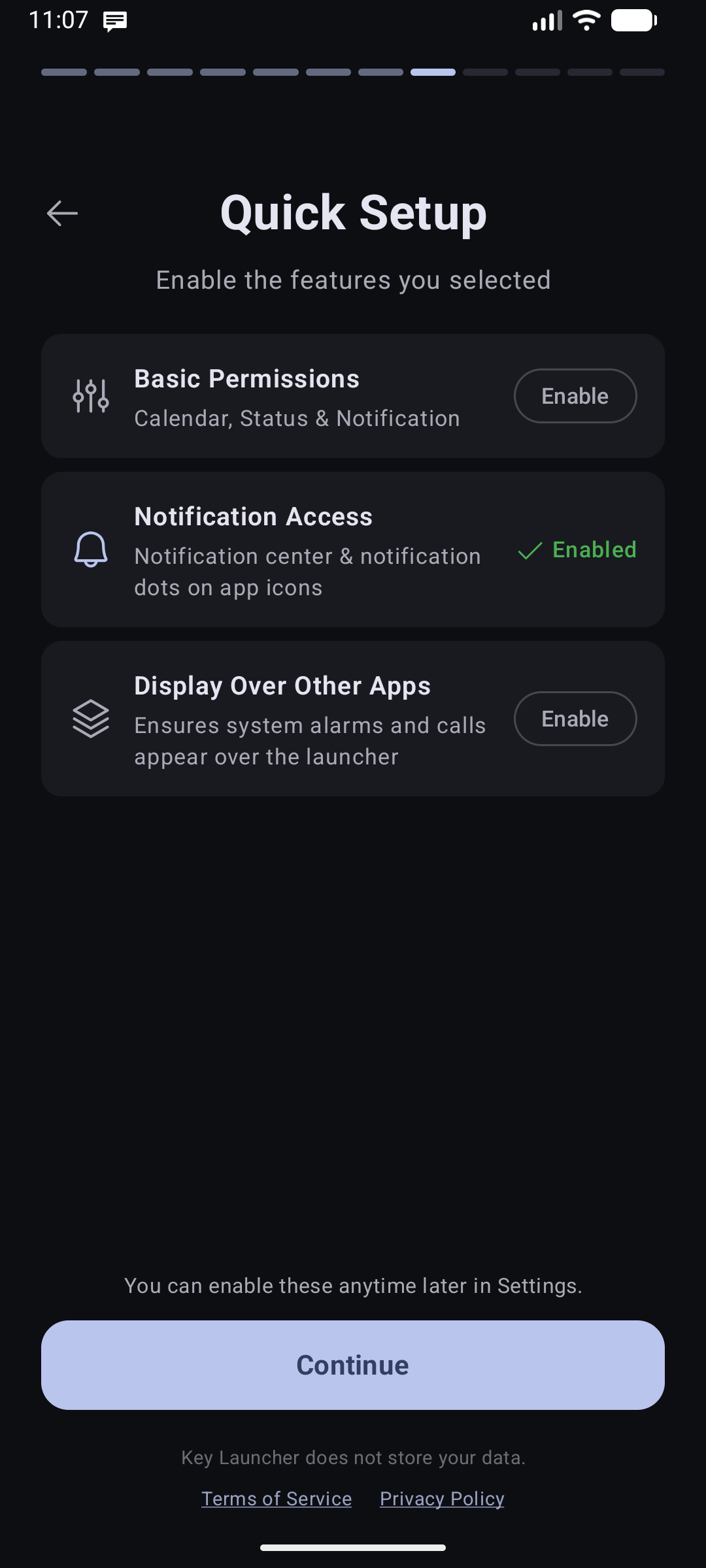
- Pagpili ng Tampok at mga Pahintulot: Piliin kung aling mga opsyonal na feature ang nais mong paganahin agad at ibigay ang mga kinakailangang pahintulot.
- Pag-setup ng Feature: Ayusin nang detalyado ang mga napiling tampok — halimbawa, kung aling Edge Panel ang nakatalaga sa bawat gilid.
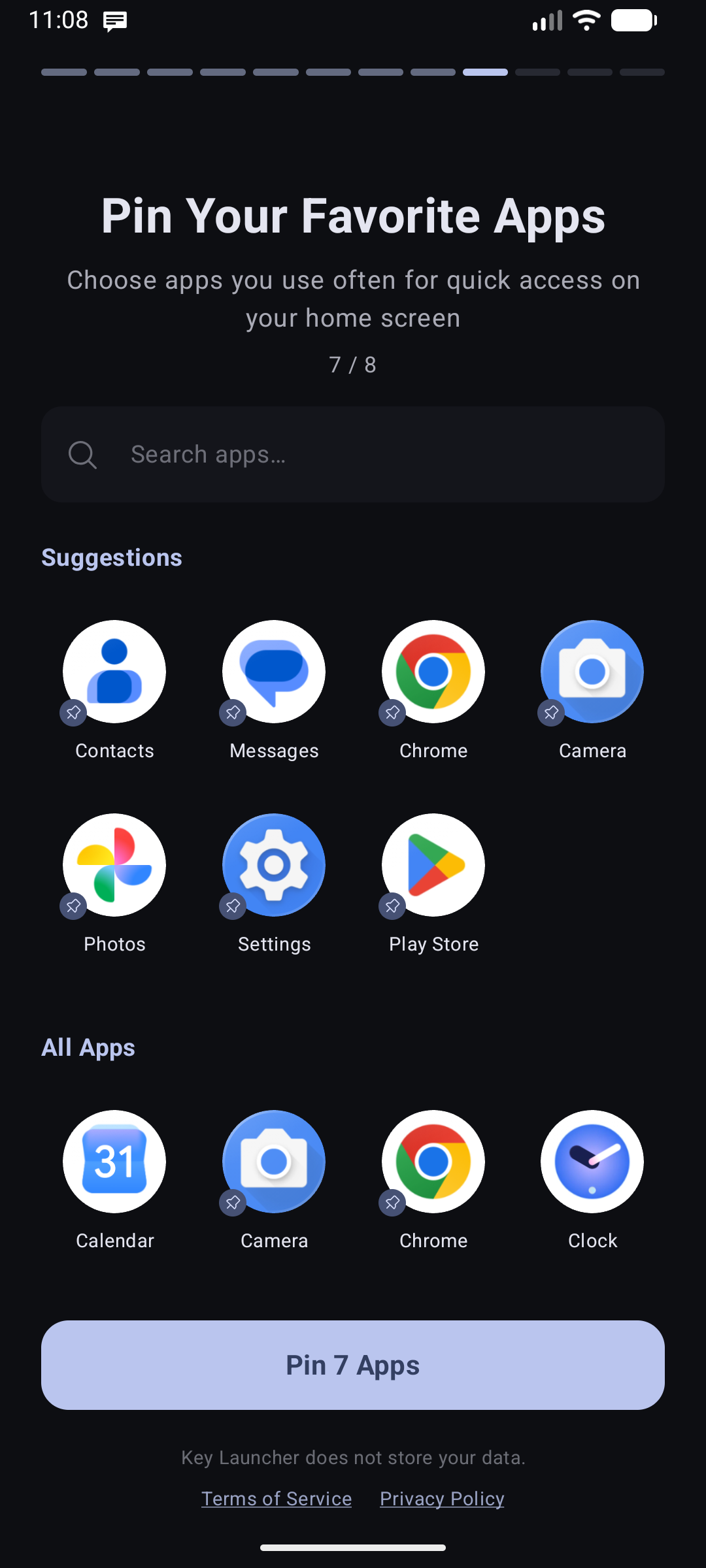
- Pagpili ng App: Piliin ang mga app na nais mong i-pin agad sa grid ng iyong home screen.
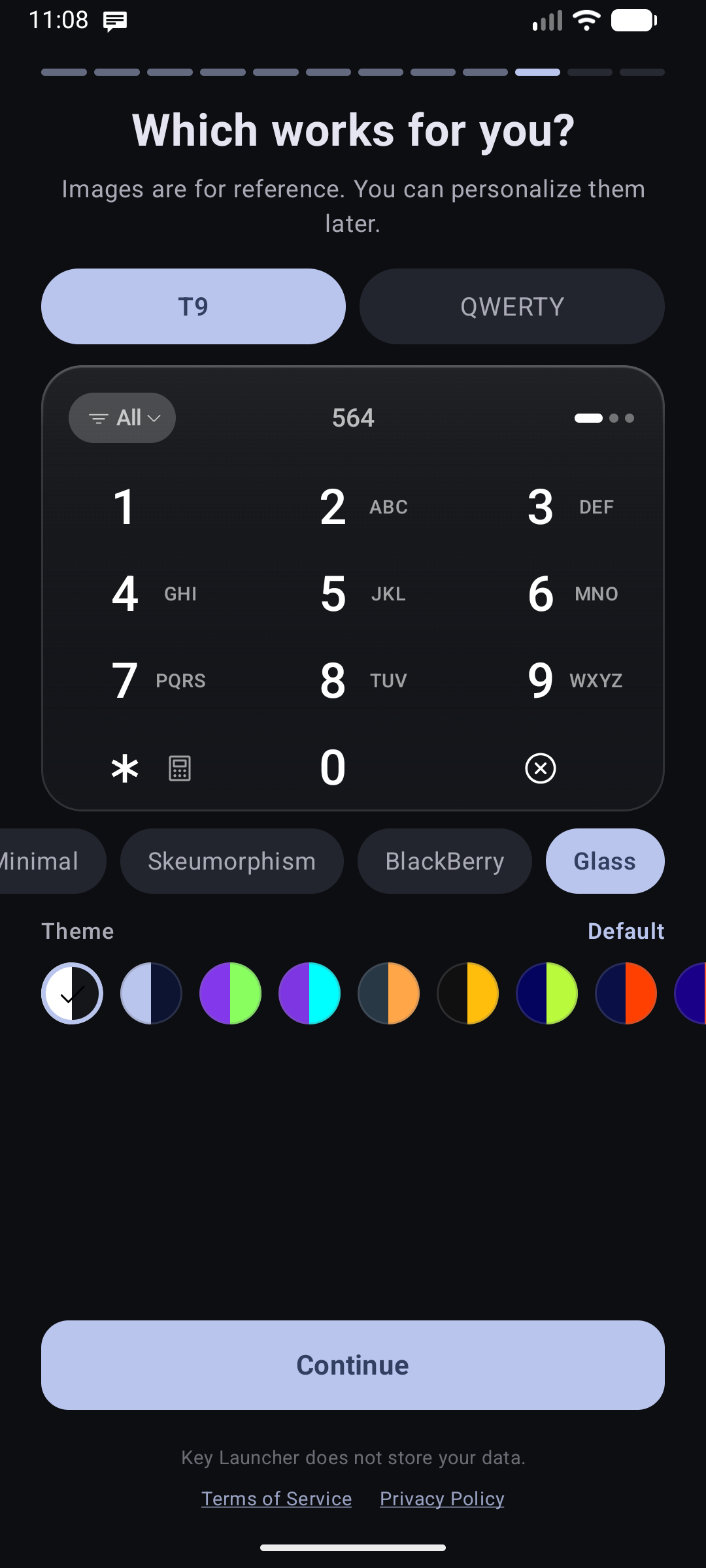
- Estilo ng Keyboard: Piliin ang iyong gustong surface theme ng keyboard (Minimalism, Skeuomorphism, BlackBerry, o Glass).
- Kaliwete o Kanang Kamay at Layout: Ipaalam sa launcher kung ikaw ay kaliwete o gumagamit ng kanang kamay upang maiayon ang mga gesture at panel sa iyong nangingibabaw na hinlalaki.

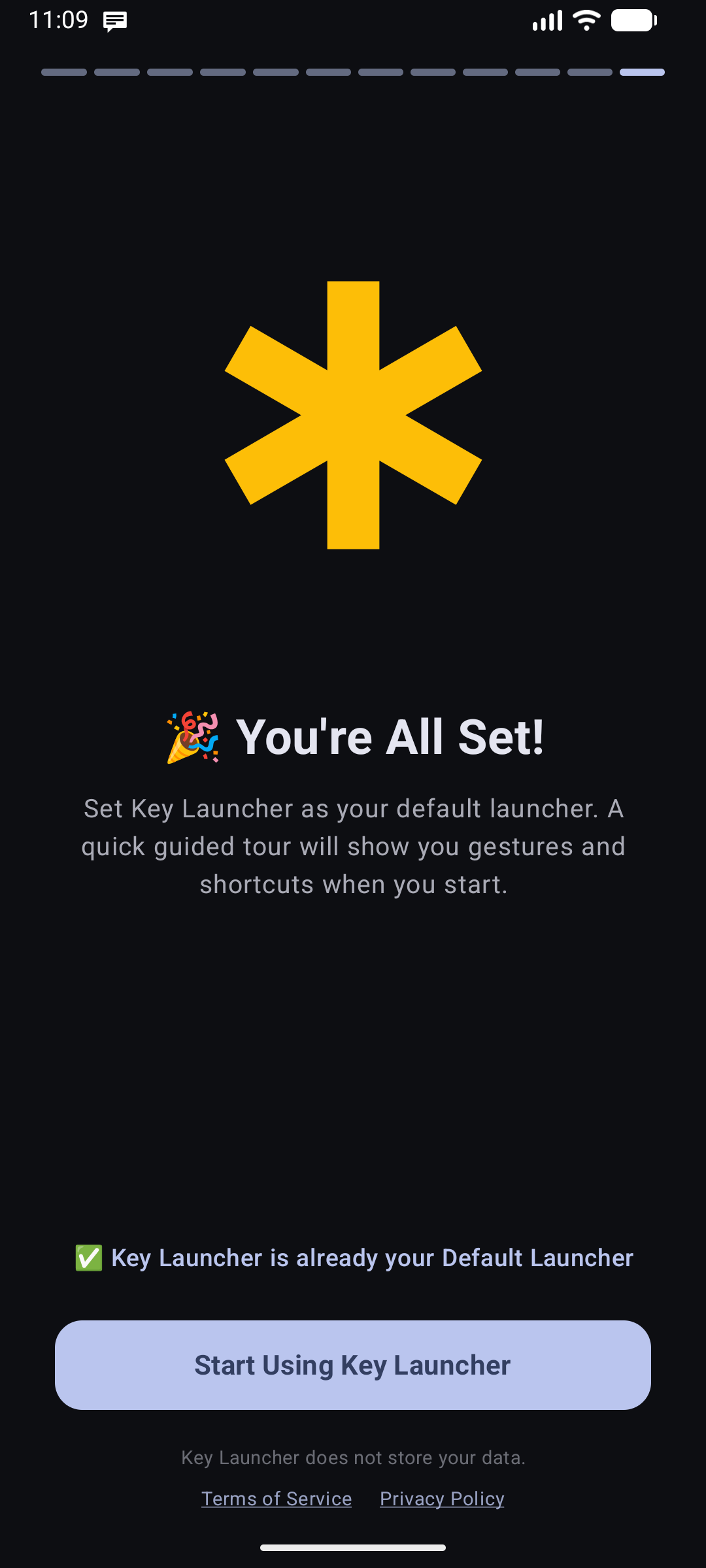
- Pagtatapos: Kinukumpirmang tapos na ang setup at dadalhin ka sa iyong bagong home screen.
Ang mga pahintulot (mga abiso, lokasyon, accessibility, mga contact, atbp.) ay hindi hinihingi nang sabay-sabay sa simula. Sa halip, hinihiling ito ng Key Launcher nang in-context at kung kailan lamang kailangan — sa unang pagkakataon lamang na gamitin mo ang tampok na nangangailangan nito. Tingnan ang Mahahalagang Pahintulot sa Sistema.
Pagtatakda sa Key Launcher Bilang Default na Launcher
Bilang default, ang pagpindot sa Home button ay magbabalik sa iyo sa dating launcher ng iyong telepono. Ipinaaalala ito ng Key Launcher sa pamamagitan ng isang banner sa itaas ng screen ng Settings nito.
Pinakamabilis na paraan:
- Pindutin nang matagal ang anumang bakanteng bahagi ng home screen upang buksan ang Settings.
- I-tap ang banner na "Itakda ang Key Launcher bilang default" sa itaas.
- Lalabas ang dialog ng sistema — piliin ang Key Launcher at kumpirmahin.
Sa Android 10 pataas, ginagamit nito ang Role system ng Android at nagpapakita ng dialog ng system picker. Sa Android 9 pababa, bubuksan nito ang page ng mga setting ng Default Apps ng iyong system kung saan manu-mano mong pipiliin ang Home App.
Manu-manong paraan (kung kinakailangan):
- Buksan ang app na Settings ng iyong telepono.
- Maghanap ng Default Apps o Home App (o Default na mga app).
- I-tap ang Home App at piliin ang Key Launcher.
Pag-ulit sa Onboarding o Gesture Tour
Pindutin nang matagal ang anumang bakanteng bahagi upang buksan ang Settings, pumunta sa tab na More, at mag-scroll sa seksyong Tutorials:
- Panoorin Muli ang Onboarding — Inuulit ang buong 12-page na proseso ng pag-setup mula sa simula.
- Panoorin Muli ang Guided Tour — Inuulit ang overlay na gabay sa gesture (mga direksyon ng pag-swipe, mga edge panel) nang hindi nirereset ang iyong kasalukuyang configuration.