Pamamahala ng Mga Kategorya ng App Drawer
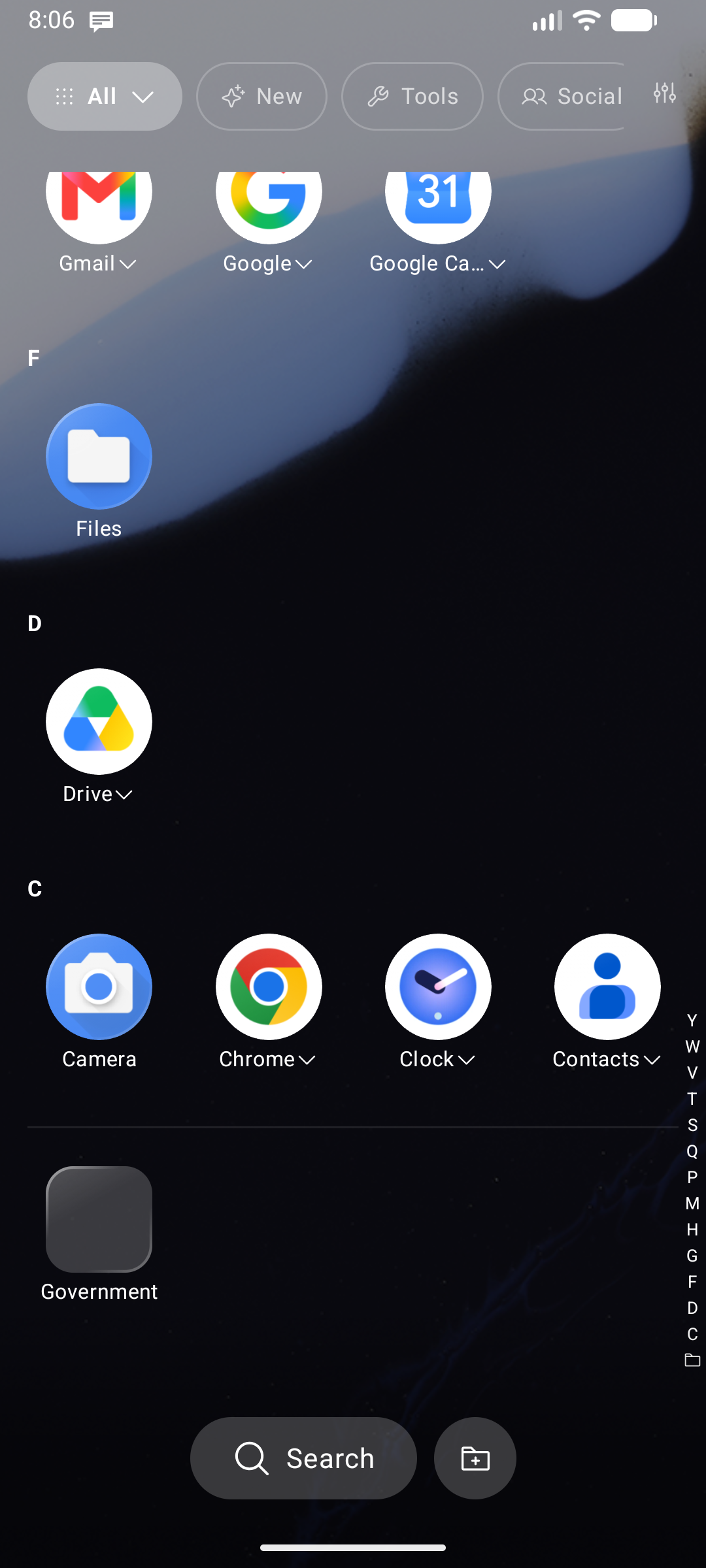
Inaayos ng App Drawer (binubuksan sa pamamagitan ng pag-swipe pataas mula sa home screen) ang lahat ng iyong app sa mga category tab. Ang mga kategorya ay awtomatikong itinatalaga ng pag-uuri ng system ng Android, at maaari mong ganap na i-customize ang mga ito nang direkta sa drawer.
Mga Built-in na Kategorya
| Tab | Nilalaman |
|---|---|
| Lahat (All) | Bawat naka-install na app (hindi kasama ang mga nakatagong item) |
| Bago (New) | Kamakailang naka-install o na-update na mga app |
| AI | Mga Artificial Intelligence assistant, chatbot client, at generative tool |
| Shopping | Mga platform ng e-commerce, pagsubaybay sa order, at delivery app |
| Pananalapi (Finance) | Mga banking app, digital wallet, crypto, at budgeting utility |
| Edukasyon (Education) | Pag-aaral ng wika, mga gabay sa sanggunian, course app, at e-reader |
| Kalusugan (Health) | Mga fitness tracker, workout log, medikal, at wellness app |
| Paglalakbay (Travel) | Mga mapa, nabigasyon, ride-hailing, airline, at hotel booking app |
| Sosyal (Social) | Mga messaging app, social network, at email client |
| Media | Mga photo gallery, music player, podcast, at video streaming app |
| Produktibidad (Productivity) | Mga office suite, note-taking, kalendaryo, at pamamahala ng gawain |
| Mga Tool (Tools) | Mga calculator, file manager, sensor, at system utility |
| Mga Laro (Games) | Mga laro at karanasan sa libangan na natukoy ng system |
| Trabaho (Work) | Mga app sa loob ng iyong Android work o pinamamahalaang profile |
| Private Space | Mga app sa loob ng iyong Android 15+ Private Space profile |
Ipinapakita lamang ang isang tab kapag naglalaman ito ng kahit isang app — ang mga walang lamang tab ay awtomatikong itinatago upang mapanatiling malinis ang interface.
Maramihang Pamamahala ng Apps (Multi-Select)
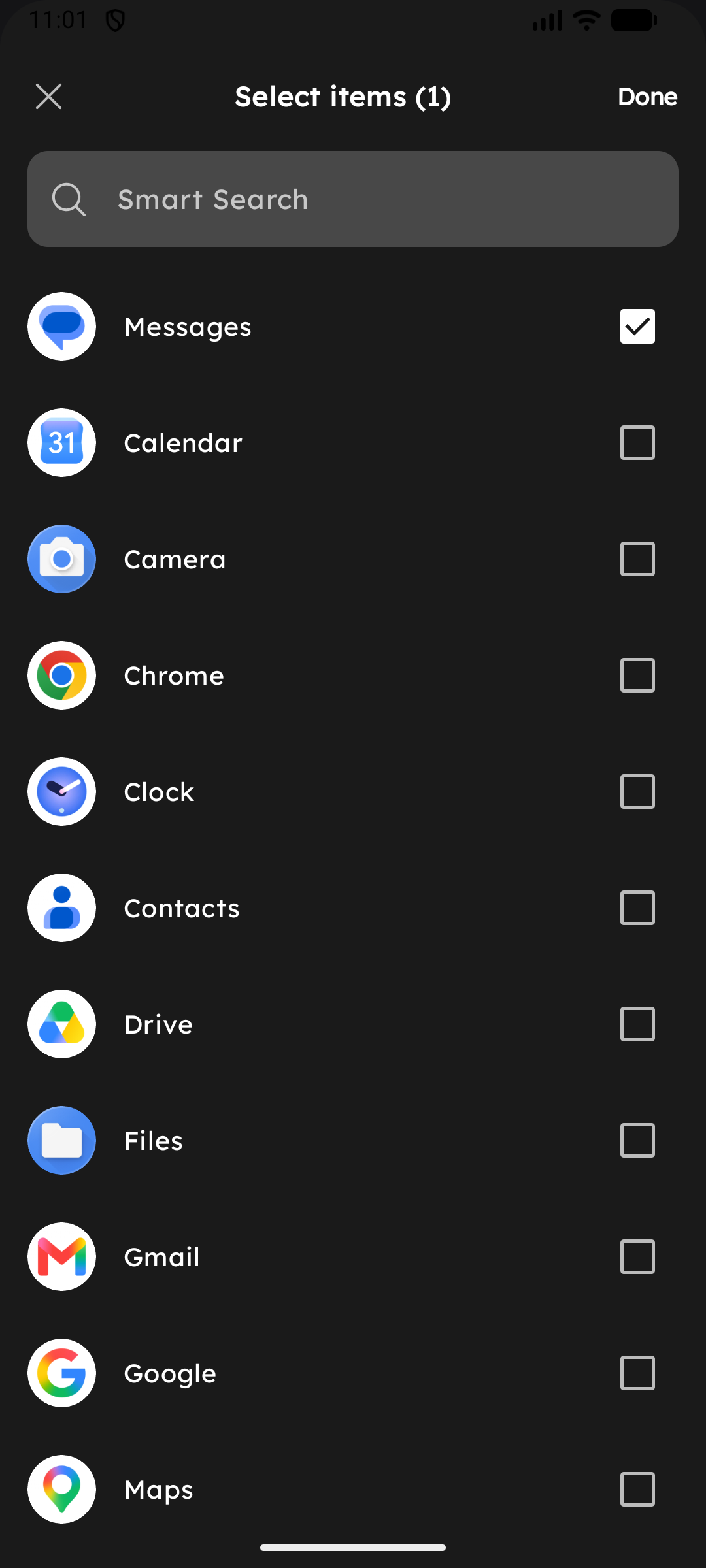
Ang pamamahala kung aling mga app ang kabilang sa bawat kategorya ay mas mabilis kaysa dati:
- I-tap ang alinmang category chip sa itaas na bar upang piliin ito.
- I-tap muli ang napiling category chip upang buksan ang mga opsyon nito.
- Piliin ang Magdagdag o mag-alis ng mga app.
- Lagyan o alisan ng check ang maraming app nang sabay-sabay upang maramihang italaga ang mga ito, pagkatapos ay i-tap ang I-save. Gumagana ito para sa parehong custom at built-in na mga kategorya.
Pamamahala ng Categories Sheet
I-tap ang icon na Tune () sa dulong kanan ng category bar upang buksan ang sheet ng Pamahalaan ang Mga Kategorya:
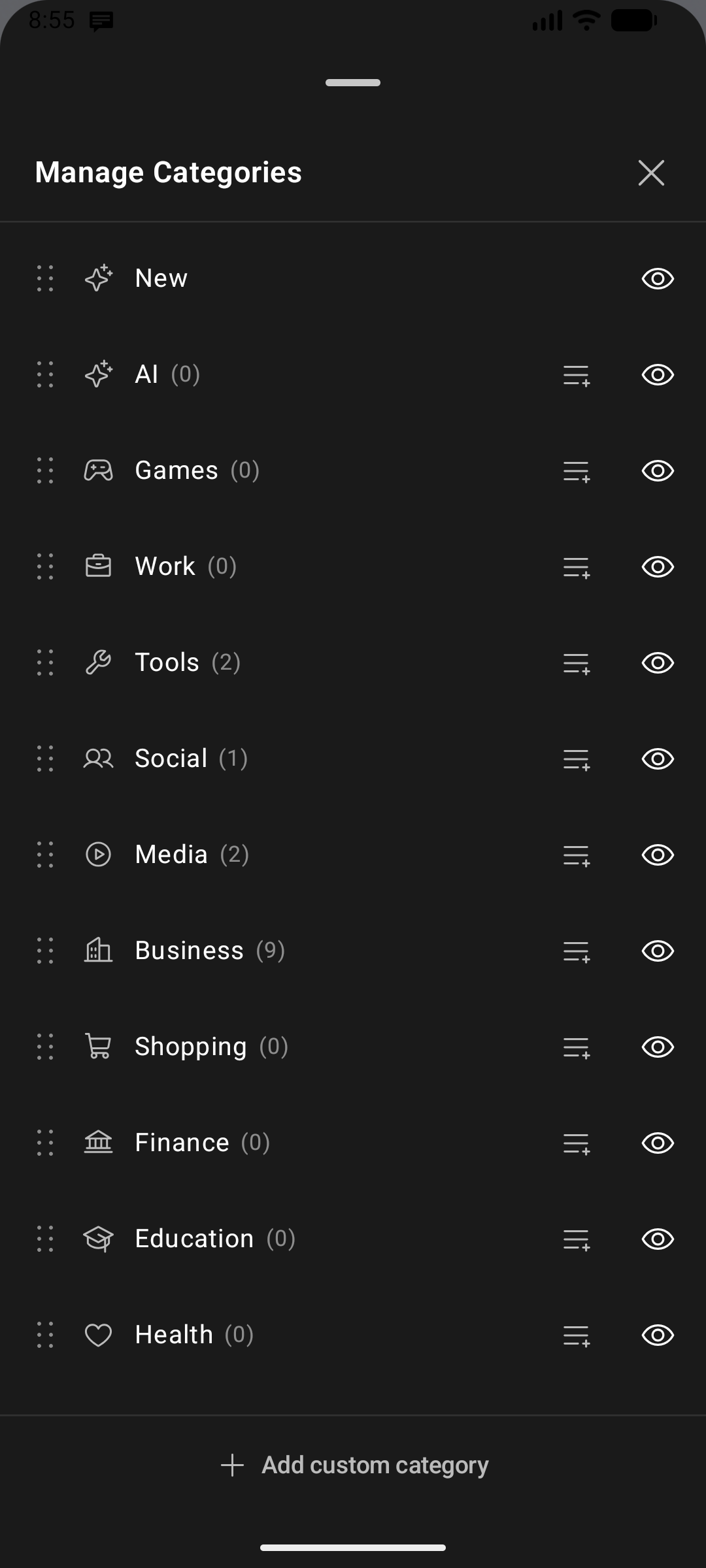
- Isaayos ang pagkakasunod-sunod ng mga tab: I-drag ang handle sa tabi ng alinmang kategorya upang isaayos ang mga tab.
- Itago ang isang kategorya: I-toggle off ang mga kategoryang hindi mo gustong makita.
- Magdagdag ng custom na kategorya: I-tap ang Magdagdag ng custom na kategorya, maglagay ng pangalan, at pumili ng icon.
- Italaga ang mga app: Ilipat ang mga app papasok o palabas ng mga custom na kategorya.
Mga Setting ng Layout at Laki ng Drawer
Pumunta sa Settings → All Apps Drawer upang i-customize ang interface ng drawer:
| Setting | Paglalarawan |
|---|---|
| Bottom-Up App Drawer | Binabaligtad ang daloy ng listahan upang ang mga unang item ay magsimula mismo sa itaas ng ibabang bar, inilalagay ang mga app sa madaling abot ng hinlalaki para sa isang kamay na paggamit |
| Laki ng Icon sa Drawer | Custom na sukat ng icon na partikular sa drawer, hiwalay sa home screen |
| Laki ng Label sa Drawer | Custom na laki ng font para sa mga pamagat ng app sa loob ng drawer |
| Laki ng Teksto sa Category Bar | Laki ng font para sa mga chip ng kategorya sa itaas |
| Panatilihin ang apps sa drawer | Kinokopya ang mga app na nasa folder papunta sa pangunahing alpabetikong listahan sa halip na itago ang mga ito |
| Mga tab ng kategorya | I-toggle ang buong tab bar ng kategorya sa itaas para buksan o patayin |
| Alphabet scroll bar | Fast-scroll na A–Z index sa kahabaan ng kanang gilid ng screen |
| Opacity ng All Apps Screen | Isaayos ang opacity ng background mula 0% (transparent) hanggang 100% (solid) |
| Backdrop Blur | Real-time na Gaussian background blur effect sa Android 12+ |