Pinagsamang Notification Center
Sa halip na hilahin pababa ang status bar ng Android, mag-swipe mula sa iyong na-configure na gilid upang buksan ang Notification Center — maginhawa sa malalaking screen kung saan mahirap abutin ang status bar.
Pag-access sa Panel
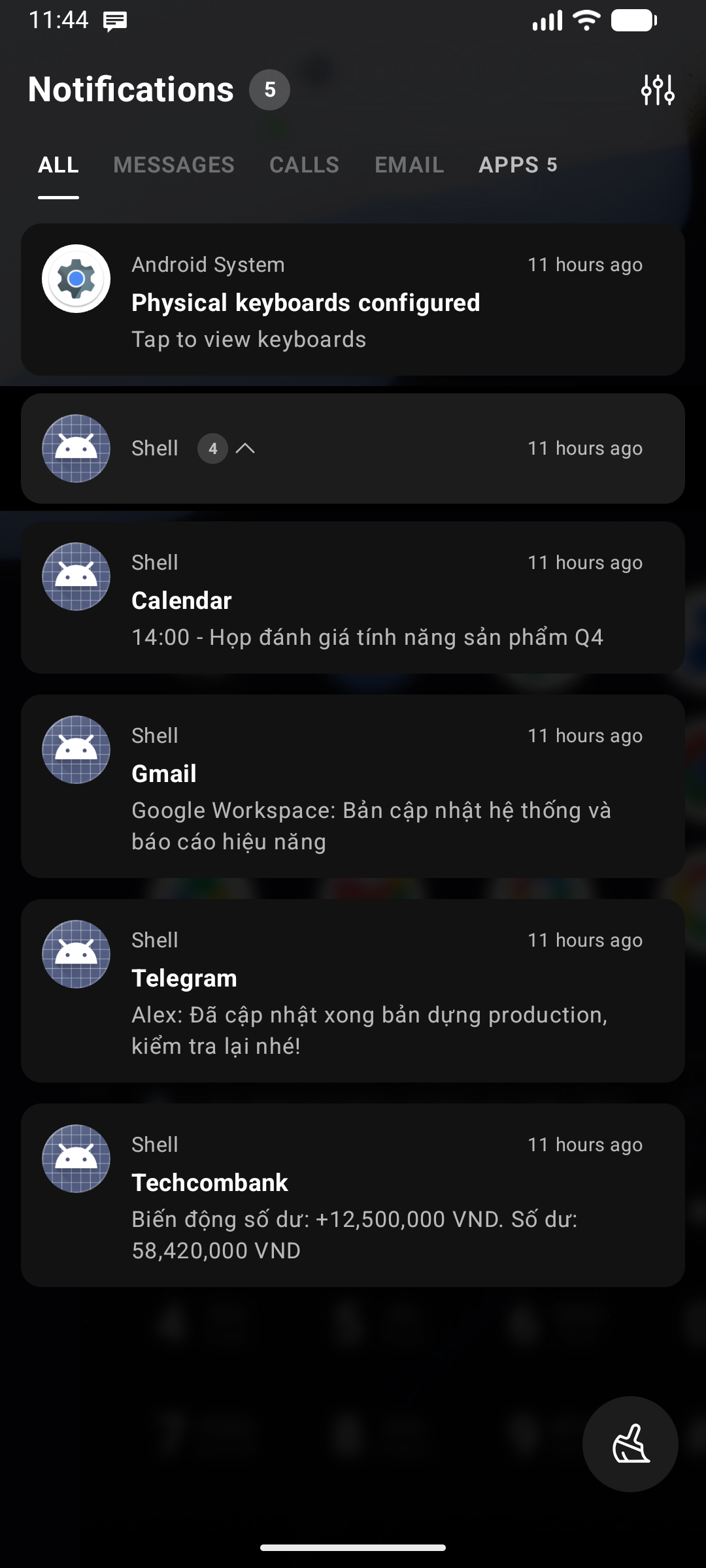
- Buksan: Mag-swipe sa buong keyboard patungo sa gilid kung saan nakatalaga ang Notification Center — o i-tap ang notifications chip sa hilera ng status bar (tingnan ang Configuration ng Posisyon).
- Isara: I-swipe pabalik ang panel patungo sa gilid, o i-tap ang dimmed background area.
Mga Tampok
- Widget Stack sa Notification Center: Mag-pin ng isang naii-scroll at compact na widget stack mismo sa loob ng panel ng notification. Sumulyap sa panahon, mga paparating na kaganapan sa kalendaryo, o mga kontrol sa musika nang hindi umaalis sa notification feed. I-configure sa Mga Setting ng Notification Center.
- Listahan ng Notification: Isang naii-scroll at themed na listahan ng iyong kasalukuyang mga notification sa system. Ang mga matagalang notification (musika, mga download, nabigasyon) ay tinitipon sa ilalim ng heading na Kasalukuyan (Ongoing).
- Bidirectional Swipe para Mag-dismiss: Mag-swipe ng notification card sa alinman sa kaliwa o kanan upang agad itong i-dismiss.
- I-tap para Buksan: I-tap ang isang notification upang ilunsad ang nauugnay na app.
- Inline Reply: Ang mga notification na sumusuporta sa pagsagot ay nagpapakita ng field na Mensahe… na may button na Ipadala, upang makasagot ka nang hindi umaalis sa panel.
- I-clear Lahat (Clear All): Ang isang floating button na I-clear lahat sa ibabang kanang sulok ay nagtatanggal ng bawat naki-clear na notification nang sabay-sabay. Lumilitaw lamang ito kapag may kailangang linisin.
- Bidirectional Sync: Ang pag-dismiss ng notification sa Key Launcher ay nag-aalis din nito mula sa shade ng Android system, at vice versa.
- Mga Badge ng Profile: Ang mga notification mula sa isang Work Profile, Private Space, o isang na-clone/dual app ay may badge upang maipagbukod mo ang mga duplicate sa isang sulyap lamang.
Pagpapangkat at Mga Tab
- Pagpapangkat ng App: Kapag nag-post ang isang app ng ilang notification, ang mga ito ay tinitiklop sa isang pangkat ng app na may expand/collapse chevron at count badge.
- Mga Tab ng Notification: Igrupo ang mga notification sa mga tab ayon sa uri (Mga Pag-uusap, Mga Update, Mga Promosyon) o ayon sa mga kategorya ng app, na nagbibigay-daan sa iyong mag-focus muna sa mga direktang mensahe habang pinapanatiling organisado ang mga alerto sa utility.
Pag-mute ng Notification
Pindutin nang matagal ang alinmang notification upang buksan ang context menu nito:
| Opsyon | Ano ang ginagawa nito |
|---|---|
| I-mute pansamantala → 30 minuto / 1 oras / 2 oras | I-snooze ang notification na iyon para sa napiling panahon. May confirmation toast na magsasabi sa iyo kung gaano katagal itong mananatiling nakatago |
| Itago | Itinatago ang notification na iyon mula sa Notification Center lamang. Nananatili ito sa shade ng Android system |
| I-off ang mga notification | Binubuksan ang mga setting ng notification ng Android para sa app na iyon — ang partikular na channel kapag matukoy ito ng Key Launcher, o kung hindi ay ang screen sa antas ng app |
Hindi pinapayagan ng Android ang isang notification listener na direktang i-off ang mga notification ng app, kaya naman ang I-off ang mga notification ay nagdidirekta sa iyo sa screen ng mga setting ng system sa halip na i-toggle ito sa mismong lugar.
Mga Setting ng Panel
I-tap ang icon na Mga Setting () sa header ng panel upang buksan ang Mga setting ng Notification Center:
| Setting | Ano ang ginagawa nito |
|---|---|
| Notification Center Widget Stack | Paganahin at i-configure ang isang naii-swipe na widget stack sa itaas ng panel |
| Itago ang seksyon ng Kasalukuyan (Ongoing) | Inaalis ang Ongoing group (musika, mga download, nabigasyon) upang tanging mga alertong nangangailangan ng aksyon ang matira |
| Mga nakatagong notification | Tingnan at ibalik ang mga notification na dati mong itinago gamit ang aksyong Itago |
| Background | Panatilihin ang default na surface, pumili ng monochrome color, o gumamit ng imahe mula sa iyong gallery na may awtomatikong readability scrim |
Pag-set up
- Mag-swipe upang buksan ang Notification Center sa unang pagkakataon.
- I-tap ang button na Ipagkaloob ang Pahintulot (Grant Permission) na lumilitaw sa gitna ng panel.
- Sa mga setting ng Notification Access ng Android, i-toggle on ang Key Launcher.
Privacy: Binabasa at ipinapakita ng Key Launcher ang mga notification nang buo sa mismong device. Walang nilalaman ng notification ang permanenteng iniimbak o ipinapadala sa labas.
Hitsura
Sa Android 12 at mas bago, kinukuha ng panel ang Material You palette ng iyong system, kaya ang mga surface, card, at accent nito ay tumutugma sa mga kulay na hinango sa wallpaper na ginagamit ng iba pang bahagi ng iyong device. Sa mga sinusuportahang device, ang real-time na background blur ay nagbibigay sa panel ng tuluy-tuloy at translucent na layer.