Grid ng Widget Center
Ang Widget Center ay isang nakalaang side-drawer panel na nagpapakita ng mga widget ng iyong Android app sa isang malinis at naii-scroll na layout ng grid. Ang pagpapanatili ng mga widget sa labas ng iyong pangunahing home screen ay nakakatulong na mapanatili ang isang minimalist na aesthetic habang pinapanatiling naa-access ang impormasyon sa pamamagitan ng isang swipe lamang.
Pag-access sa Widget Center
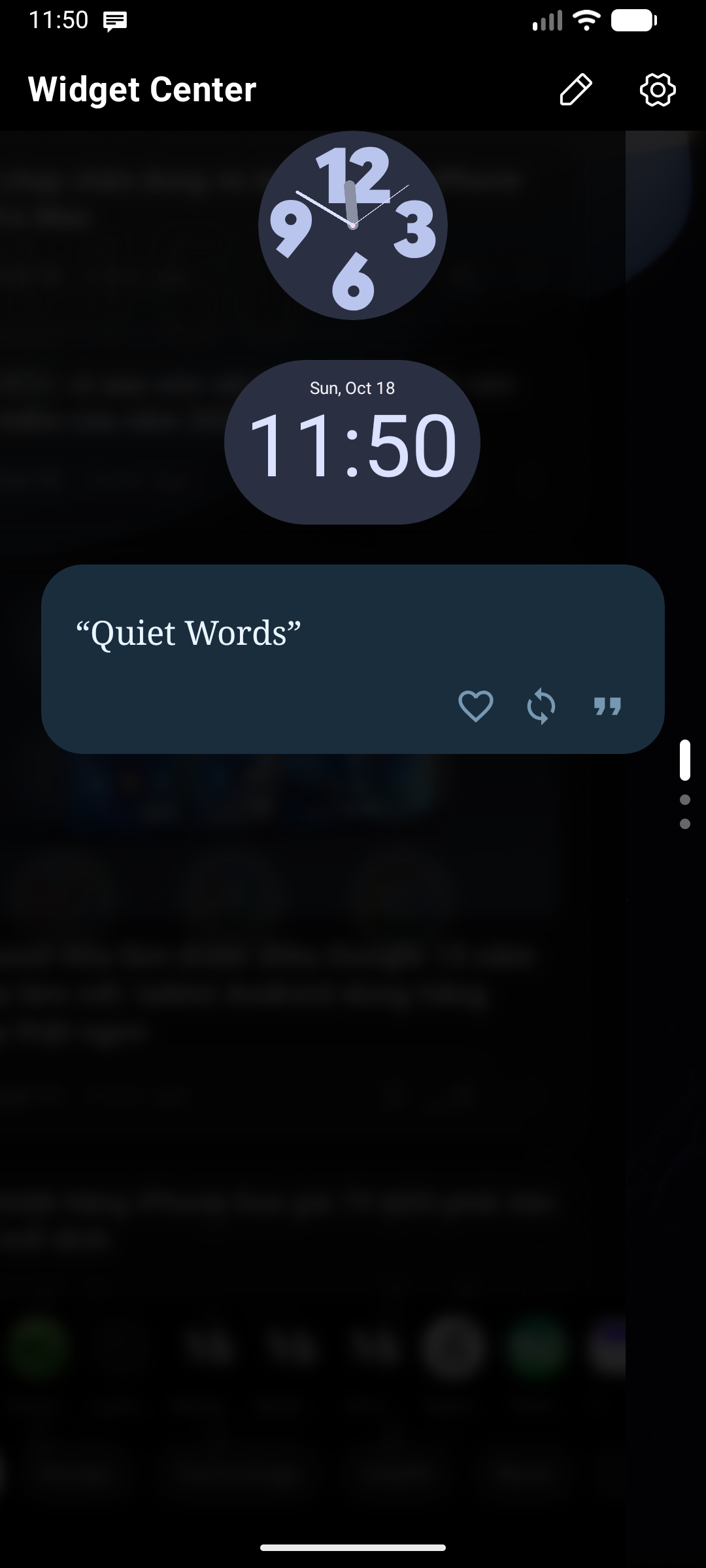
- Buksan: Mag-swipe sa buong keyboard patungo sa gilid kung saan nakatalaga ang Widget Center (tingnan ang Configuration ng Posisyon).
- Isara: I-swipe pabalik ang panel patungo sa gilid, o i-tap ang dimmed background area.
Kung nag-set up ka ng panel chain sa Configuration ng Posisyon, ang pag-swipe paloob mula sa Widget Center ay magbubukas ng susunod na panel sa chain. Mag-swipe pabalik patungo sa gilid upang bumalik.
Mga Dual Widget Panel (Widget Center 1 at 2)
Sinusuportahan ng Key Launcher ang dalawang independiyenteng Widget Center:
- Sa Configuration ng Posisyon (Position Config), maaari mong italaga ang Widget Center sa isang gilid (hal., Swipe pakaliwa para sa personal widgets) at ang Widget Center 2 sa kabilang gilid (hal., Swipe pakanan para sa trabaho o stock trackers).
- Ang bawat panel ay nagpapanatili ng sarili nitong hiwalay na imbentaryo ng widget, custom na layout, estilo ng background, at mga setting ng kolum ng grid.
Pamamahala ng Mga Widget (Edit Mode)
Upang i-customize ang layout, laki, at listahan ng mga widget, pumasok sa Edit Mode:
- Mag-swipe upang buksan ang Widget Center.
- I-tap ang icon na I-edit () sa header ng panel. Magfe-fade in ang background ng grid, na nagpapahiwatig na aktibo ang Edit Mode.
- Upang lumabas sa Edit Mode, i-tap ang icon na Tapos na () sa header ng panel, o gamitin ang Back gesture/button.
Mga Pag-customize ng Layout ng Grid
Sa loob ng Edit Mode, maaari mong i-customize ang espasyo ng bawat widget sa grid:
1. Pagdaragdag ng Mga Widget
- I-tap ang icon na Magdagdag ng Widget () sa header ng panel habang nasa Edit Mode.
- Pumili ng widget mula sa iyong mga naka-install na application. I-tap ang Payagan (Allow) kapag na-prompt ng Android upang i-bind ang widget sa Key Launcher.
💎 Limitasyon sa Libreng plano — Maaari kang magdagdag ng hanggang 3 widget sa Widget Center sa libreng plano. Ina-unlock ng Key Launcher Pro ang walang limitasyong mga widget, mga custom na background ng panel, at mga naaayos na kolum ng grid.
2. Paglilipat ng Mga Widget (Drag Handle)
- I-tap at i-drag ang icon na Drag Handle () sa itaas na kaliwang sulok ng alinmang widget.
- Habang nagda-drag, ang isang indicator ng posisyon (hal.,
R2 C1) ay nagpapakita ng kasalukuyang hilera at kolum nito. - Paglutas sa banggaan (Collision resolution): Kung mag-drag ka ng widget sa isang inookupang espasyo, ang ibang mga widget ay maayos na dudulas pababa upang magbigay ng lugar.
3. Pagbabago ng Laki ng Mga Widget (Resize Handle)
- I-tap at i-drag ang icon na Resize Handle () sa ibabang kanang sulok ng alinmang widget.
- I-drag nang pahalang upang isaayos ang saklaw ng kolum, patayo upang isaayos ang saklaw ng hilera.
4. Pag-alis ng Mga Widget
- I-tap ang icon na I-delete () sa itaas na kanang sulok ng tile ng widget upang alisin ito.
Hitsura at Real-Time Blur
Sa Android 12 at mas bago, ang Widget Center ay nagre-render ng tuluy-tuloy na hardware-accelerated Backdrop Blur, na nagbibigay-daan sa iyong wallpaper at home screen na malumanay na lumabo sa likod ng mga card ng widget. I-configure ang opacity at lakas ng blur sa Settings → Widget Center.