Pag-personalize sa Center Clock
Ang bahagi ng Quick Glance ay matatagpuan sa itaas ng home screen at nagpapakita ng orasan, petsa, mga kaganapan sa kalendaryo, at lagay ng panahon. Ang lahat ng setting nito ay naninirahan sa iisang screen.
Pagbubukas ng Widget Config
Pindutin nang matagal ang anumang bakanteng bahagi sa home screen upang buksan ang Settings, pagkatapos ay i-tap ang Widget Config.
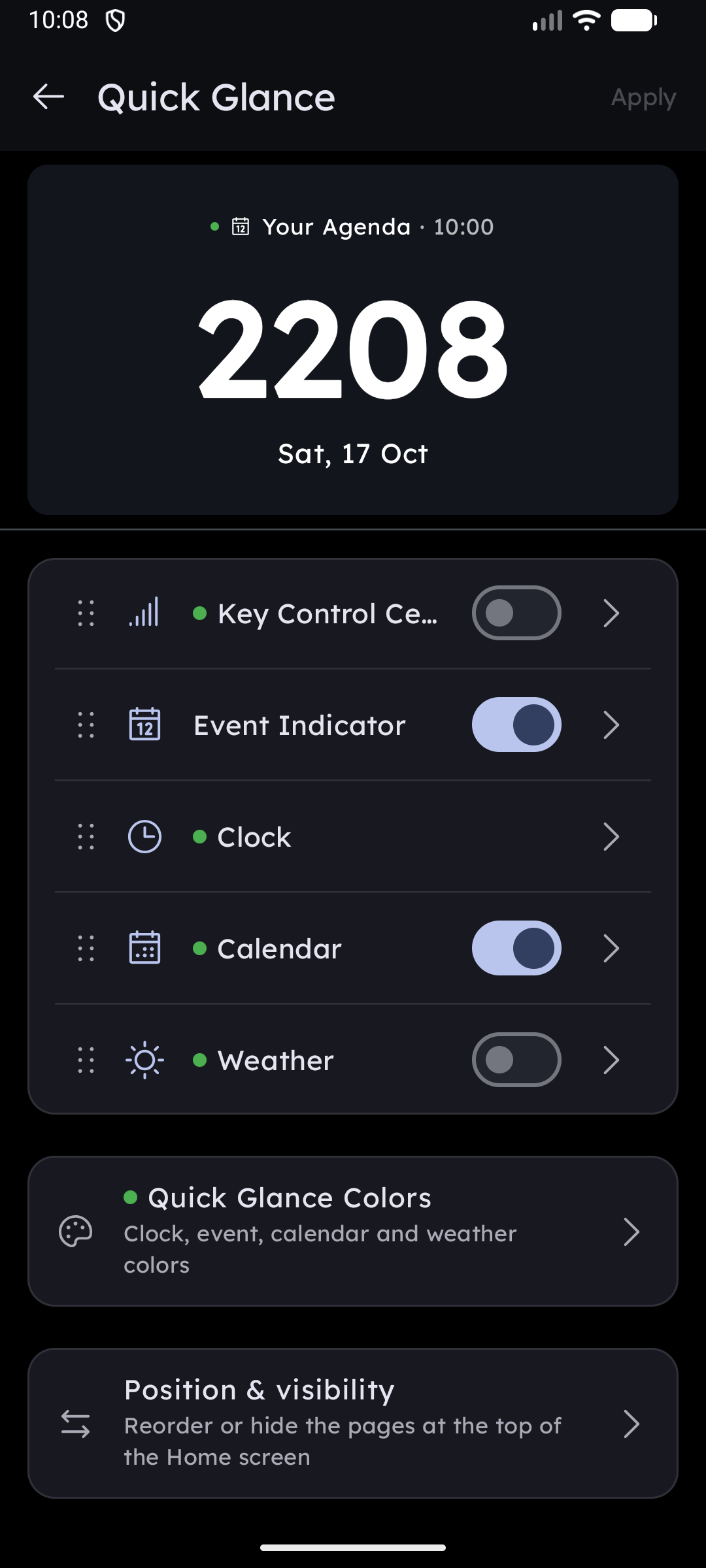
May naka-pin na live preview ng Quick Glance area sa itaas ng screen — agad na makikita ang bawat pagbabago.
Hindi magkakabisa ang mga pagbabago sa home screen hangga't hindi mo tina-tap ang Apply sa kanang sulok sa itaas.
Posisyon at visibility — ang isang link sa ibaba ng screen na ito ay tumatalon sa Pamamahala ng Posisyon (Position Management), kung saan maaari mong muling ayusin ang mga pahina sa itaas na bahagi o ganap na itago ang pahina ng orasan. Tingnan ang Configuration ng Posisyon → Mga Pahina sa Itaas na Bahagi.
Estilo ng Orasan (Clock Style)
Estilo ng Font (Font Style)
Pumili ng typeface para sa display ng orasan. Ang default na font (Chillax) ay libre. Ang mga karagdagang font ay nangangailangan ng Key Launcher Pro.
Laki at Kapal (Size & Weight)
- Laki (Size) — slider sa mga yunit ng
sp - Kapal (Weight) — kapal ng mga stroke (hindi available para sa lahat ng font)
Format ng Orasan
| Setting | Paglalarawan |
|---|---|
| Time Format | Magpalipat-lipat sa pagitan ng 12-hour at 24-hour display |
| Hide Colon | Alisin ang : separator sa pagitan ng oras at minuto para sa mas malinis na hitsura |
| Show AM/PM | Ipakita o itago ang label ng AM/PM — nakikita lamang kapag aktibo ang 12-hour format |
Kalendaryo (Calendar)
| Setting | Paglalarawan |
|---|---|
| Lunar / Alternative Calendar | Magpakita ng pangalawang sistema ng kalendaryo sa ilalim ng petsa ng Gregorian |
| Calendar Type | Pumili mula sa Chinese Simplified, Chinese Traditional, Hebrew, Hijri (Civil / Kuwaiti / Saudi), Indian, Korean, Persian, Vietnamese, o Brazilian Holidays — ipinapakita kapag naka-on ang Lunar Calendar |
| Special Days | I-highlight ang mga kapansin-pansing petsang kultural o relihiyoso mula sa napiling kalendaryo — ipinapakita kapag naka-on ang Lunar Calendar |
| Use System Date Format | I-format ang linya ng petsa gamit ang panrehiyong format ng petsa ng iyong device sa halip na default ng launcher |
Panahon (Weather)
I-toggle ang temperatura, halumigmig (humidity), at AQI nang naka-on o naka-off nang paisa-isa. Kapag pinagana ang anumang data ng panahon, lilitaw ang mga karagdagang opsyon:
- Lokasyon (Location) — awtomatiko (gumagamit ng GPS/lokasyon ng network ng device) o manu-mano (maghanap at mag-pin ng lungsod)
- Pinagmulan ng Data (Data Source) — Open-Meteo (walang kinakailangang API key) o OpenWeather + WAQI (nangangailangan ng mga API key)
- Ginustong Weather App (Preferred Weather App) — ang app na bubukas kapag tinapik mo ang display ng panahon sa home screen
- Yunit ng Temperatura (Temperature Unit) — Celsius o Fahrenheit
Ang awtomatikong lokasyon ay nangangailangan ng pahintulot sa Lokasyon (Location). Tingnan ang Mahahalagang Pahintulot sa Sistema.
Status Bar
Ang mga setting ng status bar ay naninirahan sa parehong screen na ito, sa ilalim ng seksyong Status bar.
Ang Hide Status Bar ay pumapalit sa sariling status bar ng Android gamit ang isang compact na hilera ng mga info pill na iginuhit ng launcher. Kapag naka-on ito, lumalabas ang mga sumusunod na kontrol:
| Setting | Ano ang ginagawa nito |
|---|---|
| Icon rows | Ang bawat item ng impormasyon (oras, baterya, Wi-Fi, Bluetooth, atbp.) ay may eye toggle upang ipakita o itago ito, at isang drag handle sa kaliwa upang muling ayusin ang hilera |
| Adjust position | Toggle kasama ang isang slider (0 – 100 dp) upang itulak ang hilera ng pill pababa mula sa itaas ng screen — kapaki-pakinabang sa paligid ng mga punch-hole camera |
| Size scale | Ini-scale ang hilera ng pill mula 60% hanggang 140% |
| Status bar color | Default, Accent, Wallpaper Tint, o isang Custom na kulay |
Ang live home preview sa itaas ng screen ay nagre-render sa status bar nang eksakto sa na-configure, kaya maaari mong suriin ang posisyon, laki, at kulay bago ilapat.
Mag-drag lamang mula sa handle sa kaliwa ng hanay ng icon — ang natitirang bahagi ng hanay ay nananatiling malaya upang makapag-scroll ka sa pahina nang normal.
Pinapalitan ng seksyong ito ang dating hiwalay na screen ng Status Bar Config, at ang dobleng hanay ng Hide Status Bar na dating nasa General tab.
Mga Kulay ng Quick Glance
Kinokontrol ang kulay ng teksto ng lahat ng elemento ng Quick Glance (orasan, kalendaryo, panahon).
Kulay ng Font ng Orasan (Clock Font Color)
| Mode | Paglalarawan |
|---|---|
| Default | Sumusunod sa base text color ng launcher |
| Accent | Gumagamit ng accent color na nakuha mula sa wallpaper |
| Wallpaper Tint | Pumipili ng kulay ng tint nang direkta mula sa kasalukuyang wallpaper |
| Custom | Pumili ng anumang kulay mula sa color picker |
Pagbabahagi ng Kulay (Share Colors)
Kapag naka-on ang Share Colors, isang setting ng kulay ang kumokontrol sa orasan, kalendaryo, at teksto ng panahon nang magkasama.
Kapag naka-off ang Share Colors, ang bawat elemento (Mga Kaganapan, Petsa ng Kalendaryo, Panahon) ay nakakakuha ng sarili nitong independiyenteng color picker na may parehong apat na mode (Default / Accent / Wallpaper Tint / Custom).