Mga Context Menu sa Pagpindot nang Matagal
Ang pagpindot nang matagal sa alinmang icon sa Key Launcher ay nagbubukas ng context menu. Ang mga magagamit na aksyon ay depende sa uri ng item: App, Shortcut, Contact, o Folder.
Mga App
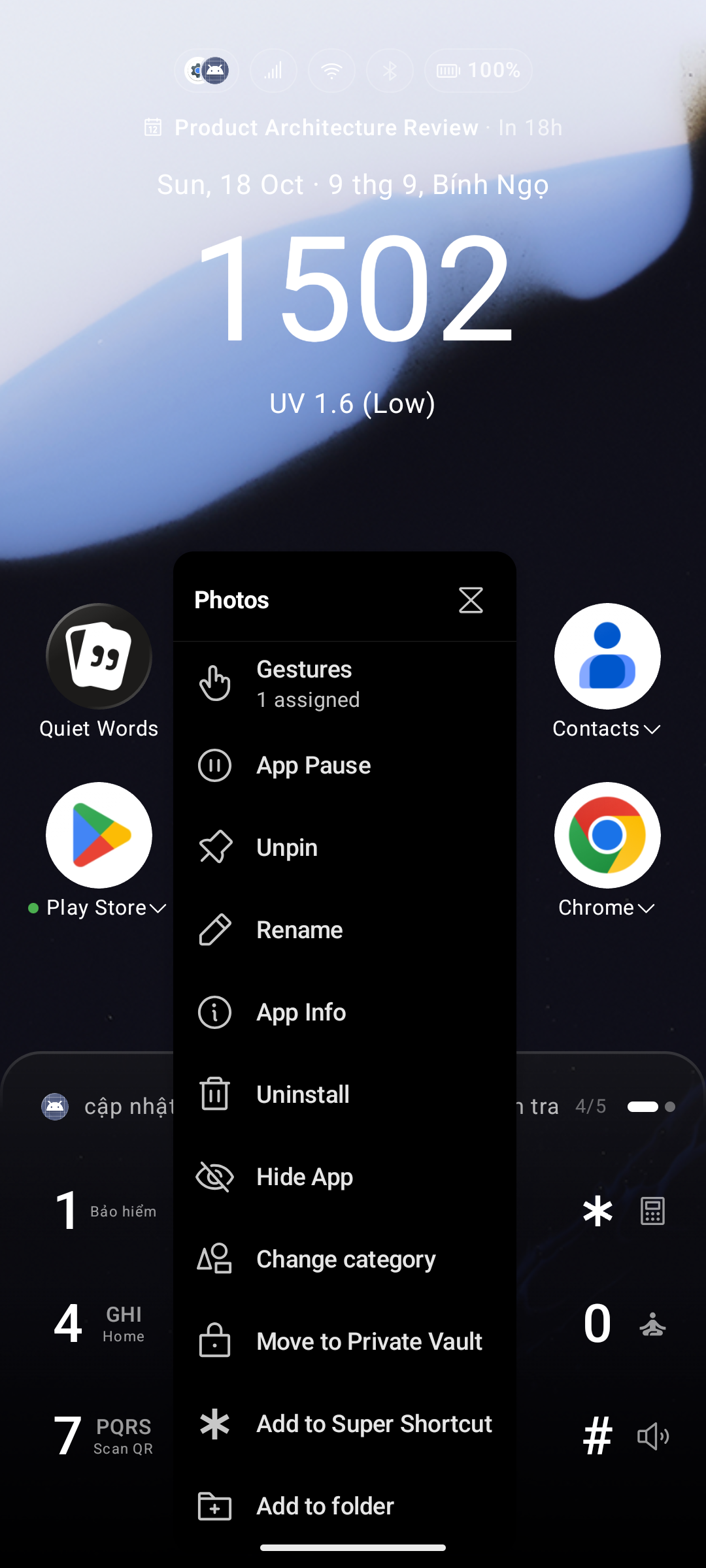
| Aksyon | Paglalarawan |
|---|---|
| I-pin / I-unpin | I-toggle ang app para ilagay o alisin sa pinned grid ng home screen |
| Palitan ang pangalan | Palitan ang display label sa loob ng Key Launcher (hindi nito binabago ang pangalan sa system) |
| I-edit ang Icon | Palitan ang icon mula sa gallery o isang aktibong icon pack 💎 (nangangailangan ng Pro ang icon pack) |
| Impormasyon ng App (App Info) | Buksan ang mga setting ng Android system para sa app na ito (i-clear ang cache, i-force stop, pamahalaan ang mga pahintulot) |
| I-uninstall | Paganahin ang prompt ng pag-uninstall ng system |
| Itago | Alisin ang app mula sa lahat ng resulta ng paghahanap at sa app drawer. Pamahalaan ang mga nakatagong app sa Settings → Hidden Items. Tingnan ang Mga Nakatagong Item. |
| Palitan ang Kategorya | I-override kung saang tab ng drawer lilitaw ang app na ito (ipinapakita lamang kapag naka-enable ang Mga Tab ng Kategorya) |
| Ilipat sa Vault / Alisin sa Vault | Ilipat ang app sa Private Vault — mawawala ito sa drawer at lilitaw lamang kapag naka-unlock ang vault (ipinapakita lamang kapag naka-enable ang Private Vault) |
| Idagdag sa Super Shortcut | Italaga ang app na ito sa isang slot ng hotkey ng Super Shortcut |
| Alisin mula sa Folder | Alisin ang app mula sa kasalukuyang folder at ibalik ito sa drawer (ipinapakita lamang kapag nasa loob ng isang Folder overlay) |
Limitasyon sa Oras — ang header ng context menu ng app ay nagpapakita rin ng icon na Hourglass (). I-tap ito upang magtakda ng pang-araw-araw na limitasyon sa screen-time para sa app na ito. Tingnan ang Mga Limitasyon sa Oras ng App sa ibaba.
Nakukuha ng mga app sa Private Space at Work Profile ang buong menu, kabilang ang App Info at Uninstall — binubuksan ng Key Launcher ang page ng Mga Detalye ng App sa loob ng tamang profile, kung saan naroroon ang button ng pag-uninstall. Ang mga dual/cloned app na ginawa ng tagagawa ng device (hindi totoong profile ng Android) ay itinatago pa rin ang dalawang entry na iyon, dahil walang paraan ang Android upang i-address ang kopya na iyon.
Mga Shortcut
Ang mga shortcut ng app ay mga deep-link na ipinapa-publish ng mga app (hal. "Bagong Mensahe" sa Gmail). Mayroon silang katulad na menu sa mga app, na may ilang pagkakaiba.
| Aksyon | Paglalarawan |
|---|---|
| I-pin / I-unpin | I-toggle ang shortcut para ilagay o alisin sa pinned grid |
| Palitan ang pangalan | Palitan ang display label |
| I-edit ang Icon | Palitan ang icon mula sa isang aktibong icon pack 💎 (nangangailangan ng Pro) |
| Impormasyon ng App (App Info) | Buksan ang mga setting ng Android system para sa pangunahing app |
| Itago | Alisin mula sa mga resulta ng paghahanap at sa drawer. Pamahalaan sa Settings → Hidden Items. |
| Palitan ang Kategorya | I-override ang kategorya sa drawer (ipinapakita kapag naka-enable ang Mga Tab ng Kategorya) |
| Ilipat sa Vault / Alisin sa Vault | Ilipat sa Private Vault (ipinapakita kapag naka-enable ang Private Vault) |
| I-delete / Alisin mula sa listahan ng app | Inaalis ang shortcut mula sa Key Launcher. Ang mga item na ikaw mismo ang nagdagdag mula sa menu ng Quick Action ay nagpapakita ng Alisin mula sa listahan ng app sa halip |
| Idagdag sa Super Shortcut | Italaga sa isang slot ng hotkey ng Super Shortcut |
| Alisin mula sa Folder | Alisin mula sa kasalukuyang folder (ipinapakita lamang sa loob ng isang Folder overlay) |
Mga Contact
| Aksyon | Paglalarawan |
|---|---|
| I-pin / I-unpin | I-pin ang contact sa grid ng home screen upang palagi itong lumitaw nang hindi nagta-type |
| Tingnan ang Contact | Buksan ang profile ng contact sa Contacts app ng system |
| I-delete ang Contact | Permanenteng burahin ang contact mula sa iyong address book |
| Itago ang Contact | Alisin mula sa mga resulta ng paghahanap sa T9 nang hindi binubura. Pamahalaan sa Settings → Hidden Items. Tingnan ang Mga Nakatagong Item. |
| Ilipat sa Vault / Alisin sa Vault | Ilipat sa Private Vault (ipinapakita kapag naka-enable ang Private Vault) |
| Idagdag sa Super Shortcut | Italaga sa isang slot ng hotkey ng Super Shortcut |
Mga Folder
| Aksyon | Paglalarawan |
|---|---|
| I-pin / I-unpin | Ilipat ang folder sa pagitan ng pinned grid ng home screen at ng folder strip ng All Apps |
| Palitan ang pangalan | Palitan ang pangalan ng folder |
| I-edit ang Icon | Palitan ang icon ng folder mula sa isang aktibong icon pack 💎 (nangangailangan ng Pro) |
| Tunawin (Dissolve) | Burahin ang istraktura ng folder — lahat ng item sa loob ay ibinabalik sa drawer |
| Ilipat sa Vault / Alisin sa Vault | Ilipat ang buong folder (at ang mga nilalaman nito) sa Private Vault bilang isang naka-lock na tile (ipinapakita kapag naka-enable ang Private Vault) |
Mga Limitasyon sa Oras ng App
I-tap ang icon na Hourglass () sa header ng alinmang context menu ng app upang magtakda ng pang-araw-araw na limitasyon sa paggamit:
- Magtakda ng limitasyon sa minuto (hal. 30 min para sa Instagram).
- Sinusubaybayan ng Key Launcher ang tagal ng paggamit ng screen sa pamamagitan ng Usage Access API ng Android. Kapag naabot na ang limitasyon, hinaharang ng launcher ang app para sa nalalabing bahagi ng araw.
- Isaayos o linisin ang mga limitasyon sa Settings → General → App Time Limits.
💎 Libreng plano — maaari kang magtakda ng limitasyon sa 1 app. Inaalis ng Key Launcher Pro ang limitasyong ito.