Mga Font at Wika
Ang font ng interface at ang wika ng display ng Key Launcher ay parehong nako-configure mula sa Settings → General → General Settings.
Typeface ng Launcher
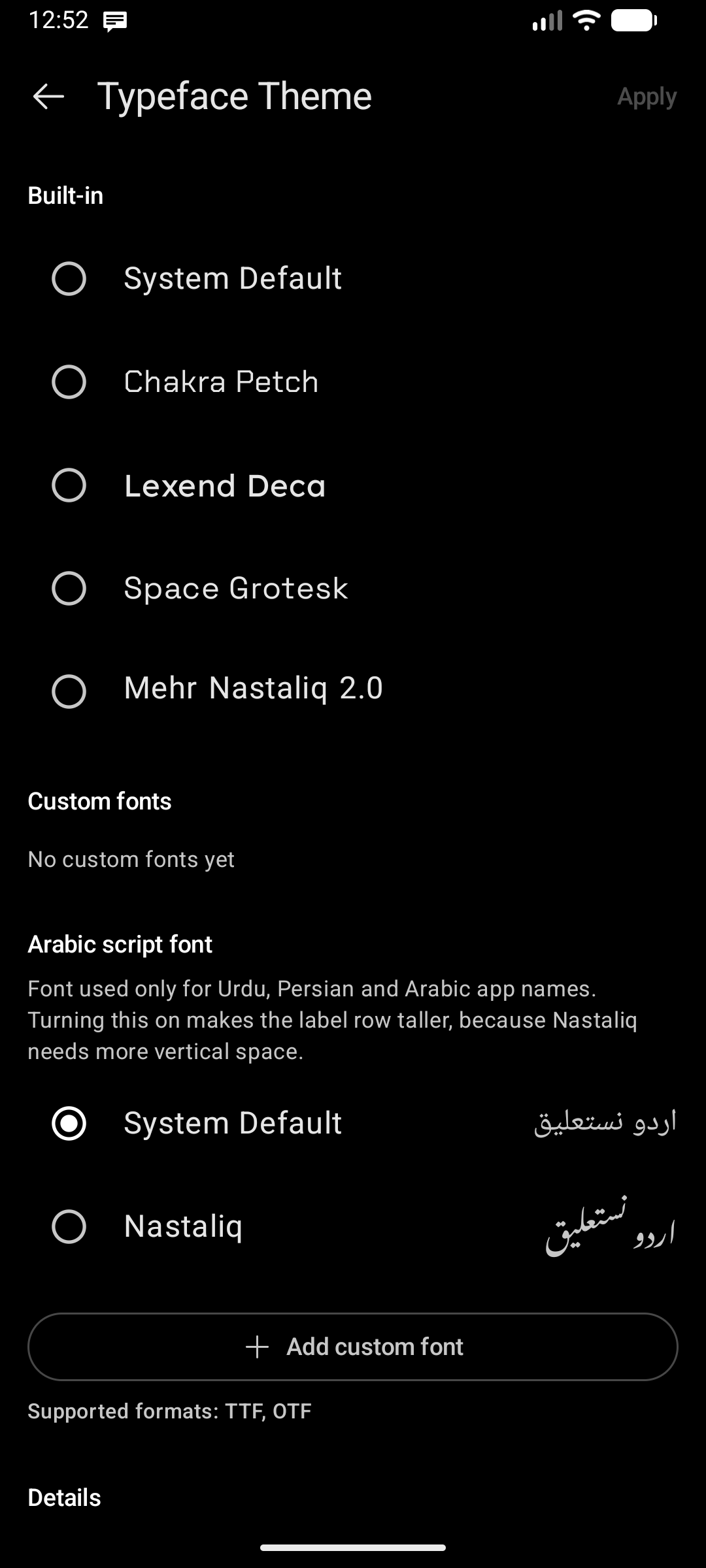
I-tap ang Launcher Typeface (may label na Typeface Theme sa loob ng screen) upang buksan ang font manager. Ang kasalukuyang pangalan ng font ay ipinapakita sa ilalim ng hilera.
Mga built-in na font
Apat na typeface ang kasama sa launcher at libreng gamitin:
| Font | Mga Tala |
|---|---|
| System Default | Sumusunod sa system font ng iyong device |
| Chakra Petch | Parisukat, teknikal na hitsura |
| Lexend Deca | Malapad, napakalinaw na sans |
| Space Grotesk | Geometric grotesque |
Bawat hilera ay nai-render sa sarili nitong typeface upang makapag-preview ka bago pumili.
Mga custom na font
💎 Tampok na Pro — ang pag-upload ng sarili mong mga font ay nangangailangan ng Key Launcher Pro. Ito ay ganap na magagamit sa panahon ng iyong libreng trial sa loob ng app.
Sa ilalim ng Custom fonts, i-tap ang Magdagdag ng custom na font at pumili ng .ttf o .otf na file mula sa storage ng iyong device.
- Ang font ay kinokopya sa pribadong storage ng Key Launcher, kaya patuloy itong gumagana kahit na burahin o ilipat mo ang orihinal na file.
- Ang mga hindi sinusuportahang file ay tinatanggihan nang may mensahe — tanging TTF at OTF ang tinatanggap.
- I-tap ang icon na I-delete () sa isang custom na font upang alisin ito. May lilitaw munang confirmation dialog.
Font weight (Kapal ng font)
Kung ang napiling font ay isang variable font, isang slider ng Font Weight ang lilitaw na naka-pin sa ibaba ng screen, na naaayos mula 100 hanggang 1000. Ang listahan ng font ay muling magre-render nang live sa napiling kapal.
Ang mga static na font (karamihan sa mga built-in at na-download na font) ay walang weight axis, kaya nakatago ang slider para sa mga ito.
I-tap ang Ilapat (Apply) sa kanang sulok sa itaas upang ilapat ang iyong napiling font at timbang.
Wika ng Launcher
I-tap ang Launcher Language upang itakda ang wikang ginagamit ng sariling interface ng Key Launcher — hiwalay sa wika ng system ng iyong device. Kapaki-pakinabang kung pinapanatili mo ang iyong telepono sa isang wika ngunit mas gusto mo ang launcher sa ibang wika.
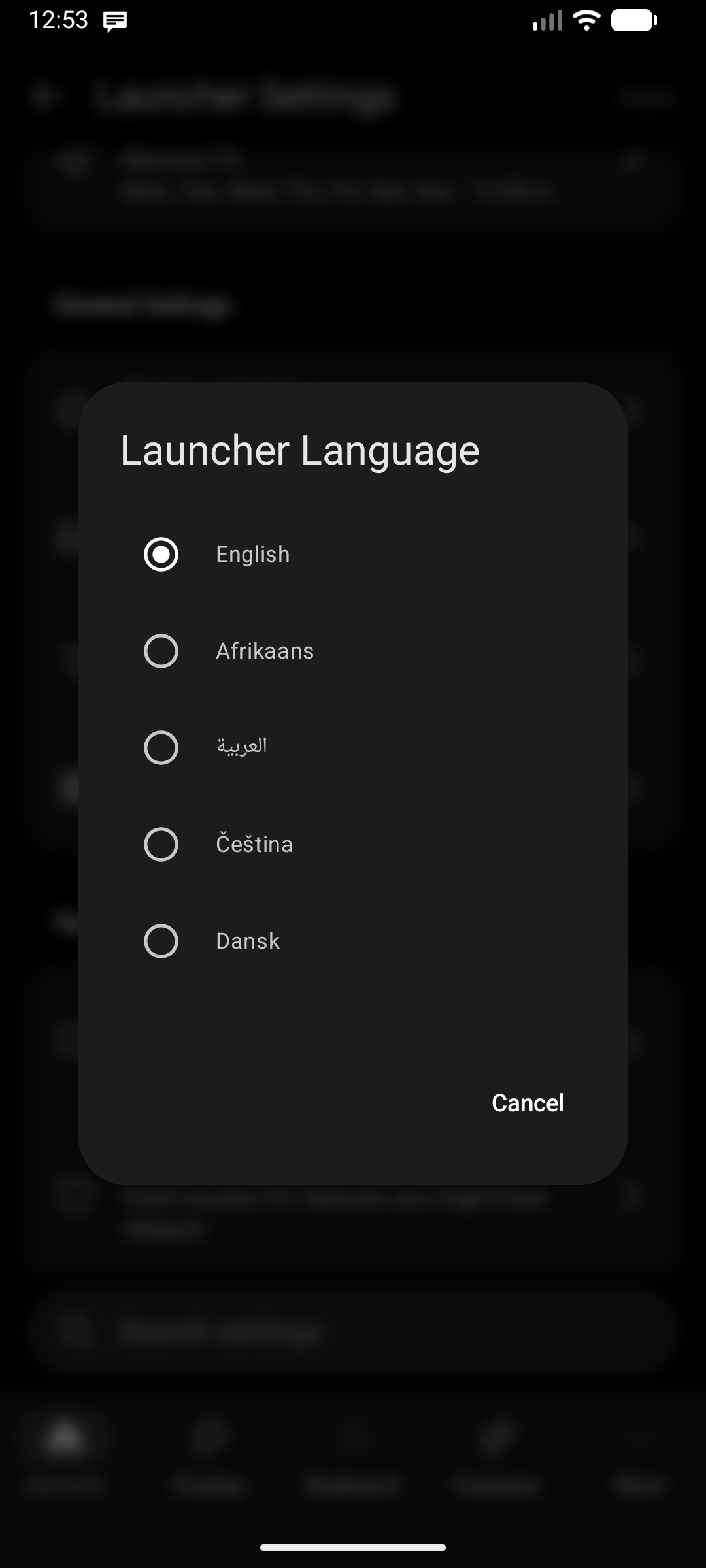
- System Default (default) — sumusunod sa wika ng device.
- 30 wika ang magagamit, bawat isa ay nakalista sa ilalim ng sarili nitong katutubong pangalan:
English · Afrikaans · العربية · Čeština · Dansk · Deutsch · Ελληνικά · Español · فارسی · Filipino · Français · עברית · हिन्दी · Italiano · 日本語 · 한국어 · Nederlands · Norsk · Português · Română · Русский · Suomi · Svenska · ไทย · Türkçe · Українська · اردو · Tiếng Việt · 简体中文 · 繁體中文
Bawat isa sa mga ito ay isang kumpletong pagsasalin ng interface — lumilitaw lamang ang isang wika rito kapag ang buong app ay naisalin na rito.
Paano ito nalalapat
Ang pagpili ng wika ay nag-a-update sa mga screen ng Settings kaagad bilang live preview, ngunit walang nase-save hanggang sa i-tap mo ang Ilapat (Apply). Ang pagtatapon sa iyong mga pagbabago (back button) ay mag-iiwan sa nakaraang wika na hindi nagalaw.
Pagkatapos ng Ilapat, ang screen ng Settings ay muling maglo-load sa bagong wika at susunod ang home screen sa sandaling bumalik ka rito.
Ang mga wikang Right-to-left (العربية, فارسی, עברית, اردو) ay naglalatag ng interface sa ayos na RTL, habang ang T9 keypad ay nananatiling left-to-right upang mapanatili ng grid ng numero ang pamilyar nitong 1-2-3 na ayos. Ang mga pangalan ng app sa mga script na iyon ay tinutugma ng paghahanap sa alinmang paraan — tingnan ang Paano Gumagana ang T9 Keyboard.
Ang Launcher Language ay para sa interface. Kung nais mo lamang na mahanap ang mga app sa ilalim ng ibang pangalan, gamitin ang Pangalawang wika ng paghahanap sa halip — sumasaklaw ito sa bahagyang mas malawak na listahan, kabilang ang Беларуская.