Recherche Intelligente Universelle (Smart Search)
Key Launcher intègre une barre de recherche intelligente (Smart Search) associée à un volet de recherche plein écran (Search Overlay). Contrairement au clavier T9 de l'écran d'accueil optimisé pour la composition rapide et le filtrage immédiat, la barre de recherche intelligente est conçue pour les saisies complexes, les requêtes de paramètres système, les fichiers et les passerelles externes grâce au clavier virtuel QWERTY standard de votre appareil.
Déclencher la Barre Smart Search
Vous pouvez ouvrir le volet Smart Search instantanément selon plusieurs méthodes :
- Geste de balayage vers le bas : Glissez vers le bas n'importe où sur l'écran d'accueil (si le geste de balayage vers le bas est configuré pour ouvrir la recherche dans les paramètres).
- Bouton de recherche du tiroir d'applications : Glissez vers le haut pour ouvrir la liste complète des applications et appuyez sur l'icône Recherche () dans le coin supérieur droit.
- Recherche vocale : Appuyez sur l'icône Microphone () dans la barre de recherche pour lancer la reconnaissance vocale native d'Android.
Capacités de Recherche Multi-sources
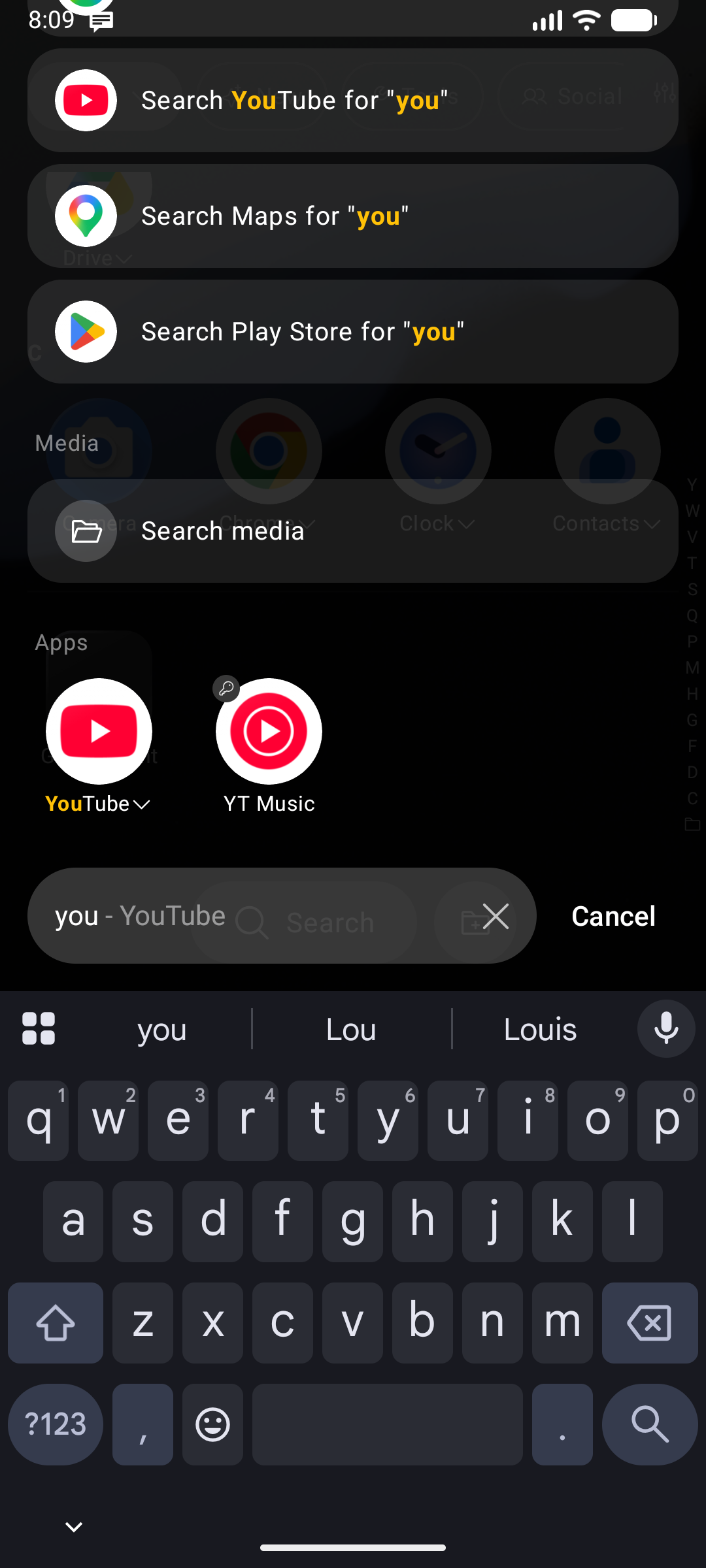
Lorsque vous saisissez une requête dans la barre Smart Search, Key Launcher effectue une recherche dynamique et simultanée à travers plusieurs index locaux et système. Les résultats sont organisés sous des en-têtes de section clairs — Applications, Raccourcis, Dossiers, puis paramètres, fichiers, contacts et actions externes Web / Play Store — vous permettant de cibler directement ce dont vous avez besoin :
1. Applications, Raccourcis & Dossiers
- Parcourt vos applications installées (par nom d'application ou nom de package).
- Trouve les raccourcis système Android correspondants (ex. conversations WhatsApp épinglées, signets de navigateur).
- Filtre et localise les dossiers d'applications d'après leur intitulé.
2. Calculatrice Intégrée
Saisissez directement des expressions mathématiques dans la barre de recherche (ex. (12+8)*5/2) :
- Prend en charge les opérateurs standards :
+,-,*,/,%(modulo),^(puissance) et parenthèses( ). - Une carte contextuelle affiche le résultat du calcul en temps réel.
- Appuyez sur la carte du résultat pour copier instantanément le résultat dans le presse-papiers.
Vous préférez un vrai pavé numérique ? Activez le Mode calculatrice et effectuez un appui long sur
*sur l'écran d'accueil pour transformer le clavier T9 en une calculatrice complète.
3. Recherche dans les Paramètres
Accédez rapidement aux écrans de configuration sans vous perdre dans les menus :
- Paramètres système : Saisissez des mots-clés tels que
wifi,bluetooth,batterie,affichageouapplicationspour afficher des raccourcis ouvrant directement les pages système d'Android. - Paramètres du lanceur : Recherchez des préférences propres à Key Launcher (ex. rechercher « haptique », « thème » ou « lunaire » pour sauter directement dans les options du lanceur).
4. Recherche Ciblée de Fichiers
Trouvez des fichiers locaux en tapant une partie de leur nom :
- Interroge la base de données Android MediaStore pour les images, vidéos, pistes audio et documents.
- Confidentialité & Conformité : Key Launcher ne demande pas d'accès au stockage au démarrage. Les autorisations multimédias sont sollicitées uniquement lorsque vous lancez une recherche de fichiers pour la première fois.
- Toucher un résultat de fichier l'ouvre dans la visionneuse par défaut de votre appareil.
5. Recherche de Contacts
Trouvez et interagissez avec vos contacts directement depuis la barre de recherche :
- Saisissez des noms ou des numéros de téléphone pour retrouver instantanément les contacts correspondants.
- Tout comme pour les fichiers, l'autorisation
READ_CONTACTSn'est demandée que lors de votre première recherche de contacts.
6. Ouvrir une URL
Lorsque ce que vous saisissez ressemble à une adresse web (github.com, https://…), une ligne Ouvrir [adresse] est épinglée au-dessus de toutes les autres sections, et appuyer sur Entrée vous redirige immédiatement sur le site au lieu de lancer une recherche web.
Quand rien ne correspond sur l'écran d'accueil
Vous n'avez pas besoin d'ouvrir le volet pour obtenir ces réponses. Si vous tapez sur le clavier de l'écran d'accueil et qu'aucun résultat ne correspond, la grille d'applications est remplacée par une version compacte de la recherche Smart Search basée sur votre saisie :
- votre requête affichée en grand (tronquée par le début si elle est longue, afin que les derniers caractères tapés restent visibles),
- une carte calculatrice s'il s'agit d'une expression,
- votre historique de recherche, s'il est activé — toucher une entrée remplace la requête au lieu d'ouvrir le navigateur, facilitant la correction d'une faute de frappe en un geste,
- Ouvrir l'URL lorsque le texte correspond à une adresse web,
- les paramètres du lanceur et paramètres système correspondants,
- des suggestions Google et Play Store,
- et une section Internet : Recherche web · YouTube · Maps · Play Store.
L'ensemble respecte les mêmes interrupteurs de sources que le volet, la liste défile, et appuyer sur Entrée exécute la première ligne. Les requêtes de numéros de téléphone conservent leur comportement dédié — appel, SMS, ajout de contact et lignes d'applications de messagerie.
Paramètres de Recherche
Appuyez sur le bouton Paramètres de recherche au bas du volet — accessible aussi bien lorsque le champ est vide que sous la liste des résultats — pour ouvrir une page de réglages dédiée au volet de recherche.
Types de résultats
Désactivez toute source dont vous ne souhaitez pas encombrer vos résultats. Les tuiles Applications, Raccourcis et Dossiers sont essentielles et toujours affichées ; tout le reste est facultatif :
| Source | Comprend |
|---|---|
| Calculatrice | La carte de résultat de calculatrice intégrée |
| Contacts | Les correspondances du carnet d'adresses |
| Internet | Les lignes d'action Google / YouTube / Maps / Play Store |
| Paramètres du lanceur | Les écrans de réglages propres à Key Launcher |
| Paramètres système | Les pages de paramètres système d'Android |
| Fichiers multimédias | Images, vidéos et musiques issues de MediaStore |
| Historique de recherche | La bande des recherches récentes et les suggestions associées. La désactiver arrête également l'enregistrement des futures recherches |
| Ouvrir l'URL | La ligne « Ouvrir [adresse] » et la navigation directe via Entrée |
Moteur de recherche
Choisissez le moteur utilisé par la ligne Rechercher sur le web :
Google (par défaut) · Bing · DuckDuckGo · Brave · Ecosia
La ligne d'action affiche l'icône de l'application du moteur si celle-ci est installée sur votre appareil, et son intitulé s'adapte en conséquence — par exemple Rechercher « pizza » sur DuckDuckGo.
Les modifications sont prévisualisées au fur et à mesure et validées uniquement lorsque vous appuyez sur Appliquer ; revenir en arrière annule les changements.
Ordre des Résultats
Les groupes de résultats sont classés selon la pertinence de leur meilleur élément par rapport à votre requête, de sorte que la source la plus pertinente remonte naturellement en tête plutôt que de rester figée à une position fixe. Trois éléments restent épinglés en toutes circonstances :
- Ouvrir l'URL — en tête, dès que la requête est une adresse web.
- Calculatrice — directement en dessous, dès que la requête forme une expression mathématique valide.
- Actions Internet — toujours en fin de liste.
État de Recherche Vide (Historique & Récents)
Lorsque vous ouvrez le volet Smart Search et que la barre de recherche est vide, elle fait office de tableau de bord d'accès rapide :
- Historique de recherche : Affiche une liste horizontale de vos termes de recherche récents. Touchez n'importe quel terme pour relancer la recherche, ou appuyez sur Effacer pour vider votre historique.
- Applications récentes : Présente une grille de vos applications les plus récemment ouvertes ou nouvellement installées pour une réouverture immédiate.
Actions Internet
Une section Internet est ajoutée au bas des résultats, vous permettant d'élargir votre recherche vers l'extérieur sans avoir à retaper votre texte. Chaque ligne affiche l'icône réelle de l'application cible :
| Ligne | Ouvre |
|---|---|
| Rechercher « requête » sur [moteur] | Votre moteur de recherche choisi dans le navigateur |
| Rechercher « requête » sur YouTube | Les résultats de recherche sur YouTube |
| Rechercher « requête » sur Maps | Les résultats de recherche sur Google Maps |
| Rechercher « requête » sur Play Store | Le Google Play Store avec votre requête préremplie |
Désactivez l'ensemble de cette section dans Paramètres de recherche → Types de résultats → Internet.