Recherche Rapide de Contacts & Actions
Key Launcher fait également office de numéroteur abrégé. Recherchez n'importe quel contact directement depuis l'écran d'accueil et interagissez en un seul geste supplémentaire — sans avoir besoin d'ouvrir l'application Contacts au préalable.
Rechercher des Contacts
Saisissez n'importe quelle partie du nom d'un contact à l'aide du clavier T9. Les contacts s'affichent aux côtés des résultats d'applications, identifiés par leur photo de profil ou une silhouette.
Pour trouver « John Doe » :
- Tapez
5–6–4–6(J-o-h-n) - John Doe apparaît dans la liste des résultats.
Vous pouvez également rechercher par numéro de téléphone (si cette option est activée dans les Paramètres de recherche) : saisissez les chiffres d'un numéro pour faire apparaître le contact correspondant. Une petite icône de téléphone sur le résultat indique la correspondance par numéro plutôt que par nom.
La recherche de contacts requiert l'autorisation Contacts & Appels. Activez-la dans Paramètres → Autorisations. Consultez Autorisations système essentielles.
Deux Zones d'Appui, Deux Comportements
Chaque résultat de contact possède deux zones d'appui distinctes :
| Zone touchée | Action déclenchée |
|---|---|
| Icône / photo du contact | Déclenche l'action au toucher — par défaut, ouvre la fiche complète du contact dans l'application Contacts du système |
| Nom du contact (avec la flèche ▾) | Ouvre le menu des Actions rapides (Quick Actions) |
La flèche ▾ à côté du nom ne s'affiche que si le contact possède au moins un numéro de téléphone et que les Actions rapides sont activées dans les paramètres.
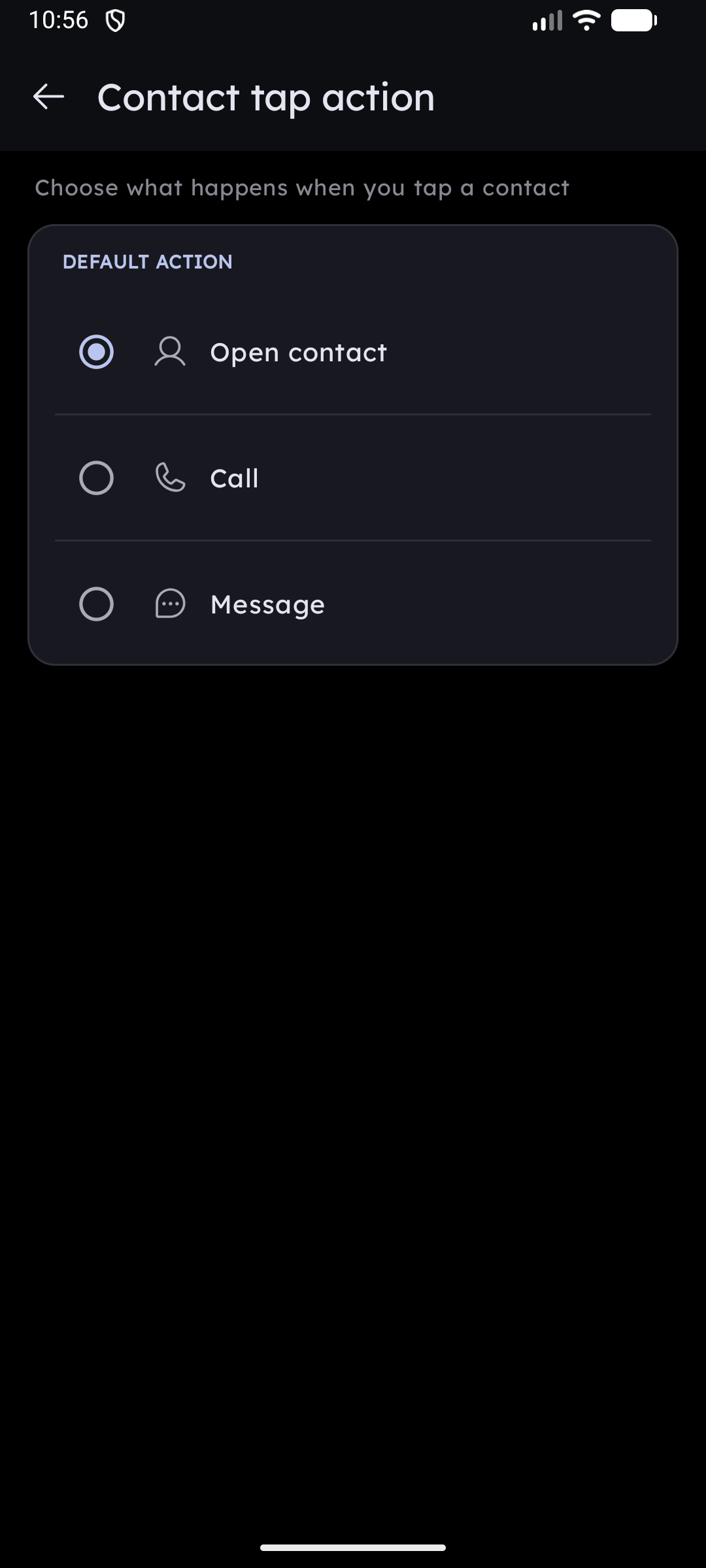
Appuyer sur l'icône peut faire bien plus qu'ouvrir la fiche du contact. Dans Paramètres → Général → Système / Comportement → Action au toucher sur un contact, vous pouvez configurer l'appel immédiat, l'envoi d'un SMS ou l'ouverture directe de Zalo / Viber / WhatsApp — avec un sélecteur de numéro pour les personnes disposant de plusieurs lignes. Consultez Action au toucher sur un contact.
Menu des Actions Rapides
Appuyer sur le nom du contact ouvre un menu déroulant listant toutes les actions disponibles pour ce contact.
Numéro de téléphone unique
Lorsqu'un contact ne possède qu'un seul numéro, chaque action affiche le numéro directement :
- Appeler (xxx-xxx-xxxx) — lance l'appel immédiatement via
ACTION_CALL. Si l'autorisationCALL_PHONEn'a pas encore été accordée, la boîte de dialogue système s'affiche d'abord. - Envoyer un SMS (xxx-xxx-xxxx) — ouvre votre application SMS par défaut avec le contact prérempli.
- Zalo / Viber / WhatsApp — ouvre directement une conversation avec ce numéro dans l'application de messagerie correspondante. Chaque option n'apparaît que si l'application est installée et activée dans les Paramètres de recherche.
- Afficher le contact — ouvre la fiche complète du profil.
Numéros de téléphone multiples
Lorsqu'un contact dispose de plusieurs numéros, chaque action devient une ligne accordéon. Touchez l'en-tête (ex. Appeler ▾) pour le déplier et afficher tous les numéros — touchez un numéro précis pour lancer l'action correspondante.
Transformer une action en élément indépendant
Chaque ligne de numéro dispose d'un bouton +. Appuyez dessus pour convertir cette action en un raccourci indépendant — Appeler Maman, Écrire à Alex — qui s'intègre à votre liste d'applications et répond à la recherche T9, vous permettant de composer sans passer par le contact. Consultez Actions rapides.
Recherche Approfondie dans les Messageries
Key Launcher peut faire remonter les contacts Zalo, Viber et WhatsApp directement dans la liste de résultats T9 (et pas seulement dans le menu d'actions rapides). Cette option se configure par application dans Paramètres → Paramètres de recherche :
- Recherche approfondie Zalo — recherche les contacts Zalo via son moteur interne
- Recherche approfondie Viber — trouve les contacts Viber
- Recherche approfondie WhatsApp — trouve les contacts WhatsApp
Chaque interrupteur n'est actif que si l'application correspondante est installée. Une fois activée, les résultats de cette messagerie apparaissent aux côtés de votre carnet d'adresses.
Appui Long sur un Contact
Effectuer un appui long sur l'icône d'un contact ouvre un menu contextuel permettant d'épingler, masquer, supprimer, déplacer vers le Coffre-fort privé ou assigner à un Super Shortcut. Consultez Menus contextuels par appui long → Contacts pour le détail complet.
Confidentialité
Toutes les données de contacts sont lues directement depuis le carnet d'adresses local de votre appareil via l'API Android ContactsContract. Aucune donnée n'est téléversée vers des serveurs externes ni partagée avec des tiers.