Centre de notifications intégré
Plutôt que d'abaisser la barre d'état Android, balayez depuis le bord configuré pour ouvrir le Centre de notifications — une solution très pratique sur les grands écrans où la barre d'état est difficile à atteindre d'une seule main.
Accéder au panneau
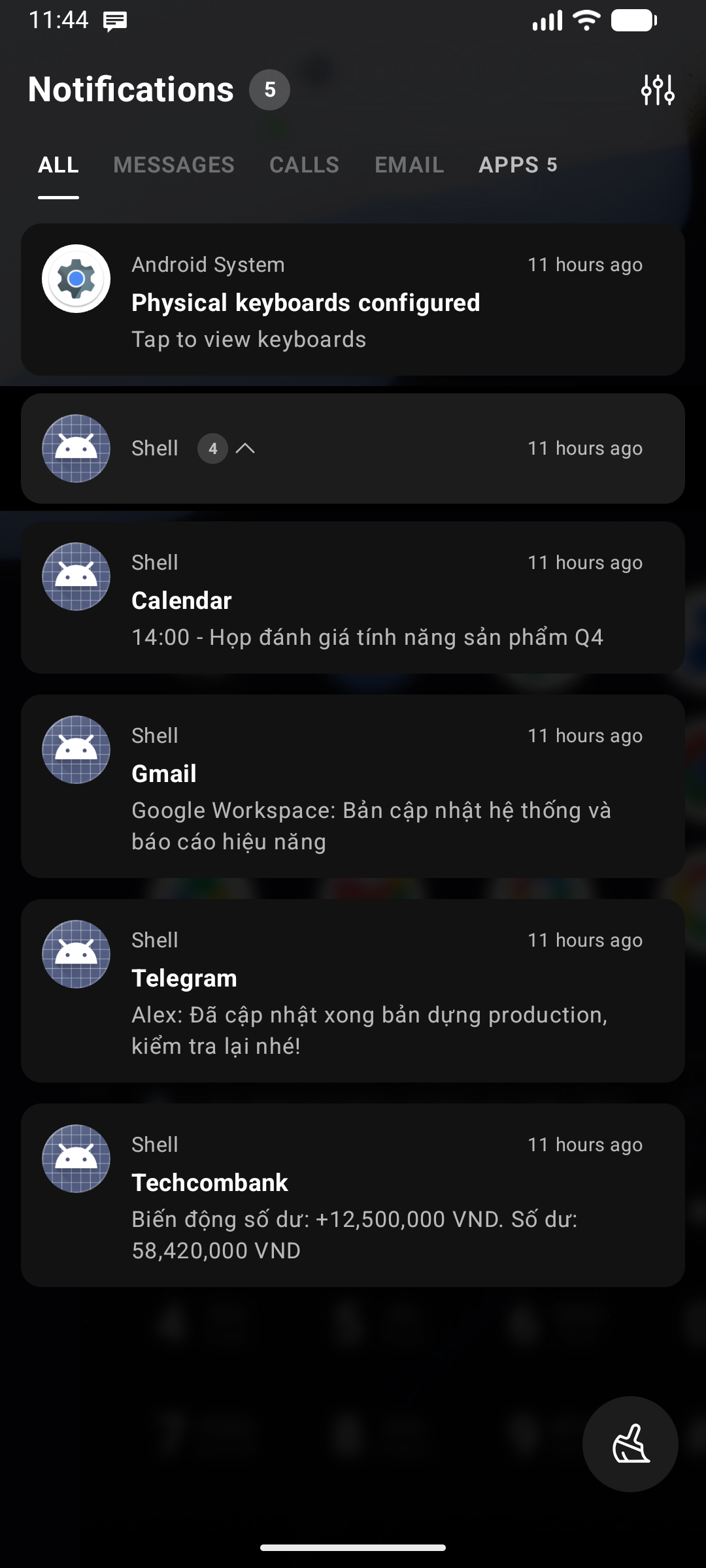
- Ouvrir : Balayez à travers le clavier vers le bord où est assigné le Centre de notifications — ou appuyez sur la puce de notifications dans la barre d'état (voir Configuration des positions).
- Fermer : Balayez le panneau en sens inverse vers le bord, ou appuyez sur la zone d'arrière-plan assombrie.
Fonctionnalités
- Pile de widgets dans le Centre de notifications : Épinglez une pile de widgets compacte et défilante directement dans le panneau de notifications. Consultez la météo, vos prochains rendez-vous de calendrier ou les commandes de musique sans quitter le flux de notifications. Se configure dans les paramètres du Centre de notifications.
- Liste des notifications : Une liste défilante et thématisée de vos notifications système actuelles. Les notifications de longue durée (musique, téléchargements, navigation) sont regroupées sous la section En cours.
- Balayage bidirectionnel pour fermer : Balayez une carte de notification vers la gauche ou la droite pour la rejeter instantanément.
- Appuyer pour ouvrir : Appuyez sur une notification pour lancer l'application correspondante.
- Réponse directe (Inline Reply) : Les notifications prenant en charge les réponses affichent un champ Message… avec un bouton Envoyer, vous permettant de répondre sans quitter le panneau.
- Tout effacer : Un bouton flottant Tout effacer dans le coin inférieur droit rejette toutes les notifications effaçables d'un coup. Il n'apparaît que lorsqu'il y a des notifications à supprimer.
- Synchronisation bidirectionnelle : Rejeter une notification dans Key Launcher la supprime également du volet système Android, et inversement.
- Badges de profil : Les notifications provenant d'un profil professionnel, d'un Espace privé ou d'une application clonée/double portent un badge permettant de distinguer les doublons d'un coup d'œil.
Regroupement et onglets
- Regroupement par application : Lorsqu'une application génère plusieurs notifications, elles sont réduites au sein d'un groupe avec un chevron de déploiement et un badge de compteur.
- Onglets de notification : Regroupez vos notifications en onglets par type (Conversations, Mises à jour, Promotions) ou par catégories d'applications, ce qui vous permet de vous concentrer d'abord sur les messages directs tout en gardant vos alertes utilitaires organisées.
Mettre une notification en sourdine
Effectuez un appui long sur n'importe quelle notification pour ouvrir son menu contextuel :
| Option | Fonction |
|---|---|
| Mettre en sourdine → 30 minutes / 1 heure / 2 heures | Répète cette notification pendant la durée sélectionnée. Un message toast de confirmation vous indique la durée de mise en veille |
| Masquer | Masque cette notification du Centre de notifications uniquement. Elle reste présente dans le volet système Android |
| Désactiver les notifications | Ouvre les paramètres de notifications Android de cette application — le canal spécifique si Key Launcher peut l'identifier, sinon la page globale de l'application |
Android ne permet pas à un service d'écoute des notifications de désactiver directement les notifications d'une application tierce, c'est pourquoi Désactiver les notifications vous redirige vers l'écran des paramètres système plutôt que de basculer l'état sur place.
Paramètres du panneau
Appuyez sur l'icône Paramètres () dans l'en-tête du panneau pour ouvrir les Paramètres du Centre de notifications :
| Paramètre | Fonction |
|---|---|
| Pile de widgets du Centre de notifications | Active et configure une pile de widgets balayable en haut du panneau |
| Masquer la section En cours | Supprime la section En cours (musique, téléchargements, navigation) pour ne conserver que les alertes nécessitant une action |
| Notifications masquées | Consultez et rétablissez les notifications que vous aviez précédemment masquées avec l'action Masquer |
| Arrière-plan | Conservez la surface par défaut, choisissez une couleur monochrome ou utilisez une image de votre galerie avec un filtre d'assombrissement automatique pour la lisibilité |
Configuration
- Balayez pour ouvrir le Centre de notifications pour la première fois.
- Appuyez sur le bouton Accorder l'autorisation affiché au centre du panneau.
- Dans les paramètres Android d'Accès aux notifications, activez Key Launcher.
Confidentialité : Key Launcher lit et affiche les notifications exclusivement sur l'appareil. Aucun contenu de notification n'est conservé de façon persistante ni transmis.
Apparence
Sous Android 12 et versions ultérieures, le panneau adopte la palette Material You de votre système, accordant ainsi ses surfaces, cartes et accents aux couleurs dérivées de votre fond d'écran. Sur les appareils compatibles, le flou d'arrière-plan en temps réel confère au panneau une couche translucide et fluide.