Coffre privé (Private Vault) et éléments masqués
Key Launcher propose des outils de confidentialité intégrés pour masquer ou sécuriser vos applications, contacts, raccourcis et dossiers sensibles.
1. Éléments masqués
- Objectif : Masque les applications que vous utilisez rarement mais que vous devez conserver installées (ex. utilitaires système ou outils peu fréquemment consultés).
- Mode d'emploi : Effectuez un appui long sur une application dans le tiroir, puis sélectionnez Masquer l'application.
- Accéder aux applications masquées : Rendez-vous dans Paramètres > Éléments masqués pour les lancer ou les réafficher à tout moment.
2. Coffres privés multiples (Multiple Private Vaults)
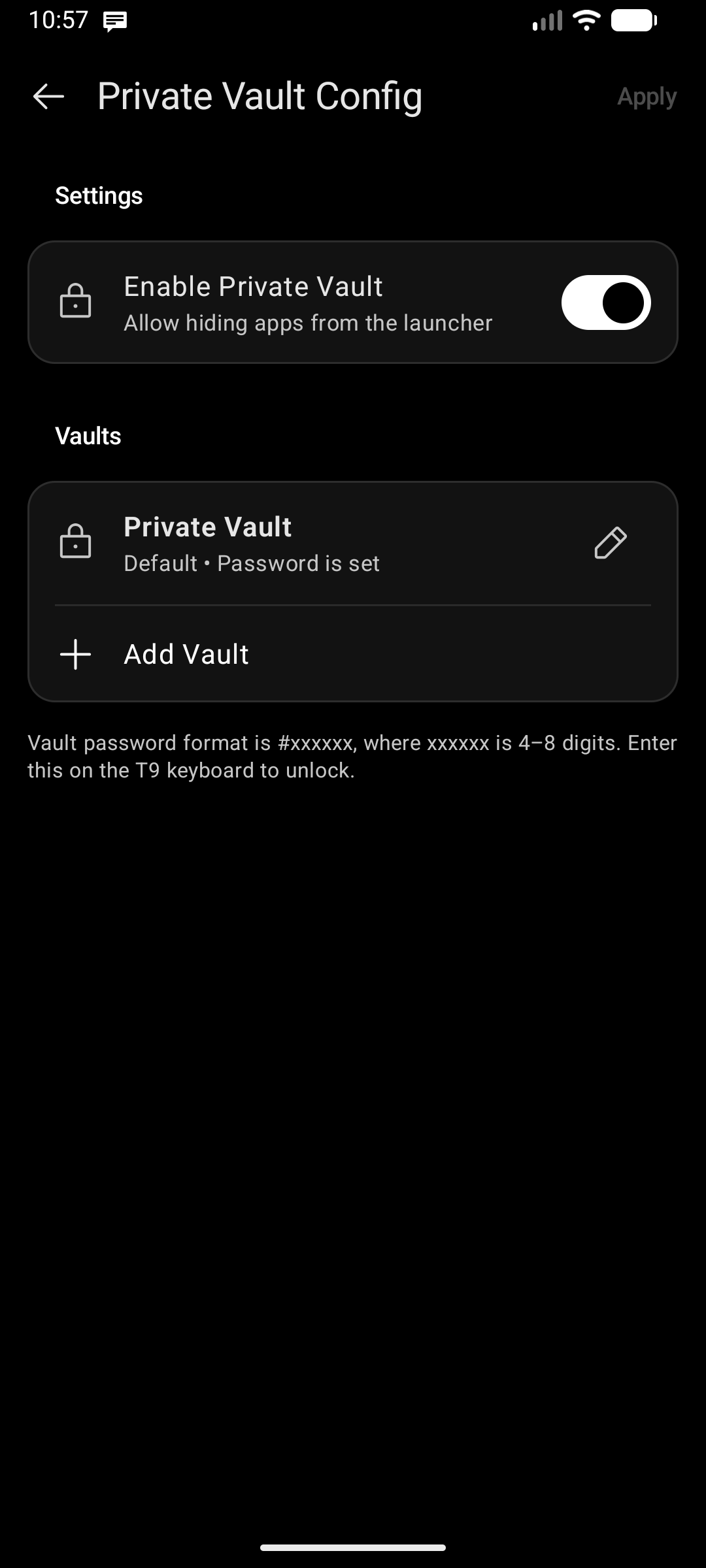
Key Launcher prend en charge les Coffres privés multiples, vous permettant de créer des espaces sécurisés distincts (tels que Personnel, Travail ou Finances), chacun protégé par son propre mot de passe indépendant.
Caractéristiques clés :
- Codes d'accès indépendants : Chaque coffre est verrouillé par son propre code PIN de 4 à 8 chiffres.
- Nommage des coffres : Attribuez un nom personnalisé à chaque coffre (ex. « Banque », « Famille », « Projets secrets »). Le nom du coffre actif apparaît directement sur la puce du clavier lorsqu'il est déverrouillé.
- Prise en charge détaillée des éléments : Sécurisez des applications, des contacts de votre carnet d'adresses, des raccourcis personnalisés et des dossiers entiers.
- Suppression sécurisée : La suppression d'un coffre secondaire migre automatiquement tous les éléments qu'il contenait vers votre Coffre par défaut, évitant toute fuite accidentelle ou perte de raccourcis.
Configuration et gestion :
- Rendez-vous dans Paramètres > Coffre privé (Private Vault).
- La configuration ou la modification des coffres est protégée par authentification biométrique (empreinte digitale ou reconnaissance faciale) si votre appareil le permet.
- Appuyez sur Ajouter un coffre pour créer un nouveau coffre avec un nom et un code PIN spécifiques.
- Appuyez sur l'icône de modification sur n'importe quel coffre pour actualiser son nom ou changer son code d'accès.
- Dans le menu contextuel d'un élément sur l'écran d'accueil ou dans le tiroir, sélectionnez Ajouter au coffre privé (ou Changer de coffre) pour déplacer cet élément vers un coffre particulier.
Accéder au coffre :
- Les éléments sécurisés sont totalement invisibles dans le tiroir d'applications, la grille d'accueil et les résultats de la recherche universelle tant que le coffre reste verrouillé.
- Pour ouvrir un coffre, saisissez simplement
#suivi du code d'accès de ce coffre directement sur le clavier T9 de l'écran d'accueil (par exemple,#1234ou#1234#). - Key Launcher identifie immédiatement le coffre correspondant, le déverrouille et affiche une puce avec le nom du coffre au-dessus du clavier, ne présentant que les éléments de ce coffre.
- Saisir
#alors qu'aucun code d'accès n'a encore été configuré vous invite à configurer votre premier coffre. - Lorsqu'un coffre est ouvert, l'emplacement de son bouton Fermer (sur le clavier ou sous forme d'icône ✕ sur la puce du coffre) dépend de Paramètres → Configuration du clavier → Emplacement du bouton de fermeture de dossier et coffre privé.
Avec le forfait gratuit, vous pouvez utiliser le Coffre par défaut contenant jusqu'à 1 application. La mise à niveau vers Key Launcher Pro débloque les coffres multiples distincts et un nombre illimité d'éléments sécurisés.