Super Shortcuts
Les Super Shortcuts vous permettent de déclencher instantanément n'importe quelle action par un appui long sur une touche du clavier — sans avoir à taper la moindre lettre.
💎 Forfait gratuit — jusqu'à 3 Super Shortcuts. Key Launcher Pro lève cette limite (inclus dans l'essai gratuit intégré à l'application).
Touches et emplacements
Les touches 1 à 9 du clavier T9 correspondent chacune à un emplacement Super Shortcut. Les touches spéciales *, 0 et # ne sont pas des emplacements de Super Shortcuts — elles exécutent leurs propres actions par appui long configurables (Calculatrice, Super Focus, Basculement du mode sonnerie).
Les Super Shortcuts doivent d'abord être activés : interrupteur Paramètres → Clavier → Super Shortcut ().
L'exécution d'un raccourci par appui long affiche un court message toast avec son nom, afin que vous sachiez ce qui vient d'être lancé — le geste en lui-même ne donnant aucun autre indice visuel.
Sur le clavier QWERTY
Avec le clavier QWERTY, chaque touche alphabétique peut également recevoir un Super Shortcut — G → Gmail, M → Maps — ce qui est bien plus intuitif à mémoriser que « Gmail est sur la touche 4 ».
Les emplacements sont liés à la position de la touche, et non à la lettre : sur la disposition BlackBerry, les touches w e r / s d f / z x c se superposent aux chiffres 1 à 9 et partagent ces neuf emplacements, de sorte qu'un raccourci créé en T9 reste situé exactement au même endroit. Les 17 autres lettres disposent de leurs propres emplacements. Les deux claviers partagent un ensemble d'emplacements commun — rien n'est dupliqué ni migré lorsque vous passez de l'un à l'autre.
Maintenez une lettre et relâchez sans bouger pour lancer son raccourci ; glisser vers le haut saisit le symbole alternatif de la touche, et glisser au loin annule l'action.
Entrer en mode Super Shortcut
La touche située dans le coin inférieur gauche du clavier constitue le point d'accès au mode Super Shortcut.
- Depuis l'écran d'accueil (aucune recherche tapée) : appuyez sur pour entrer en mode Super Shortcut. Le clavier bascule sur une grille 1 à 9 affichant vos emplacements configurés.
- Avec une recherche saisie : la touche se transforme en icône de Sauvegarde (). Appuyez dessus pour enregistrer la recherche actuelle sous forme de raccourci Quick Query (voir ci-dessous).
En mode Super Shortcut, appuyez sur un emplacement pour l'exécuter, ou effectuez un appui long pour le modifier ou le supprimer. Les emplacements pointant vers une application, un contact ou un raccourci affichent la véritable icône de l'élément — identique à celle de la grille d'accueil, pack d'icônes inclus — au lieu d'un symbole générique.
Sur le clavier QWERTY, la touche ★ se trouve sur la couche de symboles (?123), et le mode Super Shortcut se superpose directement sur le cadre QWERTY, plaçant chaque emplacement exactement à l'endroit de sa touche alphabétique.
Créer un Super Shortcut
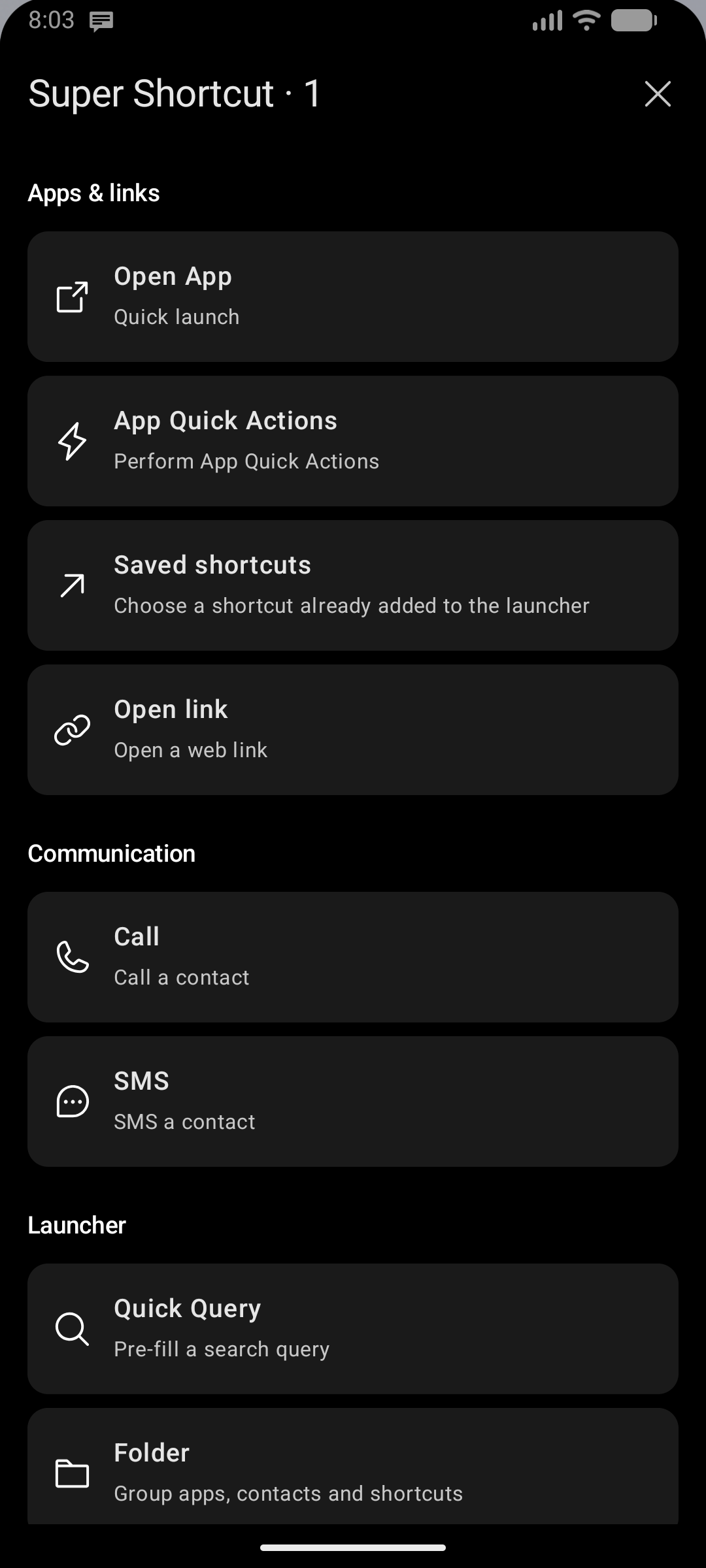
Méthode 1 — Appui long sur une touche numérique sur l'écran d'accueil (1 à 9). Si cet emplacement est libre, la boîte de dialogue de configuration s'ouvre immédiatement.
Méthode 2 — Via : appuyez sur → appuyez sur un emplacement vide dans la grille 1 à 9.
Les deux méthodes ouvrent une feuille inférieure regroupée vous permettant de choisir ce que réalisera le Super Shortcut. Vous pouvez aussi l'ouvrir en appuyant sur un emplacement vide dans Paramètres → Clavier → Super Shortcut → Gérer les Super Shortcuts.
| Groupe | Choix, dans l'ordre |
|---|---|
| Applications et liens | Ouvrir une application · Actions rapides d'application · Raccourcis enregistrés · Ouvrir un lien |
| Communication | Appel · SMS |
| Lanceur | Quick Query · Dossier · Catégorie d'applications · Widget contextuel (Popup Widget) |
| Appareil et audio | Lampe torche · Piste précédente · Lecture / Pause · Piste suivante |
Il n'y a pas de catégorie fourre-tout « Action rapide ». Les trois commandes multimédias sont directement sélectionnables, sans sous-menu additionnel. Sélectionner une commande la configure ; elle ne s'exécutera que lorsque vous utiliserez le Super Shortcut enregistré.
Le bouton Retour dans un sélecteur vous renvoie au choix groupé ; Fermer quitte la configuration. Le retour depuis la saisie du nom revient à l'étape de configuration précédente, ou directement au sélecteur pour les commandes multimédias et la Lampe torche. Les modifications de dossiers non enregistrées nécessitent une confirmation avant de quitter.
Choisir une fonction
Quick Query
Enregistre une suite de chiffres T9 comme un raccourci de recherche. Lorsque vous activez l'emplacement, le lanceur préremplit le clavier avec cette requête et affiche instantanément les résultats correspondants.
Exemple : enregistrez 226 (= « cam ») pour ouvrir directement les résultats de recherche de l'Appareil photo (Camera).
Flux spécial via 💾 : tapez d'abord une requête, puis appuyez sur (la touche se change en Enregistrer), entrez en mode Super Shortcut et appuyez sur un emplacement — la requête actuelle est directement enregistrée.
Applications, liens, communication et commandes de l'appareil
Une action unique exécutée immédiatement lorsque l'emplacement est activé. Choisissez parmi :
| Action | Description |
|---|---|
| Ouvrir une application | Lance n'importe quelle application installée |
| Appel | Compose directement le numéro d'un contact ou un numéro enregistré |
| SMS | Ouvre une conversation SMS avec un contact |
| Ouvrir un lien | Ouvre un lien web dans votre navigateur |
| Raccourcis enregistrés | Choisit un raccourci déjà ajouté au lanceur, y compris les raccourcis de navigateur et les Actions rapides préalablement ajoutées à la liste des applications. Cette option n'apparaît que si un raccourci visible est disponible. |
| Actions rapides d'application | Parcourez les actions fournies par les applications, regroupées par application. Une action n'a pas besoin d'avoir été ajoutée à la liste des applications au préalable. Requiert que Key Launcher soit le lanceur par défaut ; le sélecteur l'explique si la condition n'est pas remplie. |
| Piste précédente | Passe à la piste multimédia précédente |
| Lecture / Pause | Bascule la lecture multimédia |
| Piste suivante | Passe à la piste multimédia suivante |
| Lampe torche | Active ou désactive le flash de l'appareil photo |
| Catégorie d'applications | Ouvre directement une catégorie spécifique du tiroir |
Une Action rapide d'application déjà présente dans la liste des applications peut apparaître dans les deux sélecteurs : Raccourcis enregistrés liste vos éléments mémorisés, tandis qu'Actions rapides d'application explore les actions que les applications publient. Vos attributions existantes continuent de fonctionner sans modification ni suppression.
Dossier
Regroupe plusieurs applications, contacts et raccourcis sous un seul emplacement. Appuyer sur l'emplacement ouvre une vue miniature superposée listant tous les éléments du dossier.
Widget contextuel (Popup Widget)
Affiche un widget Android sous forme de fenêtre contextuelle flottante. Vous pouvez ajouter plusieurs widgets à un même emplacement sous forme de pile — la fenêtre permet de basculer de l'un à l'autre. Un curseur de hauteur ajuste la taille de la fenêtre contextuelle.
Gérer les Super Shortcuts
En mode Super Shortcut, effectuez un appui long sur un emplacement occupé pour afficher un menu d'action :
- Modifier — rouvre le processus de configuration pour changer le raccourci
- Supprimer — retire le raccourci de cet emplacement
L'écran de gestion
Paramètres → Clavier → Super Shortcut → Gérer les Super Shortcuts répertorie chaque emplacement sur un écran unique — les touches numériques en premier, puis les touches alphabétiques dans l'ordre du clavier — avec la véritable icône de chaque raccourci, son nom et sa cible. Le menu sur une ligne vous permet de :
| Action | Ce qu'elle fait |
|---|---|
| Renommer | Modifie uniquement le nom sans recommencer tout le paramétrage |
| Modifier les détails | Rouvre le flux de configuration pour changer la cible |
| Changer de position | Déplace le raccourci vers une autre touche. Si la touche est occupée, les deux raccourcis échangent leur place — rien n'est jamais écrasé |
| Supprimer | Vide l'emplacement |
Les emplacements vides sont également listés ; appuyez sur l'un d'eux pour y créer un raccourci. Un raccourci pointant vers un élément actuellement masqué ou placé dans le Coffre privé reste affiché (marqué comme indisponible) afin que vous puissiez le modifier ou le supprimer au lieu qu'il ne soit écrasé silencieusement par la suite.