Lecteur Multimédia
La zone du lecteur multimédia dans Quick Glance possède deux états distincts selon qu'un morceau de musique est en cours de lecture ou non.
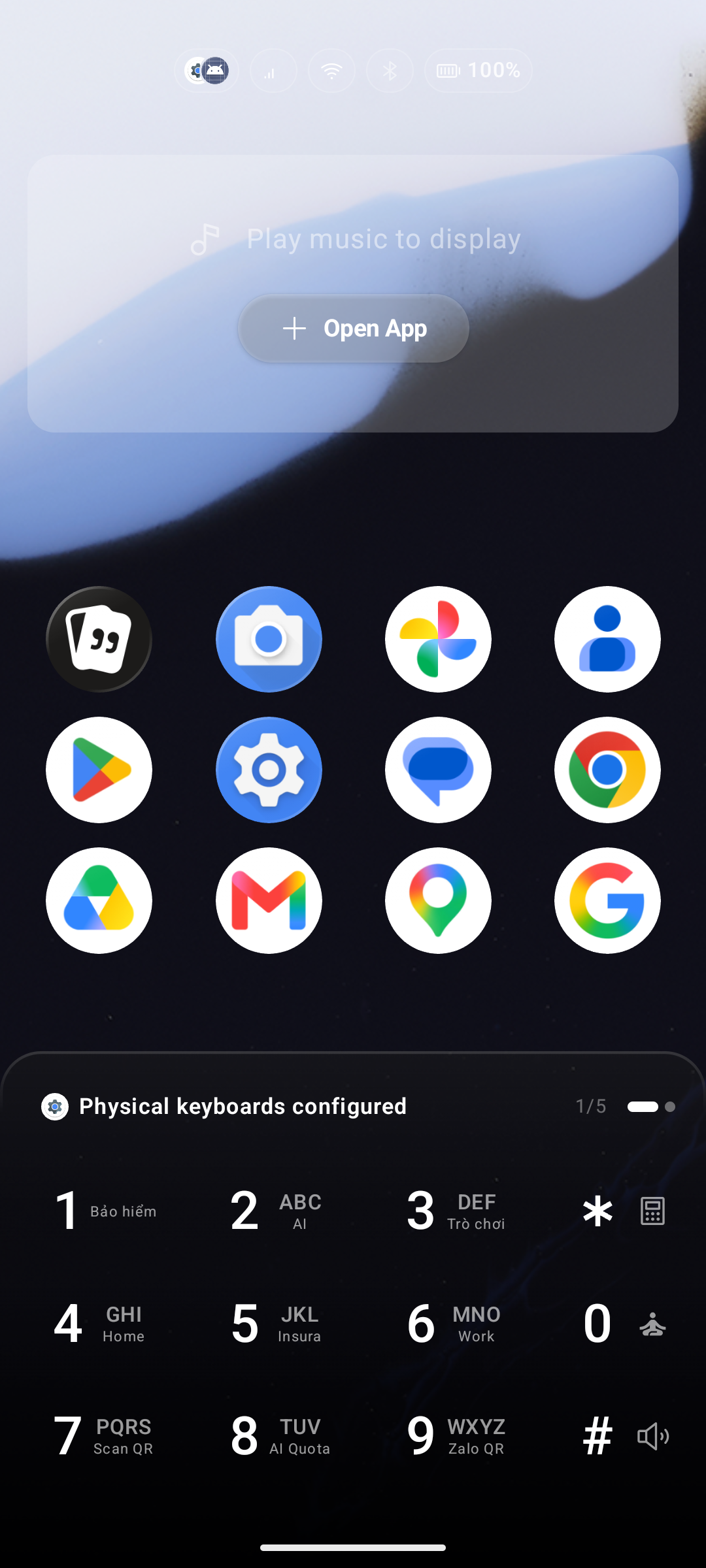
Le lecteur multimédia nécessite l'accès aux notifications pour détecter la lecture en cours. Sans cette autorisation, l'écran d'inactivité s'affiche et le bouton « Ouvrir l'application » vous invite à l'activer. Consultez Autorisations système essentielles.
État Actif — Musique en Cours de Lecture
Lorsqu'une application compatible diffuse de l'audio, le lecteur multimédia affiche le titre du morceau, l'artiste ainsi que les commandes de lecture (Précédent / Lecture-Pause / Suivant).
Paroles Synchronisées (Synced Lyrics)
💎 Fonctionnalité Pro — Les commandes de lecture sont gratuites ; les Paroles synchronisées nécessitent Key Launcher Pro (pleinement accessibles durant votre période d'essai de 30 jours).
Lorsque les Paroles synchronisées sont activées, Key Launcher récupère les paroles du titre en cours et les fait défiler en rythme directement sur l'écran d'accueil. Pour la configuration et les étapes de dépannage par marque (Xiaomi / Oppo / Vivo / Huawei), consultez la page dédiée Paroles synchronisées.
État Inactif — Aucune Musique en Lecture
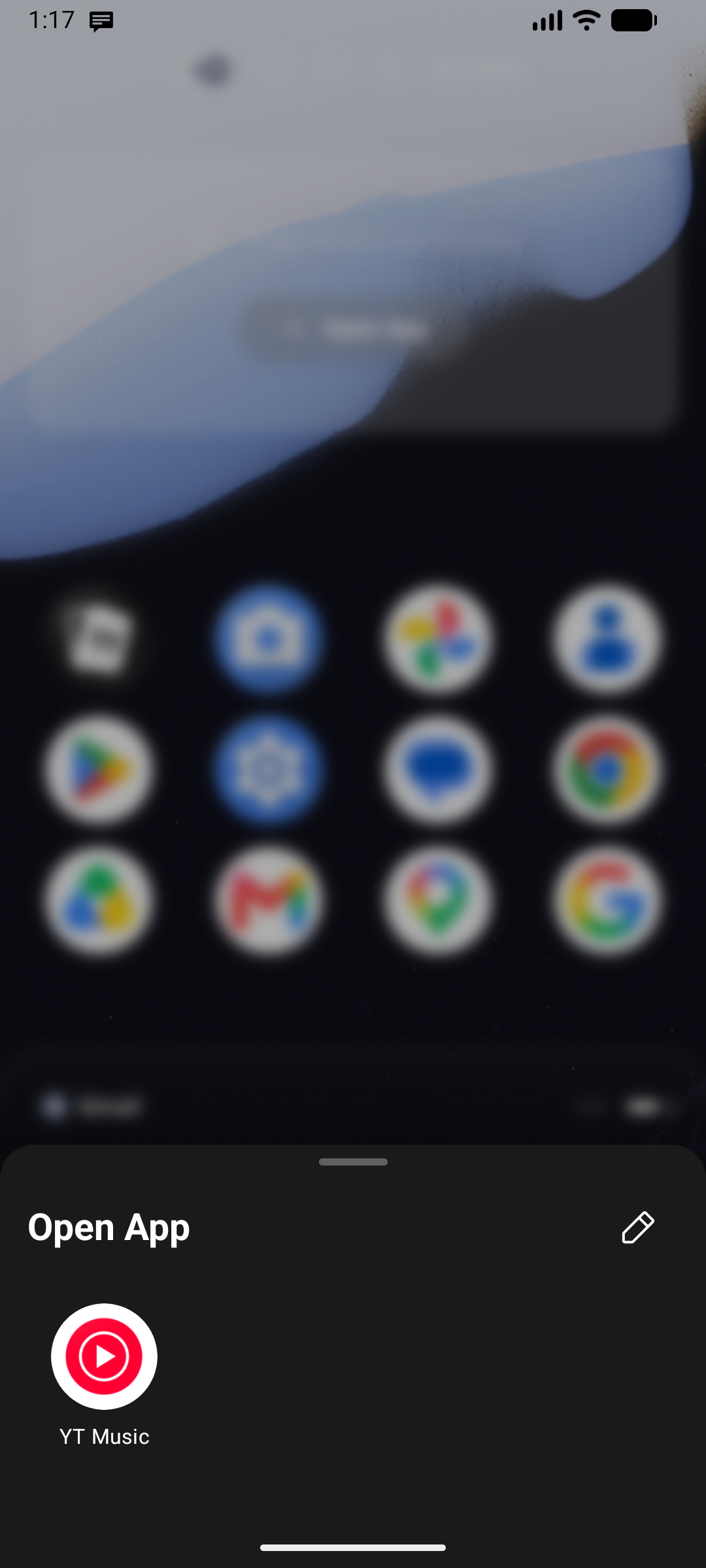
Lorsqu'aucune session audio n'est en cours, la zone affiche un bouton « Ouvrir l'application ». En appuyant dessus, vous ouvrez le Sélecteur d'applications multimédias — un volet inférieur présentant la grille de vos applications multimédias favorites. Touchez n'importe quelle application pour la lancer.
Gérer Vos Applications Multimédias
Mode Édition
Appuyez sur l'icône Modifier () située dans le coin supérieur droit du sélecteur :
- Chaque icône d'application arbore un badge Fermer () — touchez-le pour retirer cette application.
- Une tuile + apparaît à la fin — appuyez dessus pour ouvrir la liste complète des applications avec barre de recherche. Touchez une application pour l'ajouter immédiatement.
Appuyez sur Terminé pour quitter le mode édition. Toutes les modifications sont enregistrées instantanément — il n'y a aucun bouton d'enregistrement distinct.
Liste par Défaut
Si vous n'avez jamais personnalisé la liste, Key Launcher la remplit automatiquement à partir des applications classées par Android dans les catégories Audio ou Vidéo, ou dont le nom comporte des mots-clés tels que « Musique », « Lecteur », « Spotify », « YouTube » ou « SoundCloud ».
Incidence sur le Lecteur Actif
La liste d'applications sert également de filtre déterminant quelles sessions multimédias s'affichent dans la barre de lecture active. Si une application ne figure pas dans votre liste, sa lecture ne sera pas affichée, même si elle est en cours d'exécution.