Configuration Initiale & Prise en Main
Configurer Key Launcher est très simple, mais le définir comme espace de travail par défaut nécessite quelques étapes pour s'assurer qu'Android ne rétablisse pas le lanceur d'origine de votre appareil.
Visite Guidée Étape par Étape
Au tout premier démarrage de Key Launcher, vous êtes accueilli par une configuration interactive en plusieurs étapes. Ce parcours vous présente le concept, vous permet de personnaliser le lanceur et de sélectionner vos premières applications :
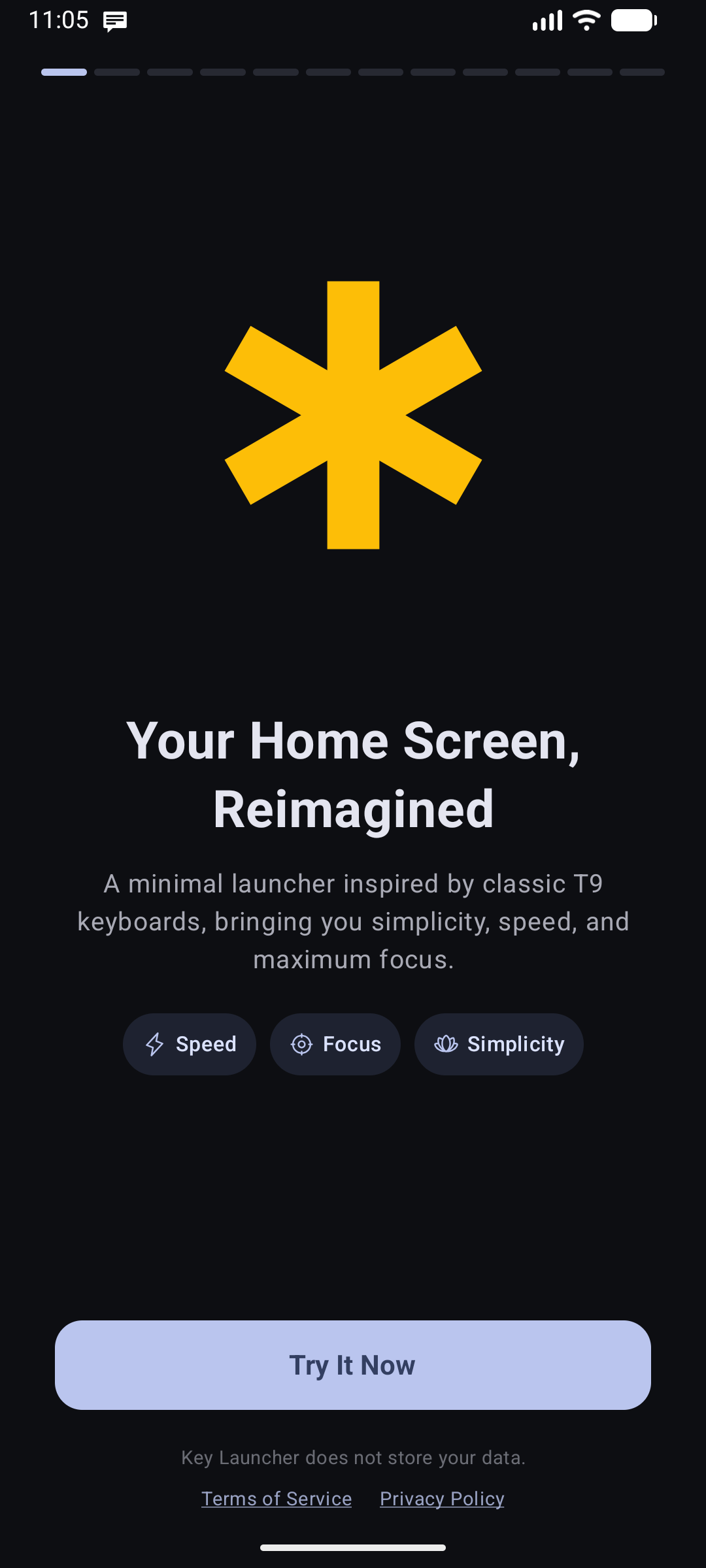
- Bienvenue : Présente la disposition épurée par défaut et la philosophie minimaliste avec l'étoile dorée emblématique à 6 pétales.
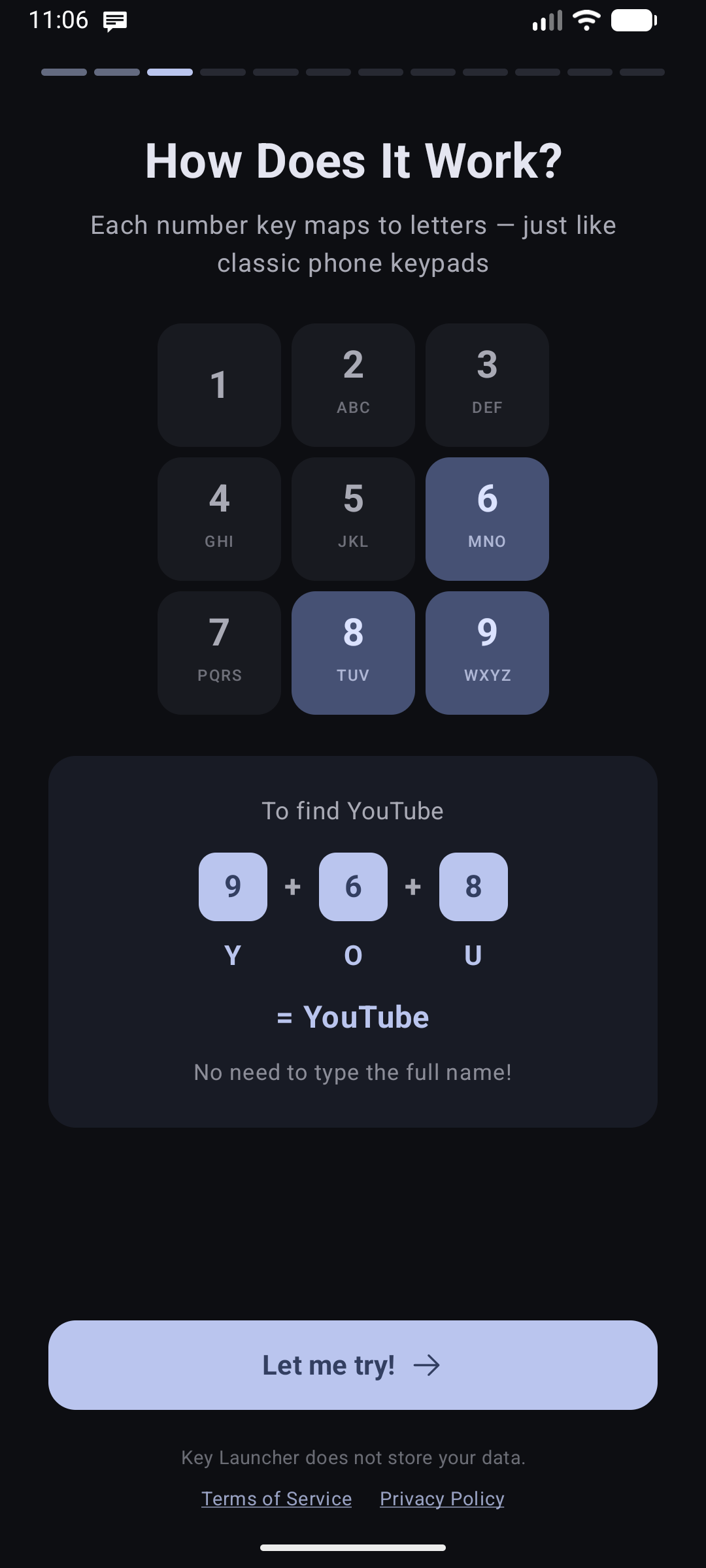
- Fonctionnement du T9 : Une animation rapide illustrant la manière dont le clavier physique classique à 9 touches permet de saisir du texte (par exemple, taper
9-6-8pourY-O-Utrouve YouTube).
- Démo interactive T9 : Le lanceur vous invite à taper
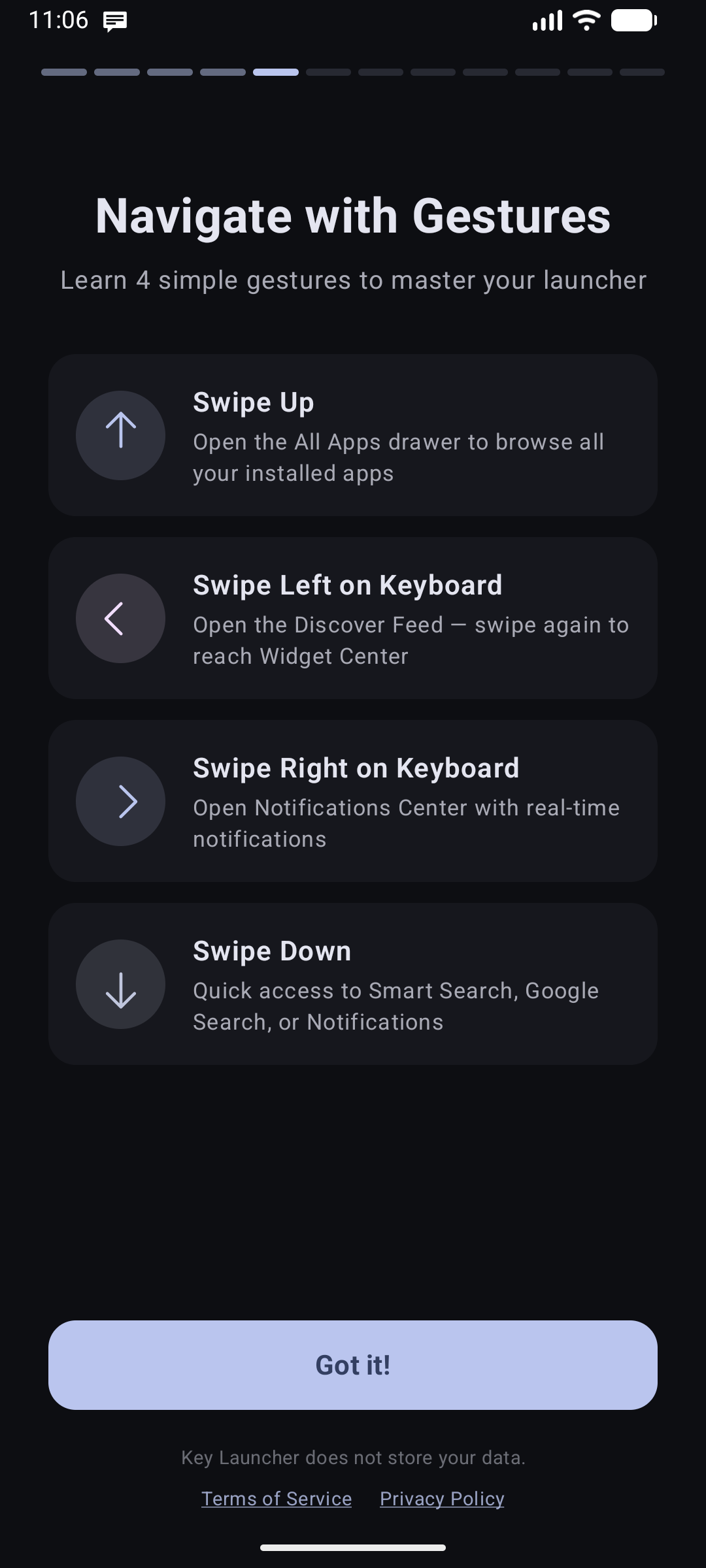
2-2-6-3-7-2pour rechercher CAMERA, vous permettant d'expérimenter la navigation principale avant d'accéder à l'écran d'accueil. - Visite des gestes : Vous montre comment balayer horizontalement sur le clavier pour révéler les Edge Panels, et comment glisser vers le haut pour afficher la liste complète des applications. Lors d'une nouvelle installation, les réglages par défaut sont : balayer vers la gauche → Discover Feed (balayez à nouveau pour atteindre le Widget Center), balayer vers la droite → Notification Center, et glisser vers le bas → Smart Search. Tous ces éléments peuvent être réorganisés ultérieurement dans Gestion des positions.
- Présentation des fonctionnalités : Un aperçu guidé des fonctionnalités majeures (Focus Mode, Widget Center, Discover Feed, etc.).
- Formules (Paywall) : Présente les forfaits Pro ainsi que votre période d'essai gratuit. Cette étape peut être ignorée — vous pouvez continuer avec l'expérience gratuite et passer à la version Pro plus tard. Consultez Pro & Essai gratuit.
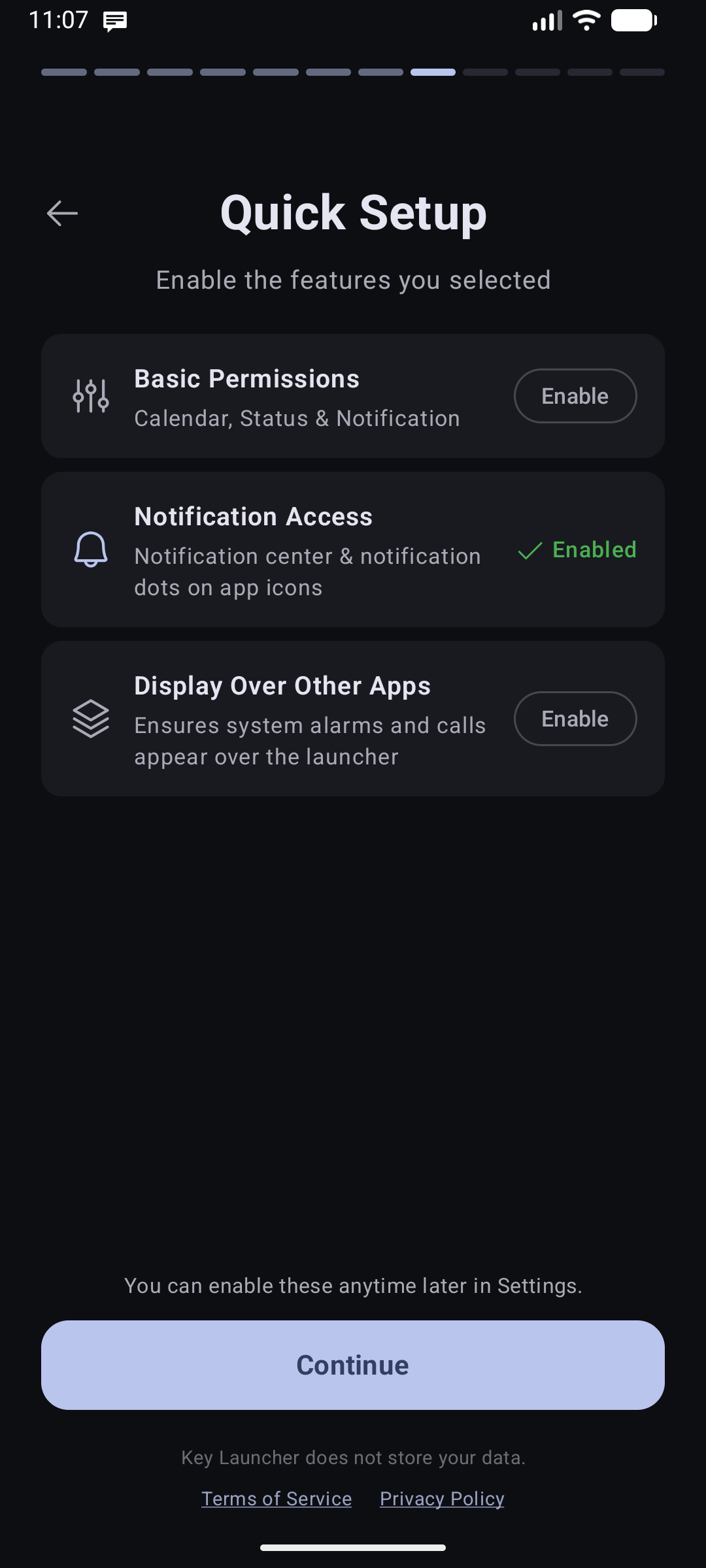
- Sélection des fonctionnalités & Autorisations : Choisissez les fonctionnalités optionnelles que vous souhaitez activer d'emblée et accordez les autorisations nécessaires.
- Configuration des fonctionnalités : Ajustez les fonctionnalités sélectionnées — par exemple, quel Edge Panel est assigné à chaque côté.
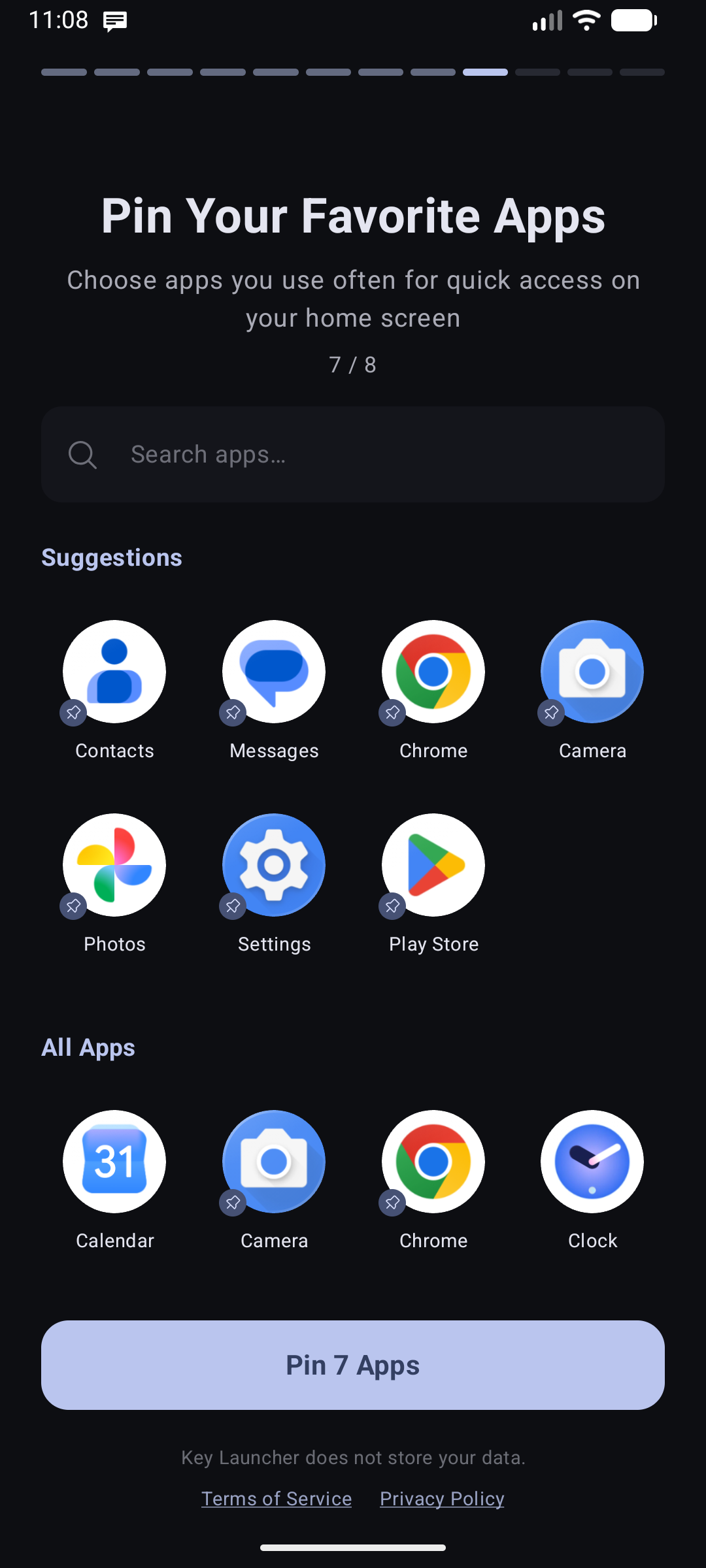
- Sélection des applications : Choisissez les applications que vous désirez épingler immédiatement sur votre grille d'accueil.
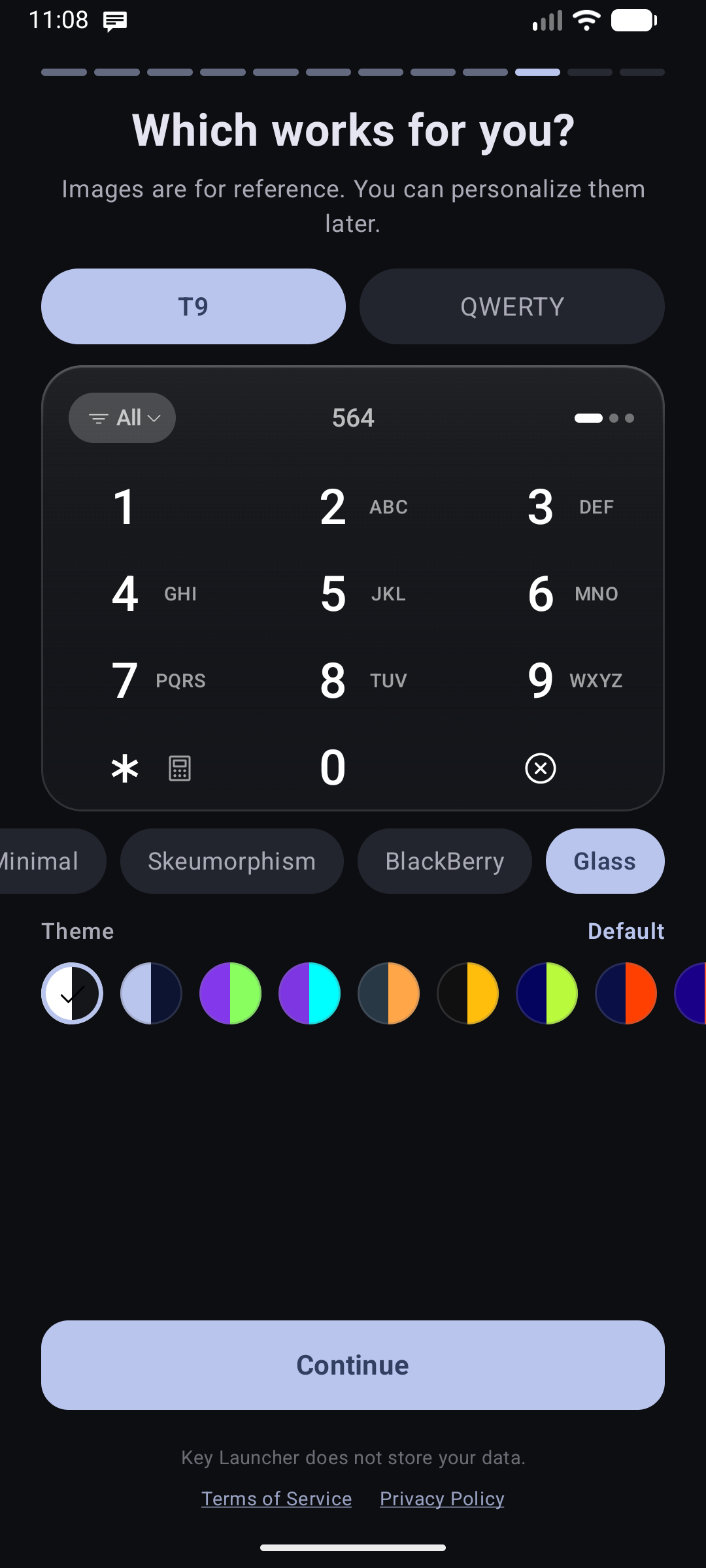
- Style du clavier : Choisissez votre thème de surface de clavier préféré (Minimalism, Skeuomorphism, BlackBerry ou Glass).
- Prise en main & Disposition : Indiquez au lanceur si vous êtes gaucher ou droitier afin que les gestes et les panneaux s'adaptent naturellement à votre pouce dominant.

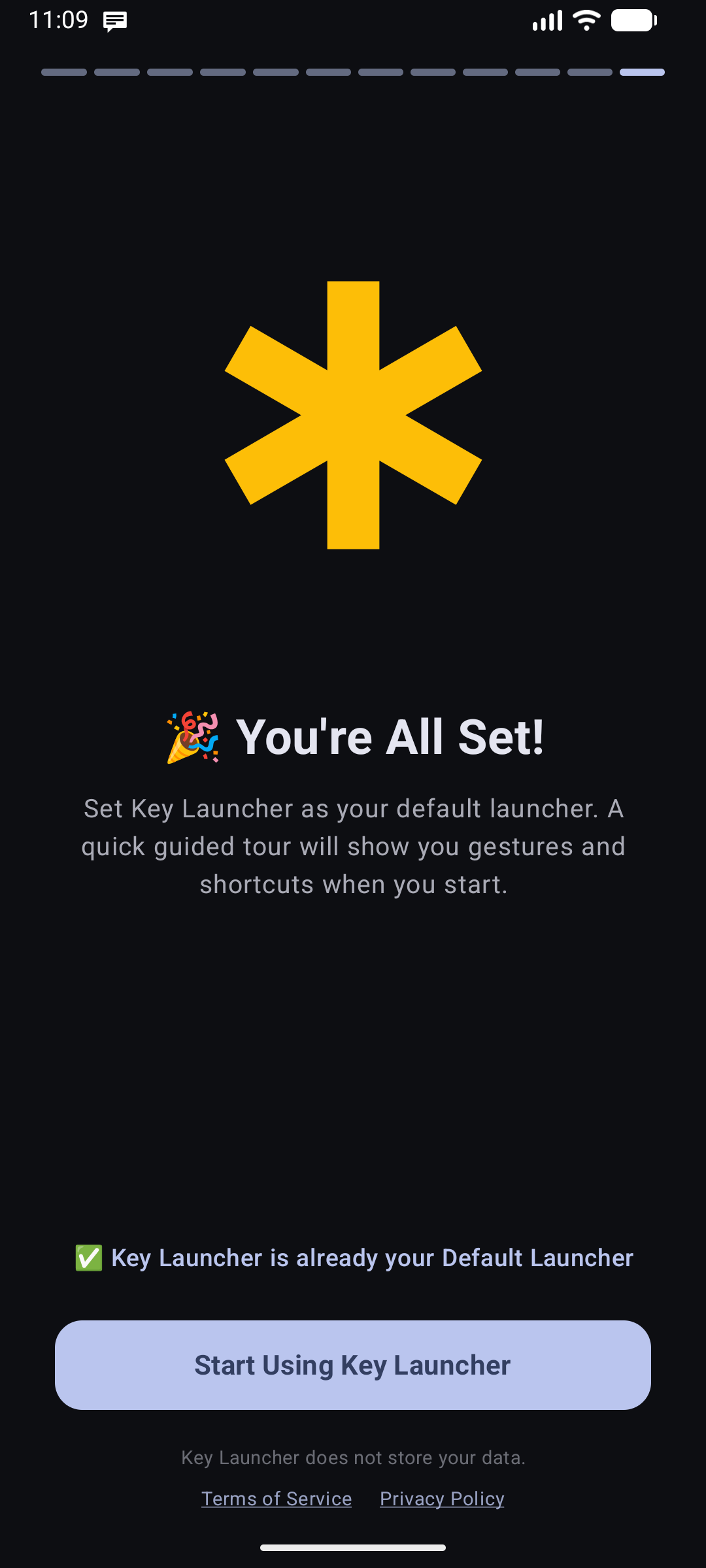
- Finalisation : Confirme que la configuration est terminée et vous redirige vers votre nouvel écran d'accueil.
Les autorisations (notifications, localisation, accessibilité, contacts, etc.) ne sont pas demandées en bloc dès le début. Key Launcher demande chaque autorisation au cas par cas et en contexte — uniquement la première fois que vous utilisez la fonctionnalité correspondante. Consultez Autorisations système essentielles.
Définir Key Launcher comme lanceur d'applications par défaut
Par défaut, appuyer sur le bouton Accueil vous renvoie vers l'ancien lanceur de votre téléphone. Key Launcher vous le rappelle via une bannière visible en haut de son écran Paramètres.
Méthode la plus rapide :
- Effectuez un appui long sur une zone vide de l'écran d'accueil pour ouvrir les Paramètres.
- Appuyez sur la bannière « Définir Key Launcher par défaut » située en haut.
- La boîte de dialogue système s'affiche — sélectionnez Key Launcher et confirmez.
Sur Android 10 et versions ultérieures, cette option utilise le système de rôles d'Android et affiche un sélecteur système. Sur Android 9 et versions antérieures, elle ouvre la page des paramètres Applications par défaut de votre appareil où vous sélectionnez manuellement Application d'accueil.
Méthode manuelle (si nécessaire) :
- Ouvrez l'application Paramètres de votre système.
- Recherchez Applications par défaut ou Application d'accueil.
- Appuyez sur Application d'accueil et choisissez Key Launcher.
Revoir la prise en main ou le tutoriel des gestes
Effectuez un appui long sur une zone vide pour ouvrir les Paramètres, rendez-vous dans l'onglet Plus, puis faites défiler jusqu'à la section Tutoriels :
- Revoir la prise en main — Rejoue l'intégralité du parcours de configuration en 12 étapes depuis le début.
- Revoir le guide des gestes — Réaffiche l'animation d'aide aux gestes (sens de balayage, panneaux latéraux) sans réinitialiser vos réglages.