Présenter votre configuration (Showcase)
La fonctionnalité Présenter votre configuration transforme votre écran d'accueil en une élégante maquette encadrée et prête à être partagée — un smartphone virtuel sur un arrière-plan stylisé, prêt à être publié au sein de la communauté ou envoyé à un ami.
Ouvrez cette fonction depuis Paramètres → Général → Présenter votre configuration.
Choisir la capture d'écran
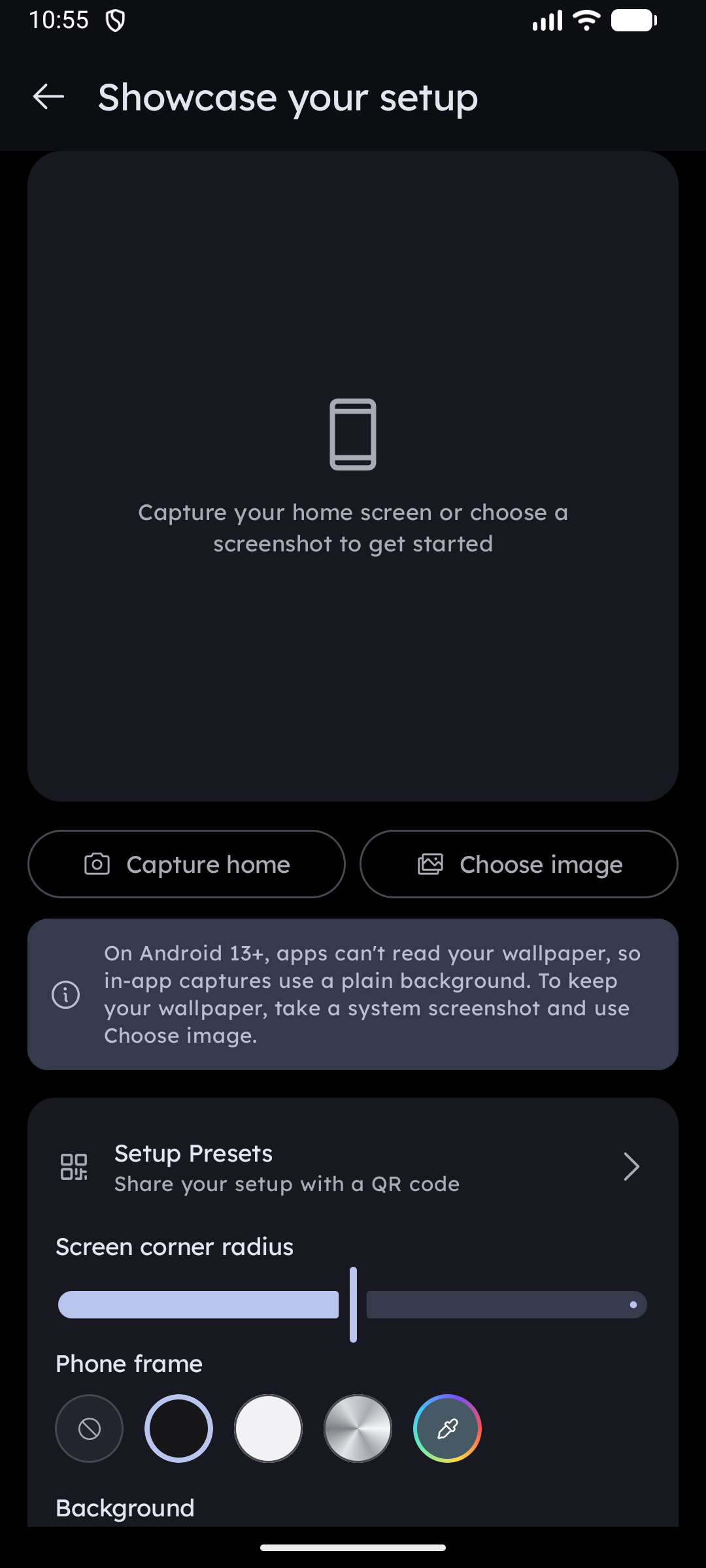
Deux sources vous sont proposées en haut de l'écran :
| Bouton | Ce qu'il fait |
|---|---|
| Capturer l'accueil | Vous renvoie sur votre écran d'accueil, le capture automatiquement après un court instant, puis revient dans l'éditeur de présentation avec le résultat |
| Choisir une image | Ouvre le sélecteur de photos Android afin d'utiliser une capture d'écran que vous avez déjà prise |
Android 13 et versions ultérieures : les applications ne sont plus autorisées à lire directement votre fond d'écran. Par conséquent, une capture intégrée générera votre écran d'accueil sur un fond uni au lieu de votre véritable fond d'écran. Pour conserver votre fond d'écran, prenez une capture d'écran système classique (Bouton Marche/Arrêt + Volume Bas) et chargez-la via Choisir une image. L'éditeur affiche automatiquement cet avertissement lorsque cela concerne votre appareil.
Styliser la maquette
Rayon des coins de l'écran
Un curseur permet d'arrondir les coins de la capture d'écran elle-même, allant d'angles droits à des courbes très prononcées rappelant les smartphones modernes.
Cadre du téléphone
Choisissez la bordure dessinée autour de la capture d'écran :
| Option | Rendu visuel |
|---|---|
| Sans cadre | Capture d'écran seule, avec une ombre portée douce |
| Sombre | Bordure noire classique |
| Clair | Bordure blanche |
| Métal | Bordure en métal brossé avec reflets élégants et chanfrein net |
| Couleur personnalisée | N'importe quelle nuance issue du sélecteur de couleurs |
Arrière-plan
La rangée d'échantillons d'arrière-plan propose quatre dégradés (indigo → violet, sarcelle → bleu profond, jaune → pêche, anthracite), deux teintes unies (gris clair, noir), ainsi que deux pastilles spéciales à la fin :
- Couleur personnalisée — choisissez la couleur unie de votre choix.
- Image d'arrière-plan — utilisez une de vos propres photos en toile de fond. Appuyez à nouveau sur la pastille pour changer d'image.
Le logo et le nom de Key Launcher sont apposés avec discrétion dans un coin de l'image finale. Sur les arrière-plans colorés, le logo s'adapte automatiquement en mode clair ou sombre ; sur les arrière-plans photo, il apparaît systématiquement en blanc avec une ombre pour rester parfaitement lisible.
Partager et enregistrer
| Action | Résultat |
|---|---|
| Partager | Ouvre la feuille de partage Android avec l'image générée en pièce jointe |
| Enregistrer l'image | Enregistre l'image dans Images → Key Launcher dans votre galerie |
L'option Enregistrer l'image est disponible sous Android 10 et versions ultérieures. Sur les versions plus anciennes, utilisez Partager et enregistrez depuis l'application de votre choix.
Votre dernière mise en page — rayon des coins, cadre, arrière-plan et image source — est mémorisée, vous permettant de reprendre votre travail là où vous l'aviez laissé.
Partager la configuration elle-même
Une image de présentation montre à quoi ressemble votre lanceur ; un Préréglage de configuration (Setup Preset) permet à quelqu'un d'autre d'adopter cette configuration exacte. L'écran de présentation contient un lien direct vers cette fonction, vous permettant de publier à la fois l'image et le code QR correspondant.