Menus contextuels par appui long
Un appui long sur n'importe quelle icône dans Key Launcher ouvre un menu contextuel. Les actions disponibles dépendent du type d'élément : Application, Raccourci, Contact ou Dossier.
Applications
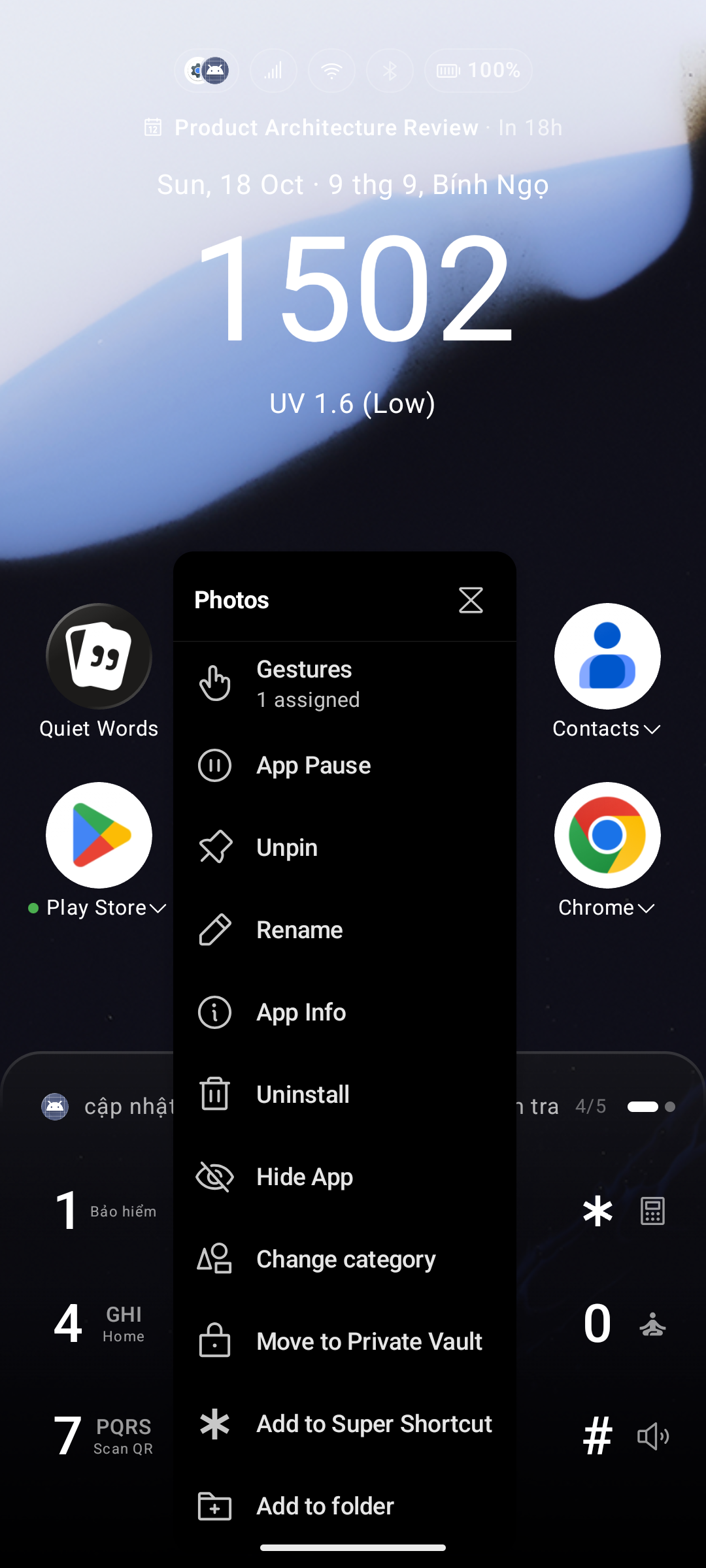
| Action | Description |
|---|---|
| Épingler / Désépingler | Ajoute ou retire l'application de la grille d'éléments épinglés sur l'écran d'accueil |
| Renommer | Modifie le nom affiché dans Key Launcher (n'affecte pas le nom système) |
| Modifier l'icône | Remplace l'icône depuis la galerie ou un pack d'icônes actif 💎 (les packs d'icônes nécessitent Pro) |
| Infos sur l'application | Ouvre les paramètres système Android pour cette application (vider le cache, forcer l'arrêt, gérer les autorisations) |
| Désinstaller | Déclenche l'invite de désinstallation du système |
| Masquer | Retire l'application de tous les résultats de recherche et du tiroir d'applications. Gérez les applications masquées dans Paramètres → Éléments masqués. Voir Éléments masqués. |
| Changer de catégorie | Modifie l'onglet du tiroir sous lequel apparaît cette application (affiché uniquement lorsque les onglets de catégories sont activés) |
| Placer dans le coffre / Retirer du coffre | Déplace l'application dans le Private Vault — elle disparaît du tiroir et n'apparaît que lorsque le coffre est déverrouillé (affiché uniquement si le coffre privé est activé) |
| Ajouter au Super Shortcut | Assigne cette application à un emplacement de raccourci rapide Super Shortcut |
| Retirer du dossier | Retire l'application du dossier actuel et la renvoie dans le tiroir (affiché uniquement dans un dossier ouvert) |
Limite de temps — L'en-tête du menu contextuel de l'application comporte également une icône de Sablier (). Appuyez dessus pour définir une limite quotidienne de temps d'écran pour cette application. Voir Limites de temps d'utilisation ci-dessous.
Applications de l'Espace privé et du Profil professionnel : Elles bénéficient du menu complet, y compris Infos sur l'application et Désinstaller — Key Launcher ouvre la page de détails de l'application au sein du bon profil, là où se trouve le bouton de désinstallation. En revanche, pour les applications doubles ou clonées créées par le constructeur (qui ne constituent pas un véritable profil Android), ces deux options sont masquées car Android ne permet pas de cibler cette copie de manière isolée.
Raccourcis
Les raccourcis d'application sont des liens profonds publiés par les applications (par exemple « Nouveau message » dans Gmail). Leur menu est similaire à celui des applications, avec quelques nuances.
| Action | Description |
|---|---|
| Épingler / Désépingler | Ajoute ou retire le raccourci de la grille d'éléments épinglés |
| Renommer | Modifie le nom d'affichage |
| Modifier l'icône | Remplace l'icône depuis un pack d'icônes actif 💎 (nécessite Pro) |
| Infos sur l'application | Ouvre les paramètres système Android de l'application parente |
| Masquer | Retire des résultats de recherche et du tiroir. À gérer dans Paramètres → Éléments masqués. |
| Changer de catégorie | Modifie la catégorie du tiroir (affiché lorsque les onglets de catégories sont activés) |
| Placer dans le coffre / Retirer du coffre | Déplace vers le Private Vault (affiché si le coffre privé est activé) |
| Supprimer / Retirer de la liste | Supprime le raccourci de Key Launcher. Pour les éléments que vous avez vous-même ajoutés depuis un menu d'Action rapide, l'option indique Retirer de la liste des applications |
| Ajouter au Super Shortcut | Assigne à un emplacement Super Shortcut |
| Retirer du dossier | Retire du dossier actuel (affiché uniquement à l'intérieur d'un dossier ouvert) |
Contacts
| Action | Description |
|---|---|
| Épingler / Désépingler | Épingle le contact sur la grille de l'écran d'accueil afin qu'il apparaisse en permanence sans saisie |
| Afficher le contact | Ouvre la fiche du contact dans l'application Contacts du système |
| Supprimer le contact | Supprime définitivement le contact de votre carnet d'adresses |
| Masquer le contact | Retire des résultats de recherche T9 sans suppression. À gérer dans Paramètres → Éléments masqués. Voir Éléments masqués. |
| Placer dans le coffre / Retirer du coffre | Déplace vers le Private Vault (affiché si le coffre privé est activé) |
| Ajouter au Super Shortcut | Assigne à un emplacement Super Shortcut |
Dossiers
| Action | Description |
|---|---|
| Épingler / Désépingler | Déplace le dossier entre la grille de l'écran d'accueil et le bandeau de dossiers de Toutes les applications |
| Renommer | Modifie le nom du dossier |
| Modifier l'icône | Remplace l'icône du dossier depuis un pack d'icônes actif 💎 (nécessite Pro) |
| Dissoudre | Supprime la structure du dossier — tous les éléments qu'il contient sont renvoyés dans le tiroir |
| Placer dans le coffre / Retirer du coffre | Déplace l'ensemble du dossier (et son contenu) dans le Private Vault sous forme d'une tuile verrouillée unique (affiché si le coffre privé est activé) |
Limites de temps d'utilisation
Appuyez sur l'icône de Sablier () dans l'en-tête de n'importe quel menu contextuel d'application pour définir un plafond d'utilisation quotidien :
- Définissez une limite en minutes (par exemple 30 min pour Instagram).
- Key Launcher comptabilise le temps d'écran via l'API Usage Access d'Android. Lorsque la limite est atteinte, le lanceur bloque l'accès à l'application pour le restant de la journée.
- Modifiez ou réinitialisez les limites dans Paramètres → Général → Limites de temps d'utilisation.
💎 Forfait gratuit — vous pouvez définir une limite sur 1 application. Key Launcher Pro lève cette restriction.