Taille & Disposition
Ajustez l'encombrement physique, les marges, l'échelle des polices, les gestes de balayage et l'agencement des touches du clavier pour optimiser l'utilisation à une seule main, la portée du pouce et l'espace utile à l'écran.
La disposition sur 4 colonnes, le mode d'agencement des touches et les caractères alternatifs s'appliquent à la grille T9. Ces options sont masquées lorsque le QWERTY est sélectionné. Vos valeurs restent enregistrées lorsque vous repassez au T9.
Glisser pour Réduire le Clavier
Vous souhaitez libérer de l'espace pour profiter pleinement de votre fond d'écran ou admirer votre Widget Stack ?
- Rendez-vous dans Paramètres → Clavier → Taille & Disposition → Glisser vers le bas pour réduire le clavier.
- Geste : Balayez simplement vers le bas sur la barre supérieure du clavier. Le clavier glisse élégamment vers le bas et s'efface, tandis que la grille d'accueil s'ajuste naturellement.
- Restaurer : Touchez la fine barre restante ou balayez vers le haut depuis le bas de l'écran pour rouvrir instantanément le clavier.
Notifications d'Applications sur la Barre Supérieure du Clavier
Transformez l'en-tête de votre clavier en un téléscripteur discret de notifications :
- Dans Paramètres → Clavier → Taille & Disposition → Notifications d'applications sur le clavier.
- Les messages entrants et alertes d'applications défilent sur la barre supérieure au lieu d'afficher les astuces tournantes.
- Appui simple : Déploie une carte contextuelle (Peek) interactive pour lire le message ou y répondre.
- Appui long : Ouvre le volet complet Notification Center.
- Sélectionner des applications : Appuyez sur Choisir les applications pour définir précisément quelles messageries ou utilitaires peuvent diffuser des alertes défilantes sur votre clavier.
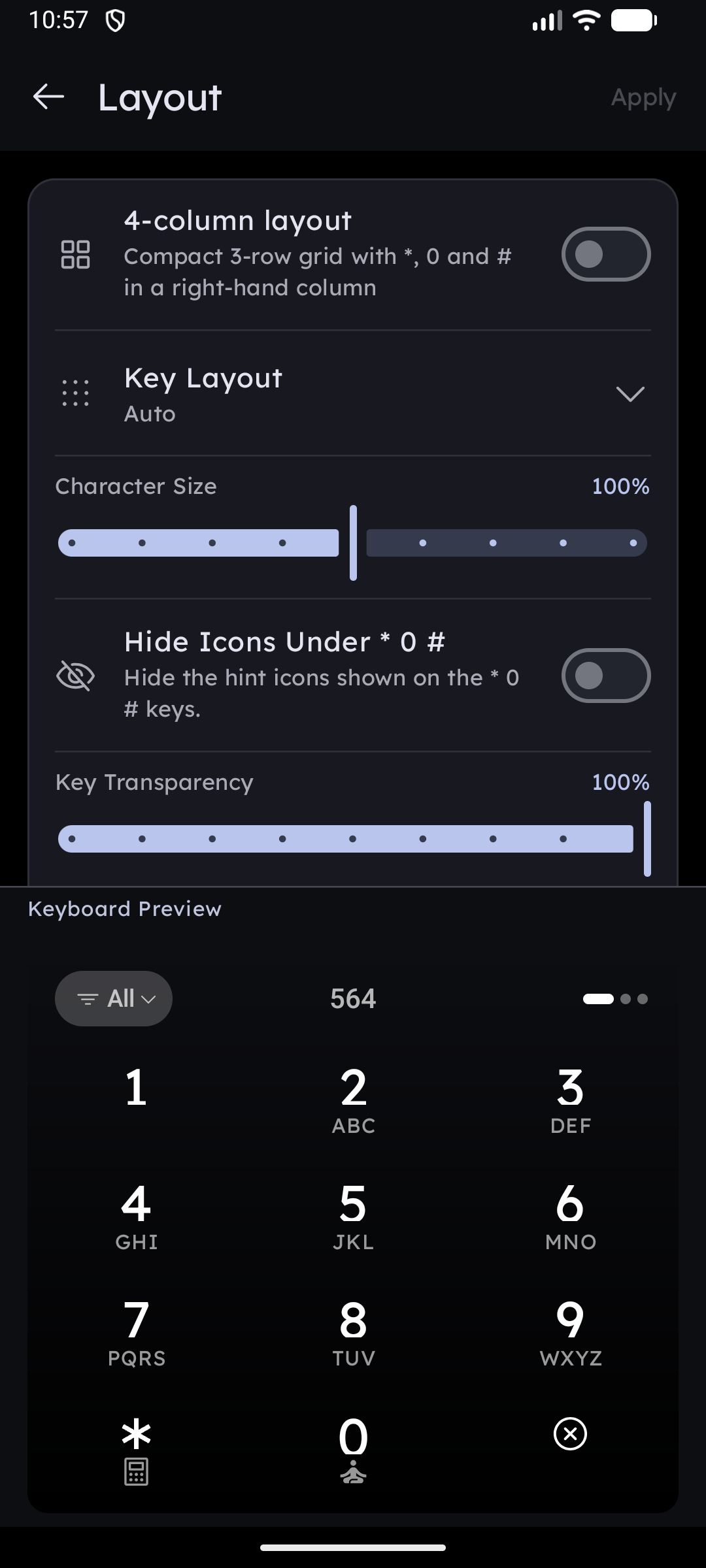
Disposition sur 4 Colonnes
L'interrupteur Disposition sur 4 colonnes réorganise le pavé depuis la grille standard 3×4 vers une grille compacte de 3 rangées avec les touches spéciales regroupées dans une colonne à droite :
| Standard (3 × 4) | 4 colonnes (4 × 3) |
|---|---|
1 2 3 | 1 2 3 * |
4 5 6 | 4 5 6 0 |
7 8 9 | 7 8 9 # |
* 0 # | — |
Chaque touche conserve son comportement habituel — * gère toujours le Super Shortcut / la Calculatrice, # gère toujours le Coffre-fort privé et l'effacement/fermeture — la grille est simplement raccourcie d'une rangée complète en hauteur.
Modes de Disposition des Touches
L'option Disposition du clavier détermine la façon dont les lettres et sous-libellés sont positionnés sur chaque touche par rapport aux chiffres principaux :
- Automatique : Le lanceur ajuste automatiquement les proportions de disposition des touches selon le format d'image et la résolution de votre écran.
- Côte à côte : Place les sous-libellés de caractères (comme ABC, DEF) à côté du chiffre principal sur la touche.
- Empilé : Positionne les sous-libellés directement au-dessus ou en dessous du chiffre principal, rendant les chiffres plus grands et mieux centrés.
Échelle de la Police (Taille des Caractères)
- Paramètre : Curseur Échelle de la police du clavier.
- Plage : Ajuste la taille des caractères sur les touches de 60% à 140% de leur taille par défaut.
Afficher les Caractères Alternatifs
- Paramètre : Interrupteur Afficher les caractères alternatifs.
- Comportement : Lorsqu'il est activé, les touches numériques affichent les lettres de votre écriture native sous les chiffres — cyrillique, grec, arabe, hébreu, thaï, devanagari, hangeul, et bien plus.
Masquer les Icônes sous * 0
- Paramètre : Interrupteur Masquer les icônes sous * 0 #.
- Comportement : Retire les icônes d'indices situées sous
*,0et#pour conférer au pavé une allure strictement numérique et dépouillée.