Configuration du Clavier
Le clavier est la surface d'interaction principale de Key Launcher. La configuration du clavier vous permet d'ajuster son apparence, ses sons et son comportement dans les moindres détails.
Le sélecteur Type de clavier situé en haut de l'onglet permet de basculer entre la grille classique T9 et un clavier complet QWERTY — consultez Clavier QWERTY. Les sections ci-dessous s'appliquent aux deux types, sauf mention contraire.
Ouvrir la Configuration du Clavier
Effectuez un appui long sur une zone vide de l'écran d'accueil pour ouvrir les Paramètres, passez sur l'onglet Clavier, puis appuyez sur Configuration du clavier.
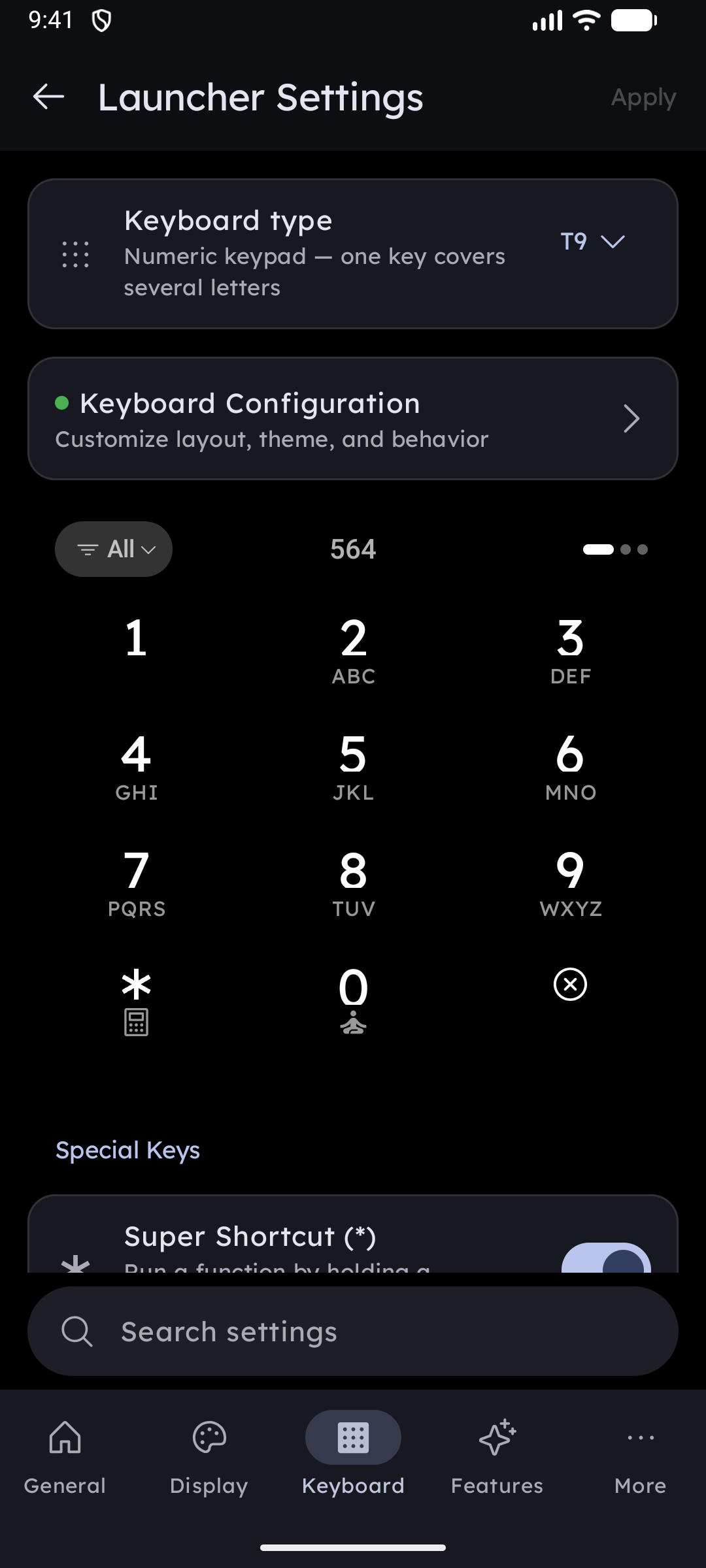
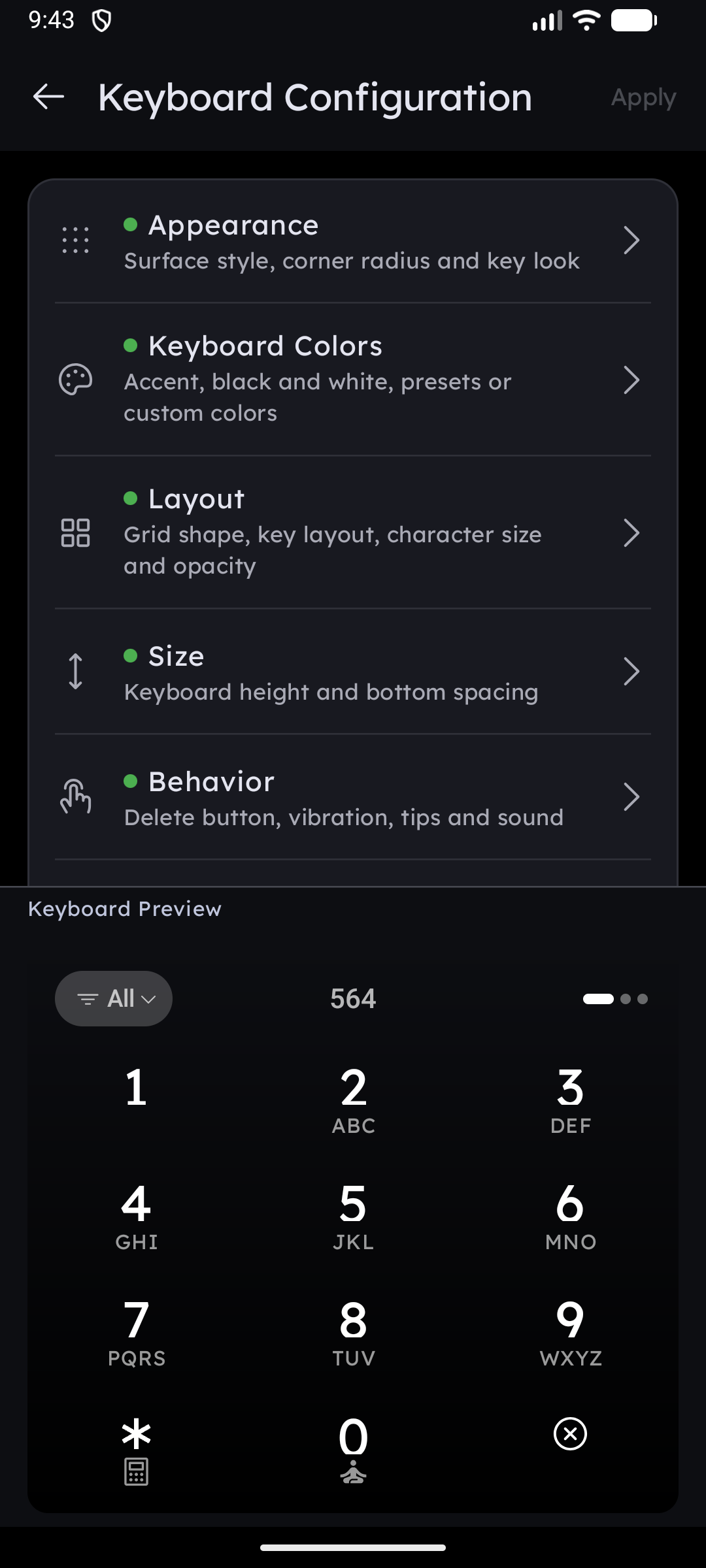
Aperçu en Direct
Un aperçu interactif du clavier est ancré en bas de l'écran pendant que vous le configurez. Chaque modification se répercute instantanément — touchez n'importe quelle touche dans l'aperçu pour entendre le son du clic et ressentir le retour haptique avant de valider.
Les modifications ne prennent effet sur l'écran d'accueil que lorsque vous appuyez sur le bouton Appliquer situé dans le coin supérieur droit.
Ce Que Vous Pouvez Configurer
| Section | Ce qu'elle couvre |
|---|---|
| Clavier QWERTY | Type de clavier, les quatre dispositions QWERTY, couche de symboles, indices numériques, Super Shortcuts alphabétiques |
| Apparence & Thèmes | Thème de surface (Minimalism / Skeuomorphism + rayon des coins), interrupteur pour touches minimales |
| Couleurs & Opacité | Thème de couleur (Couleur d'accentuation, Noir/Blanc, 12 préréglages, Personnalisé), curseur de transparence |
| Taille & Disposition | Disposition sur 4 colonnes, mode de disposition des touches, échelle des polices, caractères alternatifs, icônes d'indices, hauteur du clavier, espacement inférieur |
| Actions par Appui Long | Assigner la Calculatrice, Super Focus ou le basculement du mode sonnerie à *, 0 et # |
| Son & Vibration | Sons de frappe, volume, retour haptique et intensité, position du bouton de fermeture, comportement du bouton de suppression |