Centre de widgets (Widget Center)
Le Centre de widgets est un panneau latéral coulissant dédié qui affiche les widgets de vos applications Android dans une grille épurée et défilante. Garder les widgets hors de votre écran d'accueil principal préserve une esthétique minimaliste tout en maintenant les informations accessibles d'un simple balayage.
Accéder au Centre de widgets
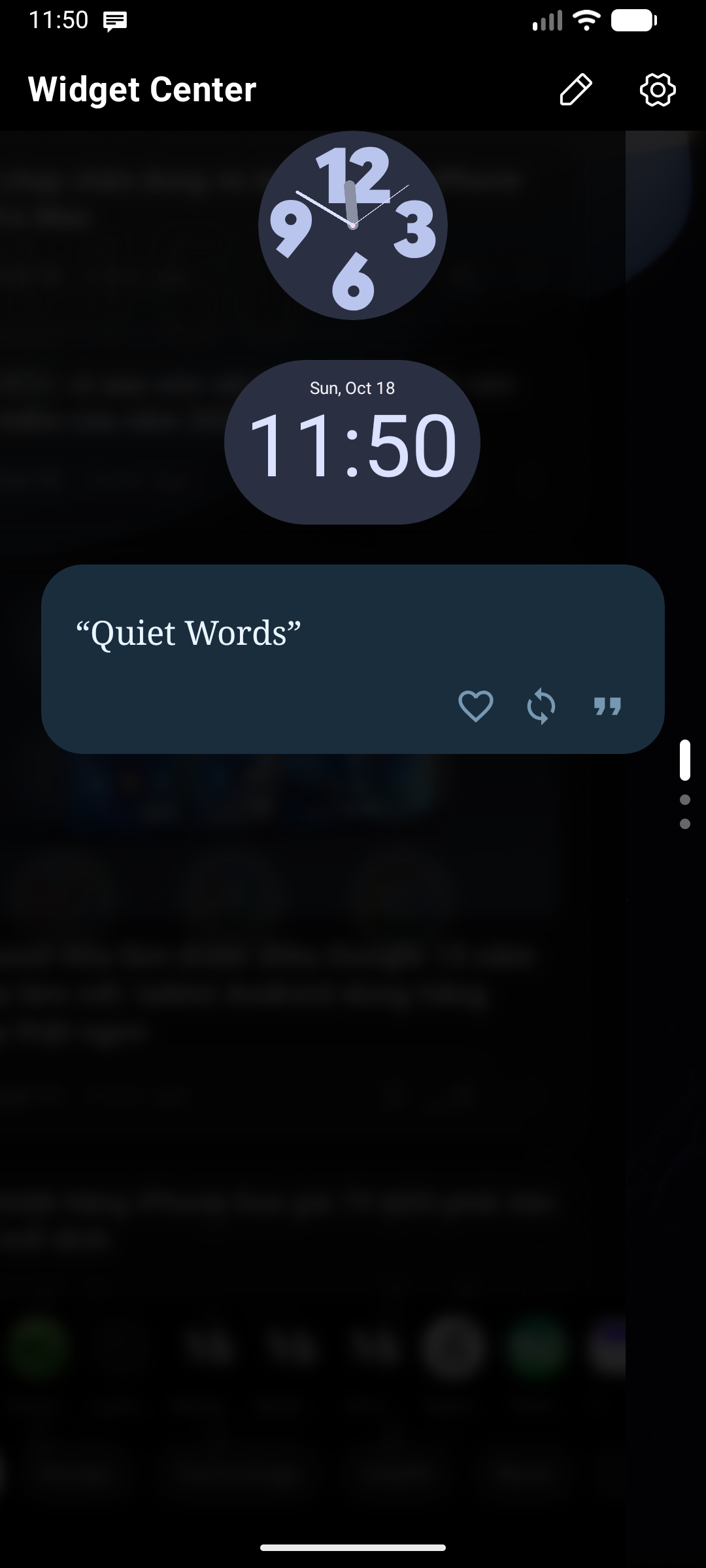
- Ouvrir : Balayez à travers le clavier vers le bord où est assigné le Centre de widgets (voir Configuration des positions).
- Fermer : Balayez le panneau en sens inverse vers le bord, ou appuyez sur la zone d'arrière-plan assombrie.
Si vous avez configuré une chaîne de panneaux dans la configuration des positions, un balayage vers l'intérieur depuis le Centre de widgets ouvre le panneau suivant de la chaîne. Balayez en sens inverse vers le bord pour revenir en arrière.
Double panneau de widgets (Widget Center 1 et 2)
Key Launcher prend en charge deux Centres de widgets indépendants :
- Dans Configuration des positions, vous pouvez assigner le Centre de widgets à un bord (par exemple, balayage vers la gauche pour les widgets personnels) et le Centre de widgets 2 au bord opposé (par exemple, balayage vers la droite pour le travail ou le suivi boursier).
- Chaque panneau conserve son propre inventaire de widgets, sa disposition personnalisée, son style d'arrière-plan et ses paramètres de colonnes de grille.
Gérer les widgets (Mode Édition)
Pour personnaliser la disposition, la taille et la liste des widgets, entrez en Mode Édition :
- Balayez pour ouvrir le Centre de widgets.
- Appuyez sur l'icône Modifier () dans l'en-tête du panneau. L'arrière-plan en grille apparaît en fondu, indiquant que le mode édition est actif.
- Pour quitter le mode édition, appuyez sur l'icône Terminé () dans l'en-tête, ou effectuez le geste/bouton Retour.
Personnalisation de la grille
En mode édition, vous pouvez ajuster l'encombrement de chaque widget sur la grille :
1. Ajouter des widgets
- Appuyez sur l'icône Ajouter un widget () dans l'en-tête du panneau en mode édition.
- Sélectionnez un widget parmi vos applications installées. Appuyez sur Autoriser lorsque Android vous invite à lier le widget à Key Launcher.
💎 Limite du forfait gratuit — Vous pouvez ajouter jusqu'à 3 widgets au Centre de widgets dans la version gratuite. Key Launcher Pro débloque un nombre illimité de widgets, des arrière-plans de panneau personnalisés et des colonnes de grille réglables.
2. Déplacer des widgets (Poignée de déplacement)
- Maintenez et faites glisser la Poignée de déplacement () située dans le coin supérieur gauche du widget.
- Pendant le déplacement, un indicateur de position (par exemple
R2 C1) affiche sa ligne et sa colonne actuelles. - Résolution des collisions : Si vous déplacez un widget sur un emplacement déjà occupé, les autres widgets glissent vers le bas avec fluidité pour faire de la place.
3. Redimensionner des widgets (Poignée de redimensionnement)
- Maintenez et faites glisser la Poignée de redimensionnement () située dans le coin inférieur droit du widget.
- Glissez horizontalement pour ajuster la largeur en colonnes, et verticalement pour la hauteur en lignes.
4. Supprimer des widgets
- Appuyez sur l'icône Supprimer () dans le coin supérieur droit de la tuile du widget pour le retirer.
Apparence et flou en temps réel
Sous Android 12 et versions ultérieures, le Centre de widgets restitue un flou d'arrière-plan avec accélération matérielle (Backdrop Blur) fluide, laissant transparaître subtilement votre fond d'écran et votre écran d'accueil derrière les cartes de widgets. Configurez l'opacité et l'intensité du flou dans Paramètres → Centre de widgets.