Thèmes et apparence
Key Launcher vous permet de personnaliser l'interface pour correspondre fidèlement à vos préférences esthétiques.
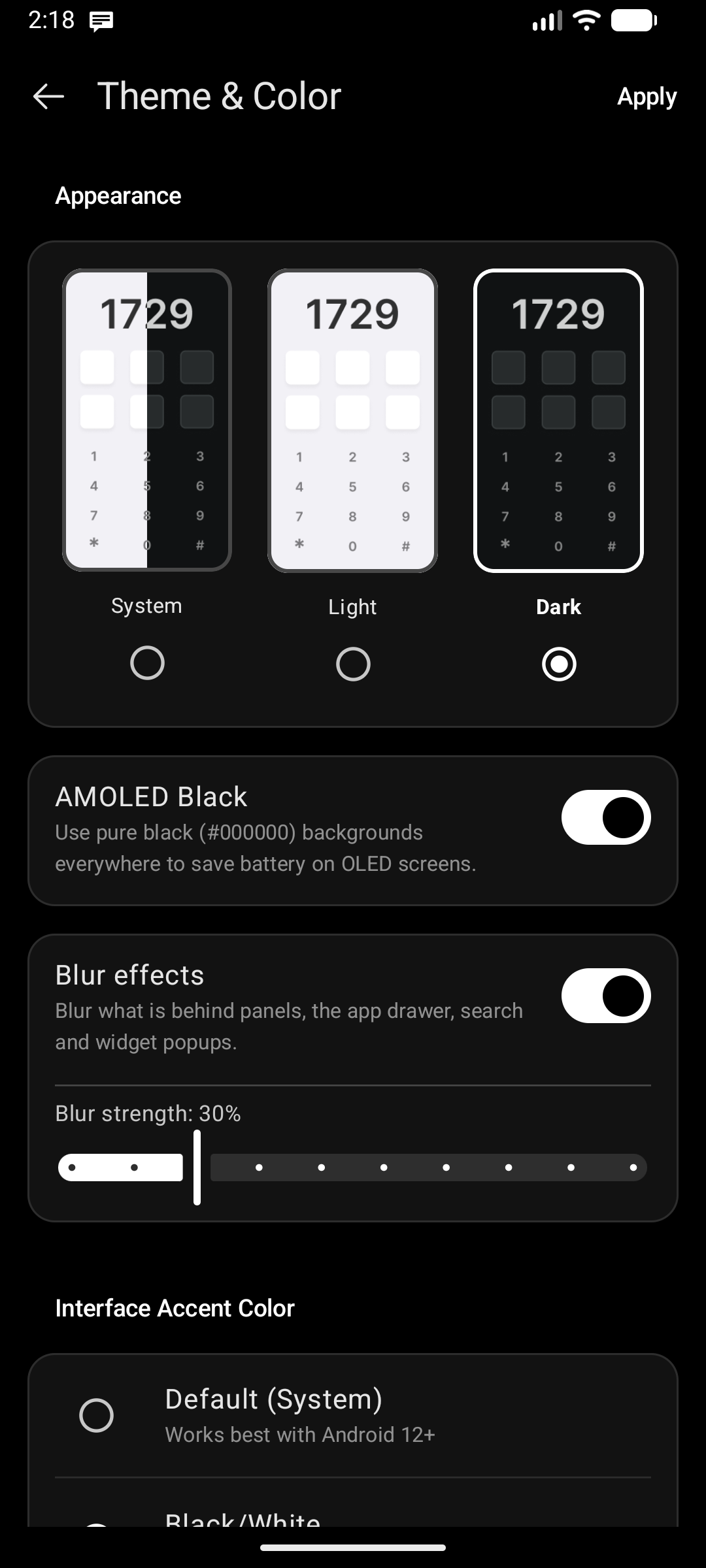
Thème système et accents de couleur
Rendez-vous dans Paramètres → Général → Thème et couleur :
- Mode Clair / Sombre : Prend en charge les modes standard Clair, Sombre ou Automatique (selon le système) avec des cartes visuelles interactives.
- Noir AMOLED : Un interrupteur qui s'affiche lorsque le mode Sombre est sélectionné. Utilise un fond noir pur (
#000000) partout — y compris dans les écrans de paramètres — afin d'économiser la batterie sur les écrans OLED et d'offrir un contraste absolu. - Effets de flou (Android 12+) : Restitue un flou gaussien en temps réel avec accélération matérielle derrière les panneaux superposés (Centre de widgets, Centre de notifications, Tiroir d'applications et boîtes de dialogue). Ajustez précisément le curseur d'intensité du flou, d'une profondeur subtile à un verre dépoli prononcé.
- Couleur d'accentuation de l'interface : Choisissez votre couleur d'accentuation préférée pour les sélections, boutons actifs, interrupteurs et jauges de progression : palette Par défaut (Système) Material You, Noir/Blanc ou une Couleur personnalisée.
Personnalisation du fond d'écran
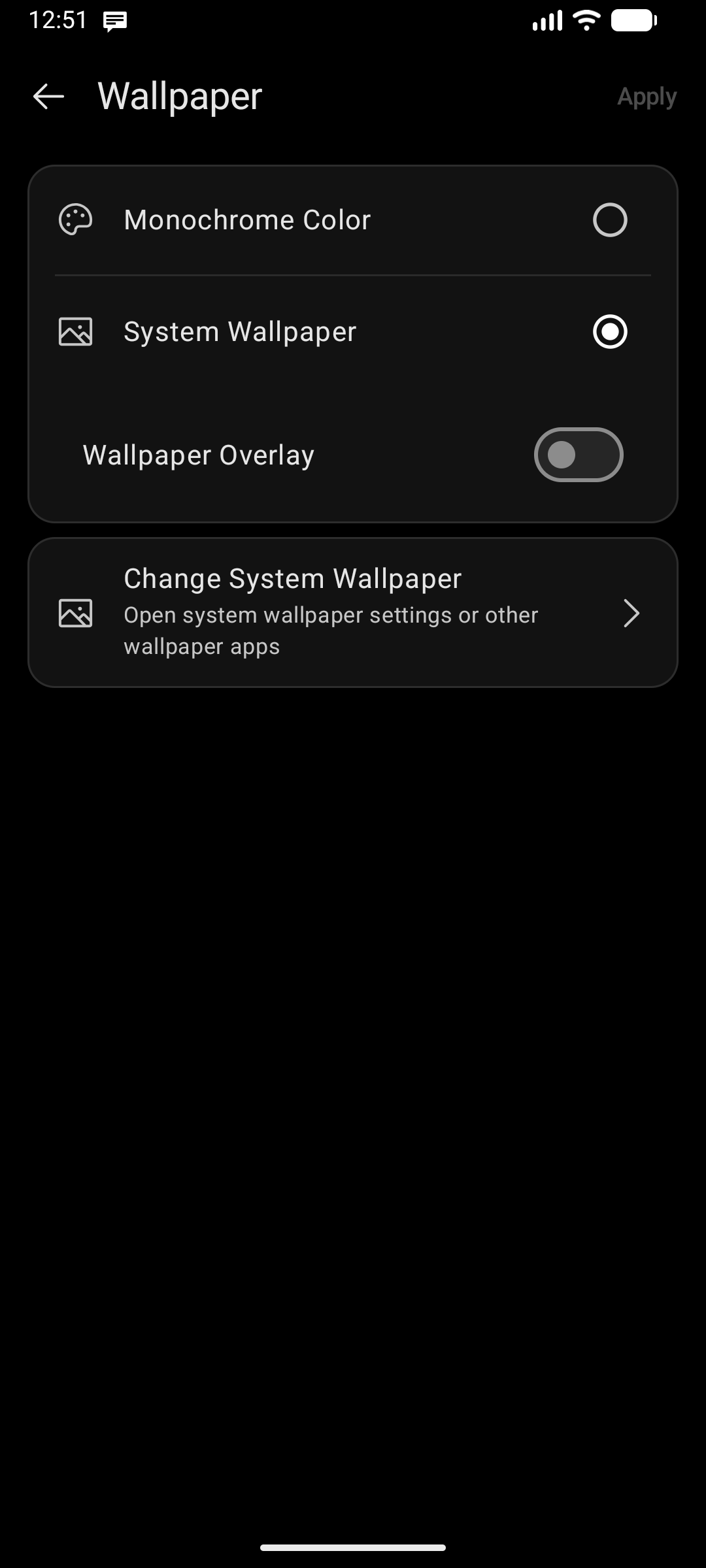
Rendez-vous dans Paramètres → Général → Configuration du fond d'écran :
- Assombrir le fond d'écran et filtre de couleur personnalisé : Définissez une couleur de calque personnalisée et ajustez l'opacité par-dessus votre fond d'écran pour garantir une lisibilité optimale du texte sur les images claires ou chargées.
- Couleur monochrome ou fond d'écran système : Optez pour une couleur unie minimaliste ou conservez le fond d'écran de votre appareil.
- Changer le fond d'écran système : Ouvrez rapidement les paramètres de fond d'écran du système ou vos applications de fond d'écran tierces.
Panneaux Material You
Sous Android 12 et versions ultérieures, les panneaux du Centre de widgets, du Centre de notifications et du Flux Discover adoptent la palette Material You de votre système pour s'harmoniser naturellement avec le reste de votre appareil plutôt que d'imposer un thème figé.
Police et langue de l'interface
La typographie du lanceur (y compris vos propres polices importées) et sa langue d'affichage se configurent dans Paramètres → Général → Paramètres généraux. Voir Polices et langue.
Contrôles de la barre d'état
- Visibilité de la barre d'état : Choisissez de remplacer la barre d'état système (horloge, icône de batterie, puissance du signal) par les indicateurs compacts propres à Key Launcher.
- Masquer la barre d'état crée un espace de travail épuré, propice à la concentration et sans distraction.
- Toutes les options de la barre d'état — visibilité, icônes affichées, ordre, position verticale, taille et couleur — sont regroupées dans la section Barre d'état de l'écran de configuration Quick Glance. Voir Personnaliser l'horloge centrale → Barre d'état.