Flux Discover (Agrégateur RSS)
Key Launcher intègre un Flux Discover développé sur mesure — un fil d'actualités privé, sans publicité, reprenant l'esthétique et la fluidité de Google Discover, mais récupérant les articles directement depuis vos sources RSS/Atom sans aucun suivi.
Accéder au flux
Balayez à travers le clavier vers le bord où est assigné le Flux Discover (voir Configuration des positions).
Premier lancement : La première fois que vous ouvrez le flux, un sélecteur de sources s'affiche. Choisissez votre langue préférée et sélectionnez des sources initiales par thème. Vous pouvez passer cette étape — une sélection de sources par défaut est préconfigurée afin de charger du contenu immédiatement.
Lire le flux
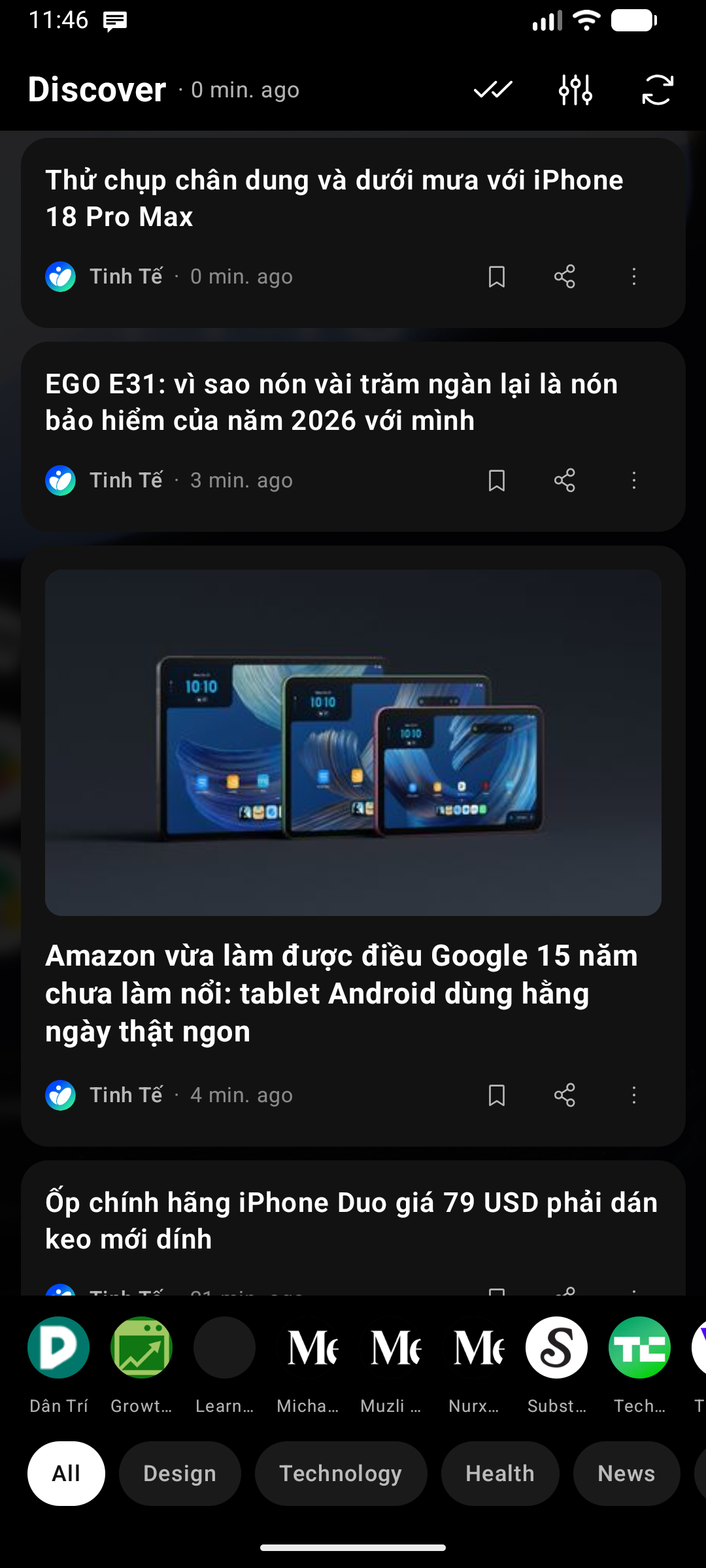
- Cartes d'articles : Chaque carte présente une image d'illustration (si disponible), le titre, le nom de la source et l'heure de publication. Les articles sans image utilisent une mise en page textuelle compacte.
- Puces de sujets : Une rangée de puces thématiques en haut (ou en bas, selon votre choix) vous permet de filtrer le flux par catégorie — appuyez sur une puce pour n'afficher que les articles de ce sujet. Appuyez à nouveau pour réinitialiser le filtre.
- Ouvrir un article : Appuyez sur n'importe quelle carte pour l'ouvrir dans le Lecteur intégré — une vue épurée, traduisible et agréable à lire. Si vous désactivez le Lecteur dans les paramètres du flux, les cartes s'ouvriront directement dans votre navigateur.
- Actualiser : Tirez vers le bas n'importe où dans le flux pour actualiser manuellement, ou appuyez sur le bouton Actualiser () dans l'en-tête. L'en-tête indique également l'heure de la dernière mise à jour.
Lu et non lu
Les articles que vous avez ouverts sont marqués comme lus automatiquement, ce qui vous permet de distinguer d'un coup d'œil les nouveautés :
- Les cartes lues s'estompent ; les non lues restent bien visibles à pleine opacité.
- Les actions Marquer comme lu / Marquer comme non lu se trouvent dans le menu de chaque carte, vous permettant d'ajuster leur statut manuellement.
- Tout marquer comme lu est disponible dans l'en-tête du flux pour réinitialiser votre liste en un instant.
- Paramètres du flux → Masquer les articles lus va encore plus loin en retirant directement les articles de la liste dès que vous les ouvrez. Lorsque tous les articles ont été lus, le flux affiche un état aucun article non lu avec un bouton Actualiser, plutôt que d'indiquer à tort que vous n'avez aucune source.
Les articles lus pendant la session en cours restent affichés jusqu'à la fermeture du panneau — la carte ne disparaîtra jamais sous vos doigts. Le marquage manuel s'applique quant à lui immédiatement.
Enregistrer, partager et masquer du contenu
Chaque carte propose une rangée d'actions rapides :
- Enregistrer () : Mettez un article en favori pour le lire plus tard. Appuyez à nouveau pour le retirer.
- Partager () : Envoyez le lien de l'article vers n'importe quelle application via la feuille de partage Android.
- Masquer ( → Masquer ce contenu) : Retirez du flux un article que vous ne souhaitez pas voir.
Vos collections sont accessibles depuis l'écran de configuration du flux (icône dans l'en-tête) :
- Contenu enregistré — tous vos articles mis en favoris, avec un compteur. Appuyez sur une entrée pour l'ouvrir ou la supprimer de la liste.
- Contenu masqué — l'ensemble des éléments que vous avez masqués. Vous pouvez réafficher des articles individuels, ou gérer les sources et sujets entiers que vous avez masqués.
Gérer les sources
Appuyez sur l'icône Paramètres () dans l'en-tête du flux pour ouvrir la configuration. De là, appuyez sur Gérer les sources pour :
- Ajouter une URL de flux RSS ou Atom personnalisée.
- Modifier un flux existant — Dans la liste des Sources sélectionnées, vos flux personnalisés affichent une icône de crayon Modifier (). Appuyez dessus pour changer l'URL du flux, le renommer, réassigner son sujet ou le supprimer définitivement. Le bouton ✕ sur les puces de sources désélectionne simplement la source de votre flux actif sans la supprimer.
- Activer ou désactiver des sources existantes.
- Réorganiser les sujets — faites glisser la poignée () sur l'en-tête d'un sujet pour modifier sa position. Cet ordre détermine également l'agencement de la rangée de puces de sujets dans le flux.
- Importer ou exporter vos abonnements sous la forme d'un fichier OPML standard.
Sujets
Les sources sont classées selon dix thématiques intégrées :
Actualités · Technologie · Divertissement · Politique · Économie · Mode de vie · Finance · Sport · Sciences · Santé
Sujets personnalisés
Lors de l'ajout ou de la modification d'un flux RSS, le champ de sujet vous permet de choisir l'un des sujets intégrés ou de saisir le vôtre — par exemple Football, Design ou Actus locales. Les sujets personnalisés disposent de leur propre puce dans le flux et de leur propre section dans Gérer les sources, vous permettant d'organiser vos sources thématiques précisément comme vous le souhaitez.
Renommez un sujet plus tard grâce à l'action Renommer le sujet sur son en-tête ; toutes les sources rattachées s'actualisent aussitôt.
La rangée de puces de sujets n'affiche que les sujets comptant au moins un article dans le flux actuel.
Arrière-plan du panneau
Comme le Centre de widgets et le Centre de notifications, le flux possède son propre arrière-plan : Paramètres du flux → Arrière-plan vous permet de choisir la surface par défaut, une couleur monochrome ou une image de votre galerie. Chaque panneau conserve son propre réglage, et en choisissant une image, l'en-tête et les puces de sujets se parent d'un léger voile sombre pour rester parfaitement lisibles sur des photos chargées.
Confidentialité et détails techniques
- Priorité à la confidentialité : Key Launcher récupère directement les flux RSS/Atom — sans API propriétaire, sans régie publicitaire, sans suivi. Les articles s'ouvrent dans le Lecteur intégré ou votre navigateur ; Key Launcher ne relaie ni n'enregistre jamais votre historique de lecture.
- Extraction de l'image d'illustration : L'analyseur recherche les balises
media:content,media:thumbnail,enclosureou une balise<img>dans la description de l'article pour extraire l'image de couverture. - Cache hors ligne : Les articles sont stockés en cache localement. L'ouverture du flux charge instantanément le contenu en cache pendant qu'une actualisation se déroule en arrière-plan.
- Actualisation en arrière-plan : Une tâche
WorkManageractualise le flux toutes les 3 heures lorsqu'une connexion réseau est active. Cette tâche est automatiquement ignorée lorsque le Flux Discover n'est assigné à aucun bord, évitant ainsi toute consommation inutile si la fonctionnalité n'est pas exploitée.
Limites du forfait gratuit
💎 Forfait gratuit — le flux affiche jusqu'à 30 articles, et jusqu'à 3 sources (y compris les URL personnalisées) peuvent être activées simultanément. Key Launcher Pro débloque un nombre illimité d'articles et de sources (inclus dans l'essai gratuit intégré à l'application).