Actions Rapides (Quick Actions)
Les Actions rapides (Quick Actions) sont les raccourcis qu'une application publie pour elle-même — « Nouveau message » dans Gmail, « Nouvel onglet » dans Chrome, ou une conversation épinglée dans une messagerie. Key Launcher les affiche directement à côté de l'application et vous permet de transformer celles que vous utilisez fréquemment en éléments autonomes que vous pouvez rechercher.
Android expose les raccourcis d'applications uniquement au lanceur par défaut. Si Key Launcher n'est pas configuré comme application d'accueil par défaut, les Actions rapides resteront vides — consultez Configuration initiale.
Ouvrir le Menu des Actions Rapides
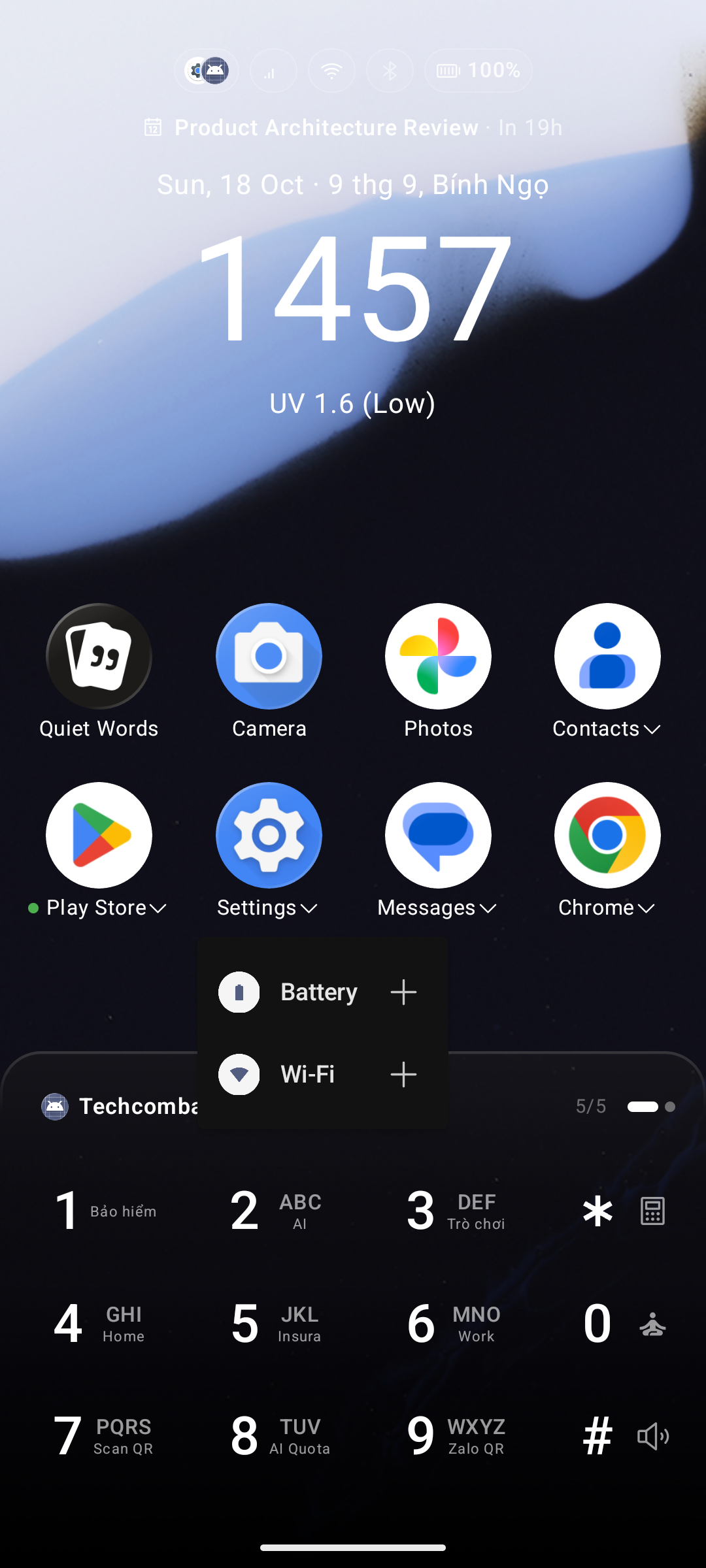
Lorsque l'option Afficher les actions rapides est activée (Paramètres → Grille d'icônes → Détails), toute application qui publie des raccourcis affiche une petite flèche ▾ à côté de son nom. Touchez la flèche pour ouvrir le menu des Actions rapides.
Cette flèche apparaît partout où les applications sont répertoriées :
- La grille des applications épinglées sur l'écran d'accueil
- Le tiroir d'applications (modes grille et liste)
- La liste des résultats T9 et le volet Smart Search
- À l'intérieur d'un dossier ouvert
Touchez n'importe quelle ligne du menu pour exécuter l'action immédiatement.
Lorsque vous définissez Key Launcher comme lanceur par défaut alors que les Actions rapides sont désactivées, le lanceur vous propose de les activer via le message « Activer les actions rapides ? ». Choisissez Plus tard pour ignorer cette invitation.
Ajouter une Action Rapide à Votre Liste d'Applications
Chaque ligne du menu des Actions rapides dispose d'un bouton + à droite.
- Appuyez sur + — l'action est ajoutée à votre liste d'applications et le bouton se transforme en ✓.
- Le menu reste ouvert, ce qui vous permet d'ajouter plusieurs actions à la suite.
Une Action rapide ajoutée se comporte exactement comme n'importe quelle application : elle apparaît dans le Tiroir d'applications, dans Smart Search et dans les résultats de recherche T9, et peut être renommée, masquée, déplacée dans un dossier ou rangée dans le Coffre-fort privé depuis son menu d'appui long.
Pour en placer une sur l'écran d'accueil, effectuez un appui long dessus et choisissez Épingler à l'accueil — le bouton + l'ajoute seulement à la liste d'applications sans jamais l'épingler automatiquement.
Pour la supprimer : effectuez un appui long sur l'élément et choisissez Supprimer de la liste d'applications.
Actions Rapides pour les Contacts
Le menu des Actions rapides d'un contact (appuyez sur le nom du contact avec la flèche ▾) propose le même bouton + sur chaque ligne de numéro de téléphone.
En ajouter une crée un élément autonome comme Appeler Maman ou Écrire à Alex qui réside dans votre liste d'applications et répond à la recherche T9 — un véritable numéroteur à un seul geste, sans ouvrir la fiche contact au préalable.
Lignes prises en charge : Appel, Message, Zalo, Viber et WhatsApp.
Android limite le nombre de raccourcis qu'une application peut publier (environ 15). Lorsque cette limite est atteinte, Key Launcher affiche le message « Limite d'actions rapides atteinte » — supprimez une Action rapide existante pour libérer un emplacement.
Filtrer les Résultats de Recherche
Le contrôle de filtre sur le clavier T9 comprend un filtre Actions rapides aux côtés des Applications, Contacts, Raccourcis et Dossiers. Le sélectionner restreint les résultats aux seules Actions rapides — très pratique dès lors que vous en avez configuré plusieurs.
Les raccourcis d'applications créés via le système natif d'Android (par exemple « Ajouter à l'écran d'accueil » depuis un navigateur) restent classés sous le filtre Raccourcis ; les deux listes ne se chevauchent jamais.
Sujets Connexes
- Super Shortcuts — associez une Action rapide à un appui long sur une touche numérique.
- Action au toucher sur un contact — modifiez le comportement d'un appui simple sur un contact.