Configuration des positions et gestes sur les bords
La Gestion des positions contrôle deux aspects essentiels : les pages qui apparaissent dans la partie supérieure de l'écran d'accueil, et le panneau latéral (Edge Panel) attribué à chaque bord. Rendez-vous dans Paramètres → Général → Écrans et sections → Gestion des positions.
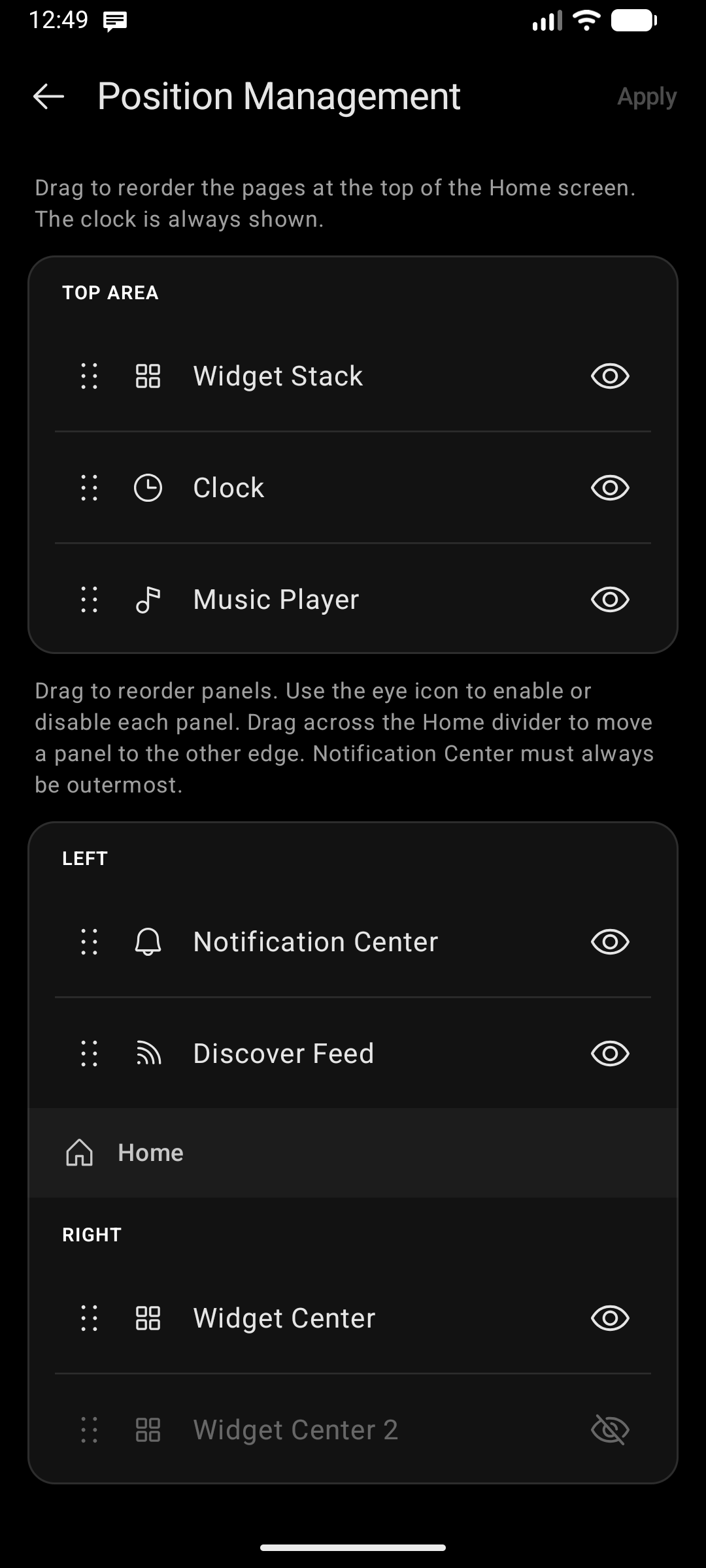
Pages de la zone supérieure
Le haut de l'écran d'accueil est un petit carrousel multipage composé de trois pages : la Pile de widgets (Widget Stack), l'Horloge (avec date, événements et météo) et le Lecteur de musique. Balayez latéralement dans cette zone pour passer de l'une à l'autre.
La section Zone supérieure en haut de la Gestion des positions répertorie ces trois éléments :
| Commande | Fonction |
|---|---|
| Poignée de déplacement () | Glissez une page vers le haut ou le bas pour modifier l'ordre de défilement du carrousel |
| Visibilité ( / ) | Masquez une page que vous n'utilisez jamais — les pages masquées sont totalement ignorées |
- Au moins une page doit rester visible. L'icône en forme d'œil sur la dernière page visible est verrouillée, vous empêchant d'obtenir une zone supérieure vide.
- Une seule page reste visible ? Le comportement de carrousel est désactivé — cette page s'affiche de manière statique, et les balayages latéraux dans la zone supérieure sont transmis directement à vos panneaux latéraux.
- Écrans larges (pliables / tablettes) : Ils utilisent une disposition à deux pages qui respecte vos choix d'affichage/masquage, mais pas l'ordonnancement.
Appuyez sur Appliquer pour enregistrer. L'écran d'accueil adopte la nouvelle configuration dès votre retour.
Les écrans de configuration de l'Horloge, de la Pile de widgets et des widgets comportent chacun un lien Position et visibilité qui vous redirige directement ici.
Panneaux latéraux (Edge Panels)
Logique de balayage
| Geste | Ouvre |
|---|---|
| Balayer vers la droite sur le clavier | Panneau du bord gauche |
| Balayer vers la gauche sur le clavier | Panneau du bord droit |
Les panneaux latéraux s'ouvrent en balayant à travers la zone du clavier, et non sur le haut de l'écran d'accueil. Le balayage sur l'écran d'accueil a été retiré car il entrait en conflit avec le geste Retour natif d'Android sur les bords de l'écran ; la zone du clavier étant exclue de cette zone de gestes système, le balayage y est d'une fiabilité totale.
Deux autres moyens d'accès restent inchangés : appuyer sur la puce de notifications dans la rangée de la barre d'état ouvre le Centre de notifications, et un balayage vers le haut qui dévie latéralement n'ouvre que le tiroir d'applications — le glissement se verrouille sur l'axe d'origine, évitant qu'un seul geste ne déclenche deux actions à la fois.
La liste des panneaux
L'écran de configuration affiche les trois panneaux — Centre de widgets, Centre de notifications et Flux Discover — au sein d'une unique liste déplaçable séparée par une ligne Accueil :
- Panneaux au-dessus de la séparation Accueil → assignés au bord Gauche.
- Panneaux en dessous de la séparation Accueil → assignés au bord Droit.
Chaque ligne propose deux commandes :
| Commande | Fonction |
|---|---|
| Poignée de déplacement () à gauche | Glissez pour réorganiser au sein d'une section, ou glissez à travers la séparation Accueil pour changer de bord |
| Visibilité ( / ) à droite | Activez ou désactivez le panneau sans modifier le bord auquel il appartient |
Appuyez sur Appliquer dans le coin supérieur droit pour valider vos modifications.
Les nouvelles installations démarrent avec le Centre de notifications à gauche et la chaîne Flux Discover → Centre de widgets à droite. Les configurations existantes conservent leurs réglages — la mise à jour ne réorganise jamais vos panneaux.
Chaînes de panneaux (Deux panneaux par bord)
Vous pouvez placer jusqu'à deux panneaux sur un même bord. Lorsque deux panneaux sont actifs sur un bord :
- Le premier panneau (le plus haut dans la liste) s'ouvre lorsque vous balayez depuis ce bord.
- Le second panneau s'ouvre lorsque vous balayez vers l'intérieur depuis le premier panneau.
- Balayez en sens inverse vers le bord depuis le second panneau pour revenir au premier.
Faites glisser la poignée pour réorganiser les panneaux dans une section et déterminer lequel s'ouvre en premier.
Règle spécifique au Centre de notifications
Le Centre de notifications fait l'objet d'une règle de placement particulière appliquée automatiquement :
- Sur le bord Gauche : toujours placé en premier (emplacement 0).
- Sur le bord Droit : toujours placé en dernier.
Cela s'explique par le fait qu'un balayage latéral à l'intérieur du Centre de notifications rejette les notifications — il ne peut donc pas avoir de second panneau enchaîné après lui. L'application le repositionne automatiquement lorsque vous déplacez d'autres panneaux autour.