Paramètres de Recherche
L'écran des Paramètres de recherche permet d'ajuster avec précision la manière dont le clavier T9 de l'écran d'accueil recherche et lance les résultats. Vous pouvez y accéder depuis Paramètres → Général → Système / Comportement → Paramètres de recherche ou directement via Paramètres → Recherche.
Le volet plein écran Universal Search dispose de sa propre page de paramètres distincte — types de résultats et moteur de recherche web — accessible via le bouton Paramètres de recherche situé à l'intérieur du volet. Consultez Universal Search → Paramètres de recherche.
Alignement Ergonomique des Résultats (Quatre Coins)
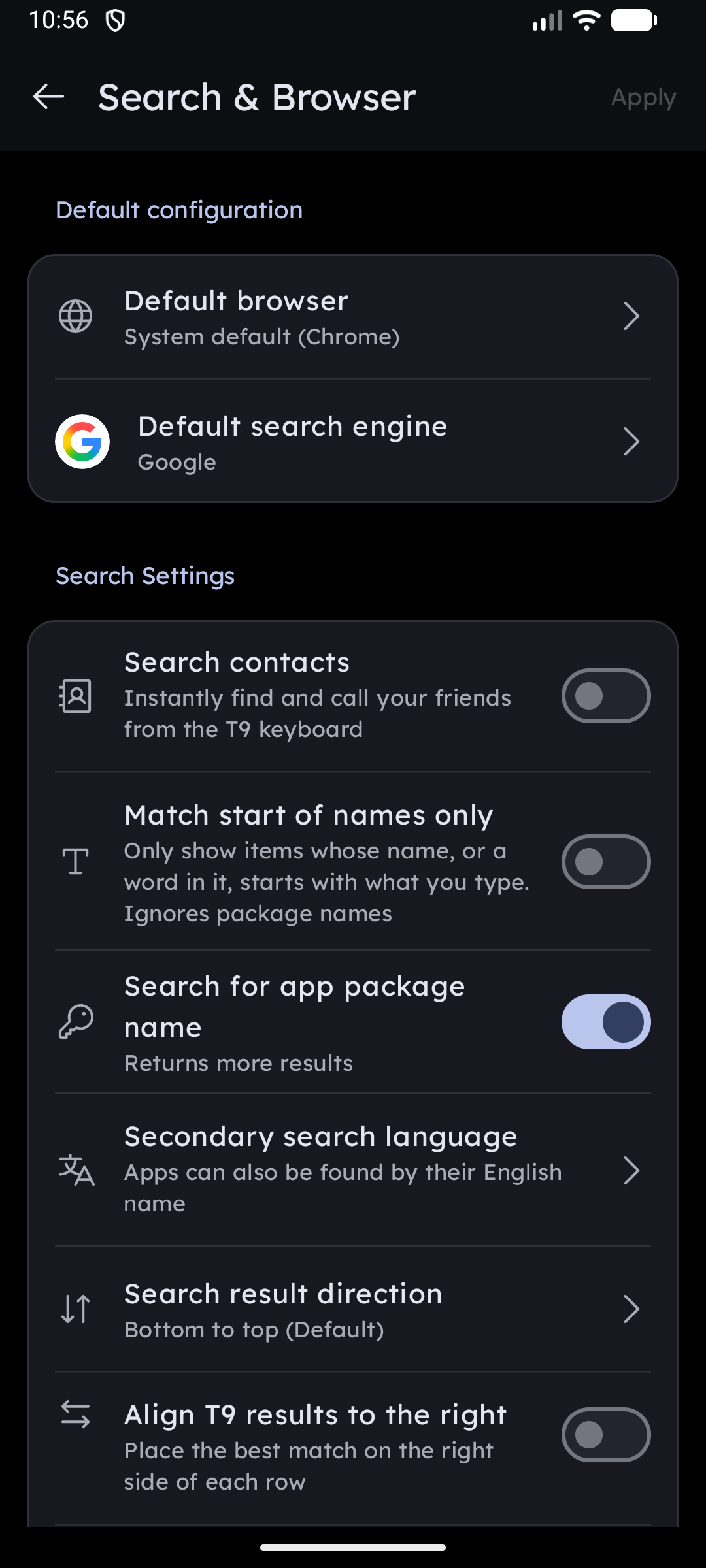
Key Launcher vous permet d'adapter parfaitement le positionnement des résultats de recherche à une utilisation à une seule main :
- Aligner les résultats T9 à droite : Déplace les pastilles de résultats vers le bord droit de l'écran, idéal pour les droitiers.
- Sens d'affichage des résultats : Choisissez si les résultats défilent de haut en bas ou de bas en haut (plus près de votre pouce).
- Flexibilité aux quatre coins : En combinant l'alignement horizontal (gauche ou droite) et le sens vertical (haut ou bas), vous pouvez positionner votre résultat le plus pertinent dans n'importe lequel des quatre coins de l'écran, en parfait accord avec votre prise en main naturelle.
Comportement de la Touche d'Action de Recherche
La touche d'action de recherche (située à côté de la barre de saisie sur le clavier) peut être personnalisée :
- Signet / Favori (par défaut) : Un appui simple enregistre la requête ou le mot-clé actuel comme raccourci instantané.
- Numéroteur téléphonique : Un appui simple lance immédiatement un appel téléphonique vers le numéro saisi (ou ouvre le pavé numérique si le champ est vide). Un appui long conserve l'accès à l'action Signet, vous offrant un double usage pratique.
Contacts & Sources de Résultats
- Rechercher des contacts : Détermine si la saisie sur le clavier d'accueil recherche les personnes de votre carnet d'adresses. L'activer demande l'accès
READ_CONTACTSen contexte.- Rechercher par numéro de téléphone : Lorsque la recherche de contacts est activée, fait également correspondre les chiffres des numéros de téléphone (et pas uniquement les noms).
- Rechercher par nom de package : Fait correspondre l'identifiant technique (package name / app-id) des applications installées, offrant davantage de résultats pour les utilisateurs avancés.
Langue de Recherche Secondaire
Votre téléphone affiche peut-être le nom des applications dans une écriture que vous préférez ne pas saisir. La langue de recherche secondaire permet de trouver chaque application également par son nom dans une seconde langue, vous permettant ainsi de l'atteindre depuis le pavé latin — ou de retrouver une application au nom latin par son nom natif.
- Désactivé — les applications ne sont trouvées que par le nom affiché à l'écran.
- Choisissez l'une des 31 langues prises en charge (chacune listée sous son nom natif) : le lanceur lit le libellé de chaque application une seconde fois dans cette langue et indexe les deux.
Cas d'usage classique : un téléphone configuré en ourdou, arabe, russe ou vietnamien affiche فون / Điện thoại, tandis que définir la langue secondaire sur Anglais permet également d'obtenir le résultat en tapant phone.
- Les résultats trouvés de cette manière sont classés en dessous des correspondances sur le nom visible et portent une petite icône .
- Les applications qui n'incluent aucune traduction pour la langue choisie conservent simplement leur nom unique — rien n'est perdu.
- Ce même paramètre détermine l'alphabet affiché sur le clavier lorsque l'option Afficher les caractères alternatifs est active, et indique si un nom japonais entièrement en kanjis doit être romanisé en japonais.
La modification de ce paramètre réindexe immédiatement votre liste d'applications — aucun redémarrage n'est nécessaire.
Recherche Approfondie dans les Applications de Messagerie
Lorsque des applications de messagerie compatibles sont installées, Key Launcher peut faire remonter leurs raccourcis de contacts directement depuis le clavier T9 pour engager une conversation instantanément :
- Zalo
- Viber
Chaque application dispose de son propre interrupteur et n'apparaît que si elle est installée sur votre appareil.
Lancement Automatique & Ouverture Rapide
Contrôlez le degré d'anticipation avec lequel le lanceur ouvre le premier résultat pour vous éviter de lever le pouce :
- Mode de lancement automatique :
- Ouverture rapide uniquement (par défaut) : N'ouvre jamais automatiquement. Affiche plutôt une pastille « Ouvrir [Application] » sur le clavier lorsque le nombre de résultats est restreint.
- Par nombre de résultats : Ouvre automatiquement le premier élément dès qu'il ne reste que quelques résultats. Configurez le seuil de résultats.
- Par nombre de chiffres saisis : Ouvre automatiquement le premier élément après avoir appuyé sur un nombre défini de touches. Configurez le seuil de chiffres.
- Seuil de la pastille d'ouverture rapide : Définit le nombre maximal de résultats restants (N ou moins) requis pour faire apparaître la pastille « Ouvrir [Application] ».
Filtres de Résultats
Le contrôle de filtre sur le clavier T9 restreint les résultats à un type spécifique : Tous, Applications, Contacts, Raccourcis, Dossiers ou Actions rapides (Quick Action).