Gestes de balayage
Key Launcher propose une expérience de navigation rapide et ergonomique grâce à un ensemble complet de gestes sur l'écran d'accueil et le clavier. Vous pouvez accéder à n'importe quelle application, panneau ou fonction système d'un simple coup de pouce, sans avoir à vous contorsionner pour atteindre la barre d'état ou les boutons physiques.
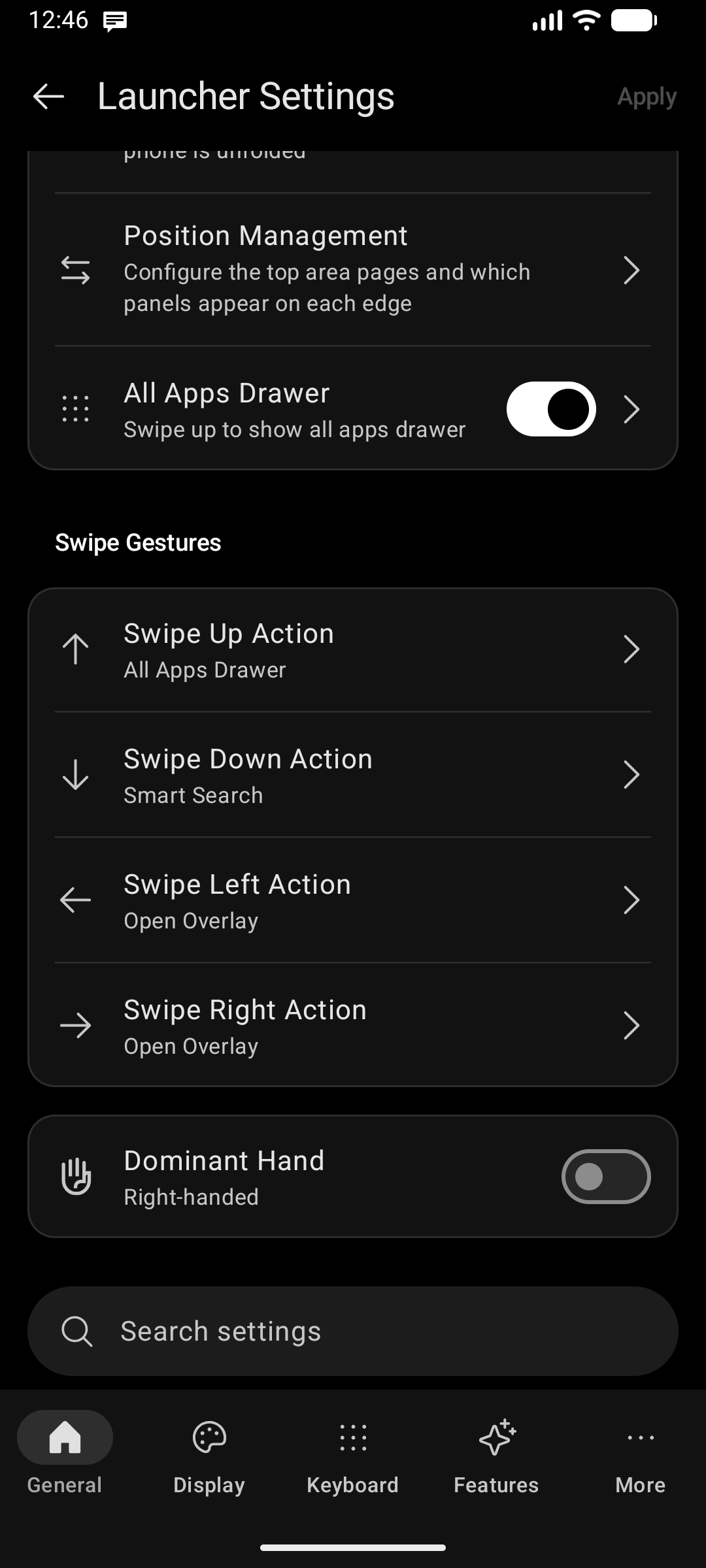
Gestes de l'écran d'accueil
Rendez-vous dans Paramètres → Général → Gestes de balayage pour personnaliser ce qui se produit lors d'un balayage sur l'écran d'accueil :
1. Action du balayage vers le haut
Déterminez ce qui se produit lors d'un glissement vers le haut n'importe où sur l'écran d'accueil :
| Action | Description |
|---|---|
| Tiroir Toutes les applications (Par défaut) | Ouvre le tiroir d'applications complet avec onglets de catégories, barre d'index alphabétique et recherche |
| Ouvrir une application | Lance directement l'application favorite de votre choix |
| Notifications | Déploie le volet de notifications du système |
| Rechercher des applications | Ouvre la Recherche intelligente universelle |
| Recherche Google | Lance directement la recherche Google |
| Aucune | Désactive le geste de balayage vers le haut |
2. Action du balayage vers le bas
Déterminez ce qui se produit lors d'un glissement vers le bas sur l'écran d'accueil :
| Action | Description |
|---|---|
| Recherche intelligente (Par défaut) | Ouvre la Recherche intelligente universelle pour interroger applications, contacts, paramètres et fichiers |
| Notifications | Déploie le volet de notifications de votre système |
| Action rapide d'application | Déclenche un raccourci d'action rapide d'application (ex. scanner un QR code, rédiger un e-mail, nouvelle note) |
| Recherche Google | Lance directement la recherche Google |
Le déploiement des Notifications requiert l'autorisation du Service d'accessibilité pour que Key Launcher puisse abaisser le volet système sous les versions récentes d'Android. Voir Autorisations système essentielles.
3. Actions des balayages vers la gauche et vers la droite
Les balayages horizontaux offrent un accès immédiat aux panneaux latéraux ou à des applications dédiées :
| Action | Description |
|---|---|
| Ouvrir le panneau (Par défaut) | Déploie votre chaîne de panneaux latéraux (Centre de notifications, Flux Discover, Centre de widgets) selon la configuration de votre main dominante |
| Ouvrir une application | Lance une application désignée |
| Notifications | Déploie le volet de notifications |
| Rechercher des applications | Ouvre la Recherche intelligente universelle |
| Recherche Google | Lance la recherche Google |
| Aucune | Désactive les gestes horizontaux |
Double appui pour verrouiller l'écran
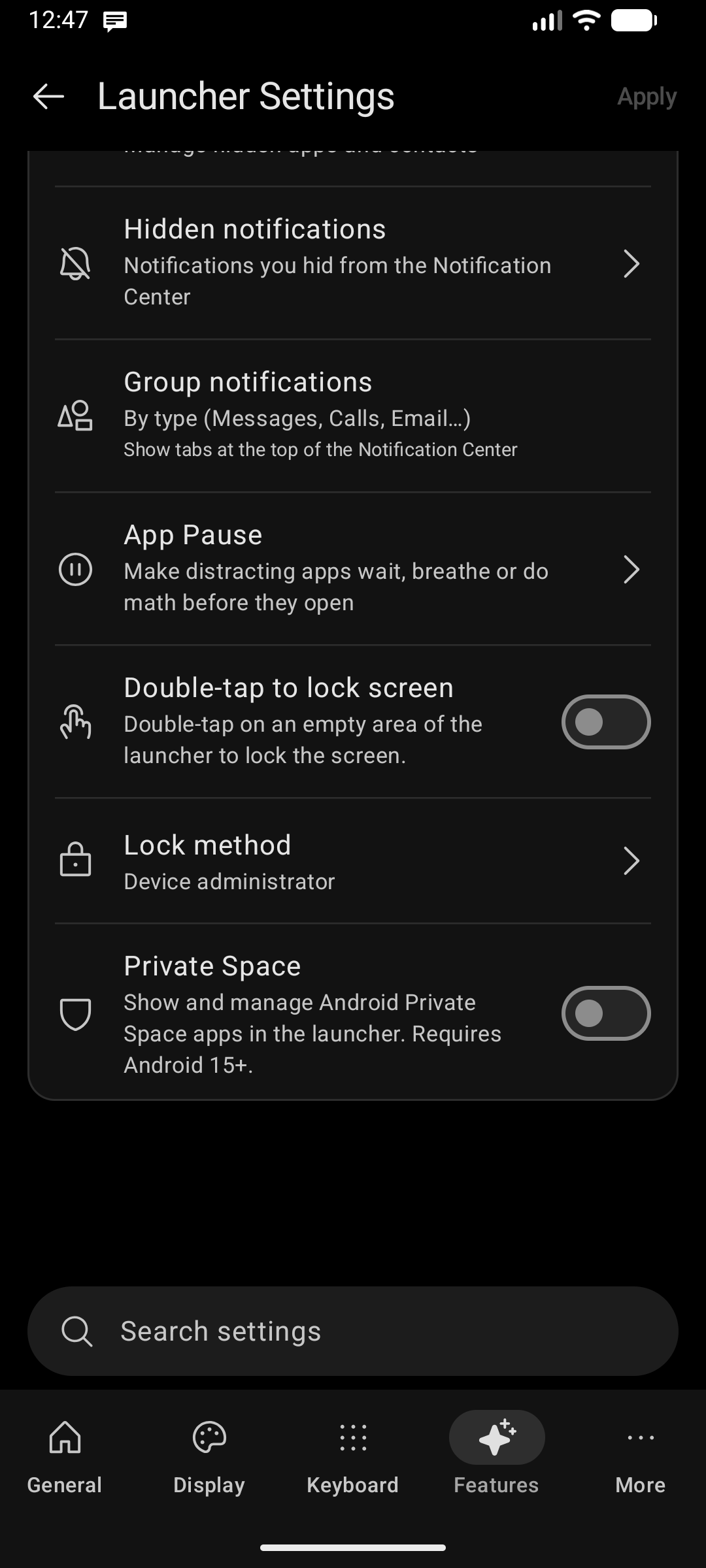
Éteignez et verrouillez votre écran sans effort sans appuyer sur le bouton d'alimentation physique :
- Rendez-vous dans Paramètres → Fonctionnalités → Double appui pour verrouiller l'écran.
- Touchez deux fois une zone vide de l'écran d'accueil, l'horloge ou la barre d'informations supérieure.
- Options de méthode de verrouillage :
- Service d'accessibilité : Recommandé pour Android moderne (Android 9+). Permet de déverrouiller à nouveau à l'aide de la biométrie (empreinte digitale / reconnaissance faciale) sans exiger obligatoirement de code PIN.
- Administrateur de l'appareil : Méthode classique de verrouillage matériel. (Peut demander un code PIN ou schéma selon la politique de sécurité de certains appareils).
Panneaux latéraux et gestion des positions
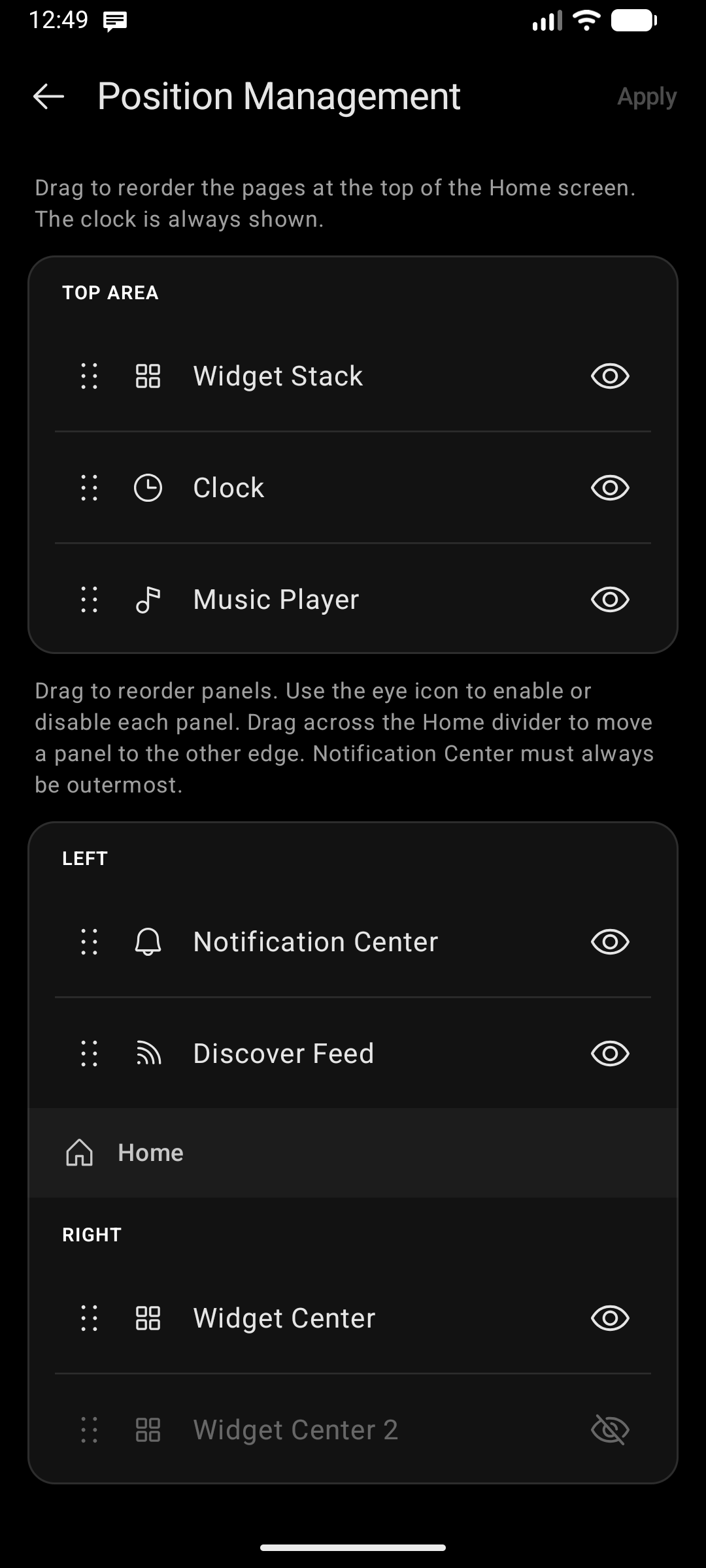
Lorsque les gestes horizontaux sont configurés sur Ouvrir le panneau, balayer depuis les bords de l'écran déploie vos volets coulissants personnalisés :
- Centre de notifications : Notifications regroupées par catégories (Messages, Appels, E-mails, Applications) avec intégration de Quick Glance.
- Flux Discover : Lecteur d'actualités RSS épuré doté d'un mode Lecteur sans distraction.
- Centre de widgets : Vos widgets Android organisés dans une page défilante et fluide.
Configurez le bord sur lequel chaque panneau apparaît et réorganisez-les dans Paramètres → Général → Gestion des positions ou basculez la Main dominante (Gauche / Droite).
Balayages sur le clavier
Les claviers à l'écran T9 et QWERTY prennent en charge des gestes de balayage verticaux et horizontaux très intuitifs :
- Balayer vers le bas sur le clavier : Réduit le pavé tactile en une barre compacte, libérant plus d'espace pour votre fond d'écran et vos widgets tout en conservant la recherche rapide accessible.
- Balayer vers le haut sur la barre compacte : Restaure immédiatement le clavier complet.
- Balayage horizontal à travers le clavier : Fait glisser votre panneau latéral actif sans avoir à atteindre le bord physique de l'écran.
Gestes sur les icônes d'applications
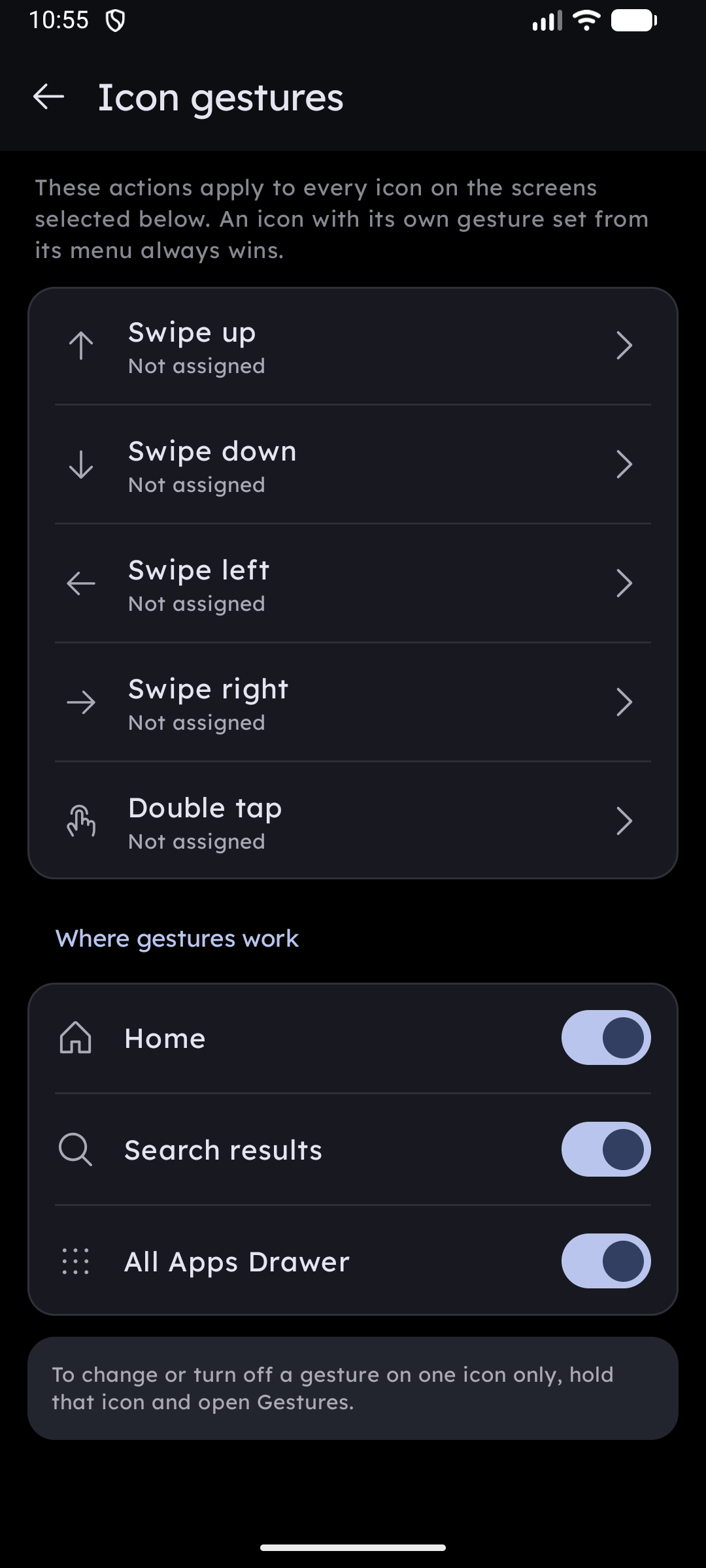
En plus des balayages sur l'écran d'accueil, chaque icône d'application prend en charge 5 gestes directionnels indépendants :
- Glisser vers le haut, Glisser vers le bas, Glisser vers la gauche, Glisser vers la droite et Double appui.
- Les actions assignables comprennent l'ouverture de widgets contextuels, l'aperçu des notifications en attente, le déploiement en éventail d'un dossier, le déclenchement d'actions rapides ou l'accès aux infos de l'application.
- Configurez par application en effectuant un appui long sur n'importe quelle icône → Gestes, ou définissez des valeurs par défaut globales dans Paramètres → Système / Comportement → Gestes sur les icônes. Voir Gestes sur les icônes.