Clavier QWERTY
Key Launcher ne se limite pas à la grille de 9 touches. L'option Paramètres → Clavier → Type de clavier permet de basculer l'ensemble du clavier de l'écran d'accueil entre le pavé T9 et un clavier complet QWERTY, et toutes les autres options de l'onglet s'adaptent automatiquement à ce choix.
Les deux claviers alimentent le même moteur de recherche — une requête en lettres est traitée sous forme de texte, une requête exclusivement numérique est toujours traitée selon la logique T9 — vous ne perdez donc aucun de vos réflexes en passant de l'un à l'autre.
Type de Clavier
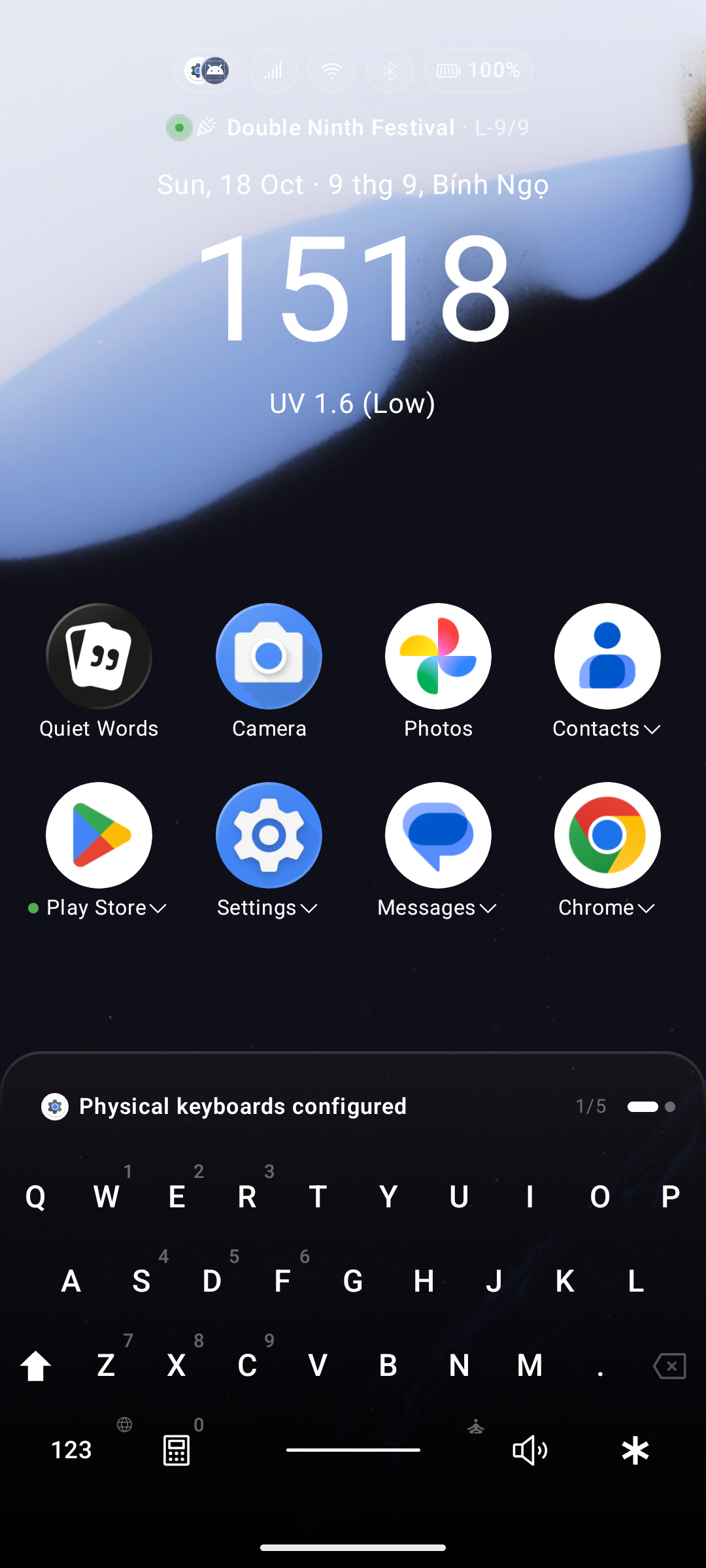
Le menu déroulant Type de clavier se trouve tout en haut de l'onglet Clavier, au-dessus de l'aperçu en direct, car il détermine la signification du reste des paramètres :
| Type | Ce que vous obtenez |
|---|---|
| T9 (par défaut) | La grille numérique classique à 3 × 4 touches |
| QWERTY | Un clavier complet de lettres — appuyez sur ?123 pour accéder aux chiffres et symboles |
Dispositions QWERTY & Hangeul Coréen
Lorsque le clavier QWERTY est sélectionné, le menu déroulant Disposition QWERTY propose plusieurs configurations :
| Disposition | Agencement |
|---|---|
| BlackBerry (par défaut) | Inspiré des claviers physiques. La couche de symboles regroupe 1-2-3 / 4-5-6 / 7-8-9 en un bloc pavé numérique par-dessus wer / sdf / zxc, de sorte que les positions apprises sur le T9 restent valables |
| Standard | Disposition tactile standard, les chiffres étant répartis sur la rangée supérieure |
| QWERTZ | Disposition standard avec inversion de Z et Y (clavier allemand) |
| AZERTY | Disposition française, avec M placé sur la rangée du milieu |
| Hangeul Coréen (2-Set) | Disposition native coréenne à 2 blocs avec composition jamo en temps réel et recherche par consonnes initiales (Chosung) |
Saisie Multilingue Façon Gboard
Tout comme sur les claviers virtuels classiques, vous pouvez ajouter et alterner entre plusieurs langues de saisie directement sur le clavier QWERTY :
- Appuyez brièvement ou maintenez la touche globe / langue située sur la rangée de la barre d'espace pour changer instantanément de langue active.
- Prend en charge les caractères accentués et les variantes linguistiques locales sans modifier la langue d'affichage du lanceur.
Maintenir Entrée pour Déployer les Résultats en Éventail
Lors de la saisie d'une requête sur le clavier QWERTY :
- Appui simple sur Entrée : Lance le premier résultat correspondant.
- Maintenir Entrée : Déploie vos meilleurs résultats de recherche en un arc de cercle fluide au-dessus du clavier. Faites glisser votre pouce vers le résultat souhaité et relâchez pour le lancer immédiatement.
La Couche de Symboles
- ?123 bascule vers les chiffres, la ponctuation et les symboles ; ABC revient aux lettres.
- Revenir à l'écran d'accueil (ou effacer la requête) rétablit systématiquement la couche alphabétique avec la première lettre en majuscule, de sorte que le clavier soit toujours prêt à saisir un nom d'application.
- ★ — la touche Super Shortcut — se situe sur la couche de symboles, à la place de la touche Maj (Shift). Si vous désactivez les Super Shortcuts, cette touche redevient la touche Maj.
Chiffres imprimés sur les touches de lettres
L'option Afficher les chiffres sur les touches de lettres (activée par défaut) affiche le chiffre correspondant de la couche de symboles dans le coin supérieur de chaque touche de lettre.
Maintenir une lettre pour saisir son symbole
Maintenez une touche de lettre enfoncée : une bulle affiche le caractère situé en dessous sur la couche de symboles :
- Glisser vers le haut puis relâcher → saisit ce caractère.
- Relâcher sans bouger → exécute le Super Shortcut assigné à cette lettre.
- Glisser vers le bas ou sur les côtés → annule l'action, rien ne se produit.
Super Shortcuts sur les Touches Alphabétiques
Chaque touche alphabétique peut accueillir un Super Shortcut, et l'emplacement suit la position de la touche, et non la lettre elle-même :
- En mode BlackBerry,
w e r / s d f / z x cse superposent aux chiffres 1 à 9, et partagent donc ces neuf emplacements. Les 17 lettres restantes disposent de leurs propres raccourcis dédiés. - En mode Standard, la rangée supérieure
q w e r t y u i orecouvre les chiffres 1 à 9.
Appuyer sur ★ ouvre le mode Super Shortcut dessiné directement sur le châssis QWERTY.
Autres Touches du Clavier QWERTY
| Touche | Comportement |
|---|---|
| Entrée | Ouvre le premier résultat de recherche — et arbore la véritable icône de ce résultat. Un appui long déploie les résultats en éventail |
| Maj (Shift) | Appuyez pour une majuscule unique, appui long pour verrouiller les majuscules (Caps Lock) |
| ⌫ | Touche d'effacement dédiée, laissant la touche # disponible pour le Coffre-fort privé |
| Espace | Un appui long active le mode Super Focus — accessible depuis les deux couches |
| Calculatrice | À gauche de la barre d'espace sur la couche alphabétique |
| Sonnerie | À droite de la barre d'espace sur la couche alphabétique — appuyez pour faire défiler sonnerie → vibreur → silencieux |
| Lampe torche | À droite de la barre d'espace sur la couche de symboles (BlackBerry). Un point vert signale que la lampe est allumée |