Créer et gérer des dossiers
Les dossiers permettent de regrouper les applications associées, aussi bien sur la Grille d'éléments épinglés de l'écran d'accueil que dans le tiroir Toutes les applications.
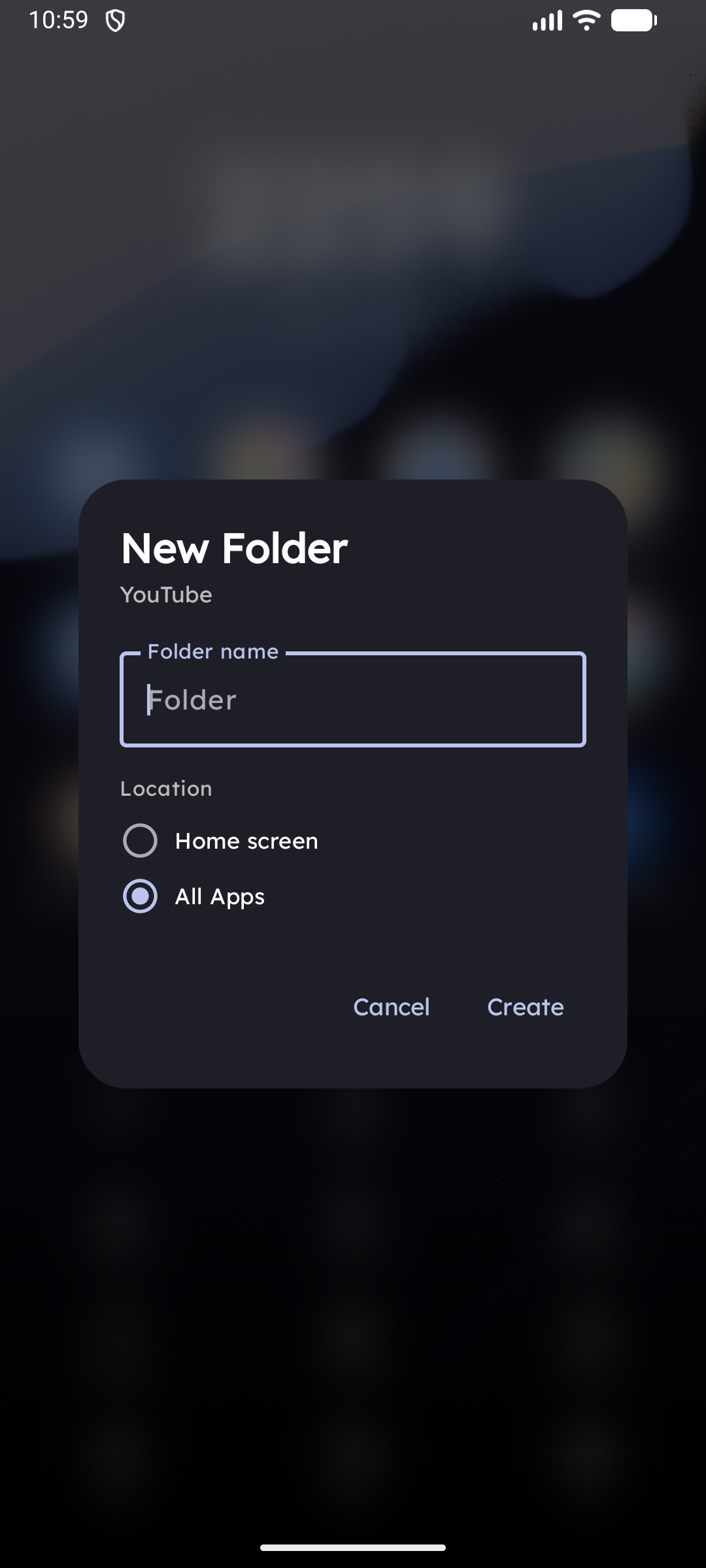
Créer des dossiers
Sur la Grille d'éléments épinglés — Fusion par survol (Hover-Merge)
- Maintenez l'appui sur l'icône d'une application jusqu'à ce qu'elle se soulève.
- Faites-la glisser directement au-dessus d'une autre icône et maintenez la position un instant (geste de fusion par survol).
- Un aperçu du dossier apparaît — relâchez pour confirmer.
Les deux applications sont regroupées dans le nouveau dossier à cet emplacement de la grille.
Dans le tiroir d'applications — Bandeau de dossiers et bouton d'action flottant (FAB)
- Glissez vers le haut pour ouvrir le tiroir d'applications et passez à l'onglet Toutes (le bandeau de dossiers est visible dans cet onglet).
- Un bandeau de dossiers (Folder Strip) apparaît en haut de la liste des applications.
- Commencez à faire glisser une application — déposez-la sur une tuile de dossier existante pour l'ajouter, ou sur la zone « + Nouveau dossier » à l'extrémité du bandeau.
- Vous pouvez également appuyer sur le bouton d'action flottant « + » en bas à droite du tiroir pour créer immédiatement un dossier.
Mode Copie vs Mode Déplacement des dossiers
Par défaut, regrouper des applications dans des dossiers les retire de la liste alphabétique principale du tiroir afin de préserver une interface minimaliste.
- Si vous préférez retrouver vos applications à la fois dans leurs dossiers et dans la liste alphabétique principale, activez Paramètres → Tiroir Toutes les applications → Conserver les applications des dossiers dans le tiroir (Mode Copie).
- Lorsque vous triez le tiroir par Date de mise à jour, Date d'installation, Dernière utilisation ou Fréquence d'utilisation, les applications situées dans les dossiers sont systématiquement mises en avant dans la liste pour ne manquer aucune activité récente.
Réorganiser le bandeau de dossiers
Effectuez un appui long sur n'importe quelle tuile de dossier dans le bandeau et faites-la glisser vers la gauche ou vers la droite pour réordonner vos dossiers.
Interface du dossier
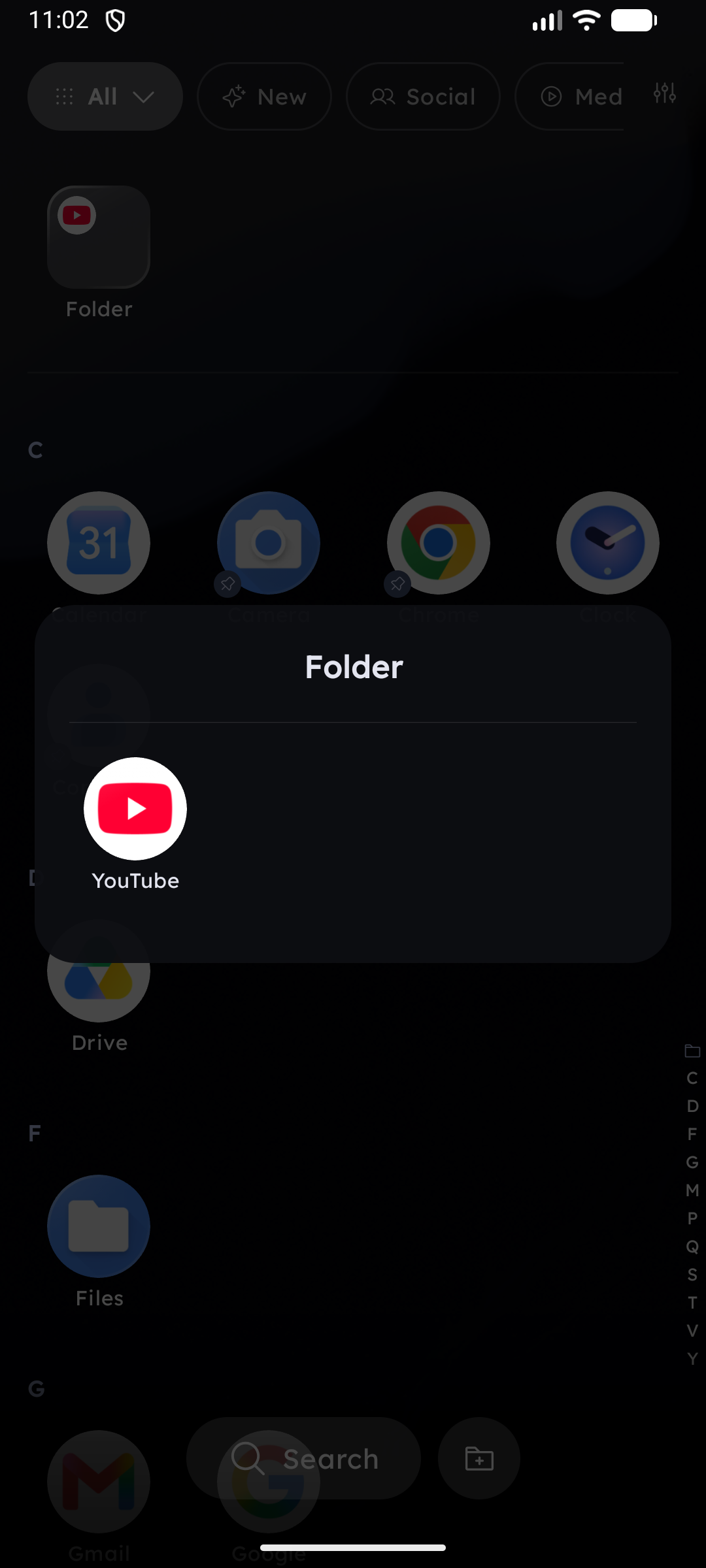
Appuyer sur un dossier ouvre un calque plein écran avec un arrière-plan en flou gaussien. Les applications du dossier sont présentées dans une grille déroulante.
Les applications d'un dossier proposant des actions rapides affichent la flèche ▾ à côté de leur nom, vous permettant ainsi de lancer un raccourci sans quitter le dossier — voir Quick Actions.
- Renommer : Effectuez un appui long sur l'icône du dossier (sur l'écran d'accueil ou dans le bandeau) et sélectionnez Renommer.
- Dissoudre (supprimer le dossier) : Effectuez un appui long sur l'icône du dossier et sélectionnez Dissoudre. Les applications qu'il contenait reviennent dans la grille ou le tiroir — rien n'est désinstallé. Si le dossier se trouvait sur la Grille d'éléments épinglés, les éléments reprennent leur position épinglée.
- Retirer une application d'un dossier : Ouvrez le dossier, effectuez un appui long sur l'icône de l'application à l'intérieur, puis sélectionnez Retirer du dossier.
Badges de dossier
Une tuile de dossier affiche les mêmes badges qu'une icône d'application, dans le coin supérieur droit :
- Point de notification — le nombre cumulé de notifications non lues sur l'ensemble des applications du dossier.
- Point vert en direct (Live Green Dot) — s'allume avec un indicateur vert dès qu'une application du dossier a été récemment mise à jour.
- NOUVEAU — affiché pendant les premières 24 heures suivant la création d'un dossier.
Auto-dissolution
Si vous retirez vous-même des éléments et qu'un dossier ne contient plus que 1 ou 0 élément, il se dissout automatiquement et l'application restante retourne à son emplacement initial.
Le nettoyage automatique en arrière-plan est quant à lui beaucoup plus prudent : lorsqu'une application contenue dans un dossier est désinstallée, Key Launcher supprime uniquement cette entrée et conserve le dossier tant qu'il contient au moins un élément — le nom et l'emplacement de votre dossier sont ainsi préservés. Un dossier n'est automatiquement dissous que lorsqu'il devient totalement vide.
Les dossiers résistent aux mises à jour d'applications. Les entrées ne sont supprimées que lorsque Android confirme que le package a bel et bien disparu ; toute situation incertaine — une application dans un Espace privé verrouillé, un profil professionnel suspendu ou une mise à jour en cours — conserve sa place dans le dossier et réapparaît d'elle-même.
Fermer un dossier
Lorsqu'un dossier est ouvert, une puce au-dessus du clavier affiche son nom. L'emplacement de la commande Fermer est configurable dans Paramètres → Configuration du clavier → Emplacement du bouton de fermeture de dossier et coffre privé — soit sous la forme d'un bouton sur le clavier (par défaut), soit comme une icône ✕ sur la puce elle-même.