Personnaliser l'Horloge Centrale
La zone Quick Glance est située au sommet de l'écran d'accueil et regroupe l'horloge, la date, les événements du calendrier et les informations météo. Tous ses paramètres sont centralisés sur un seul écran.
Ouvrir la Configuration des Widgets
Effectuez un appui long sur une zone vide de l'écran d'accueil pour ouvrir les Paramètres, puis appuyez sur Configuration des widgets.
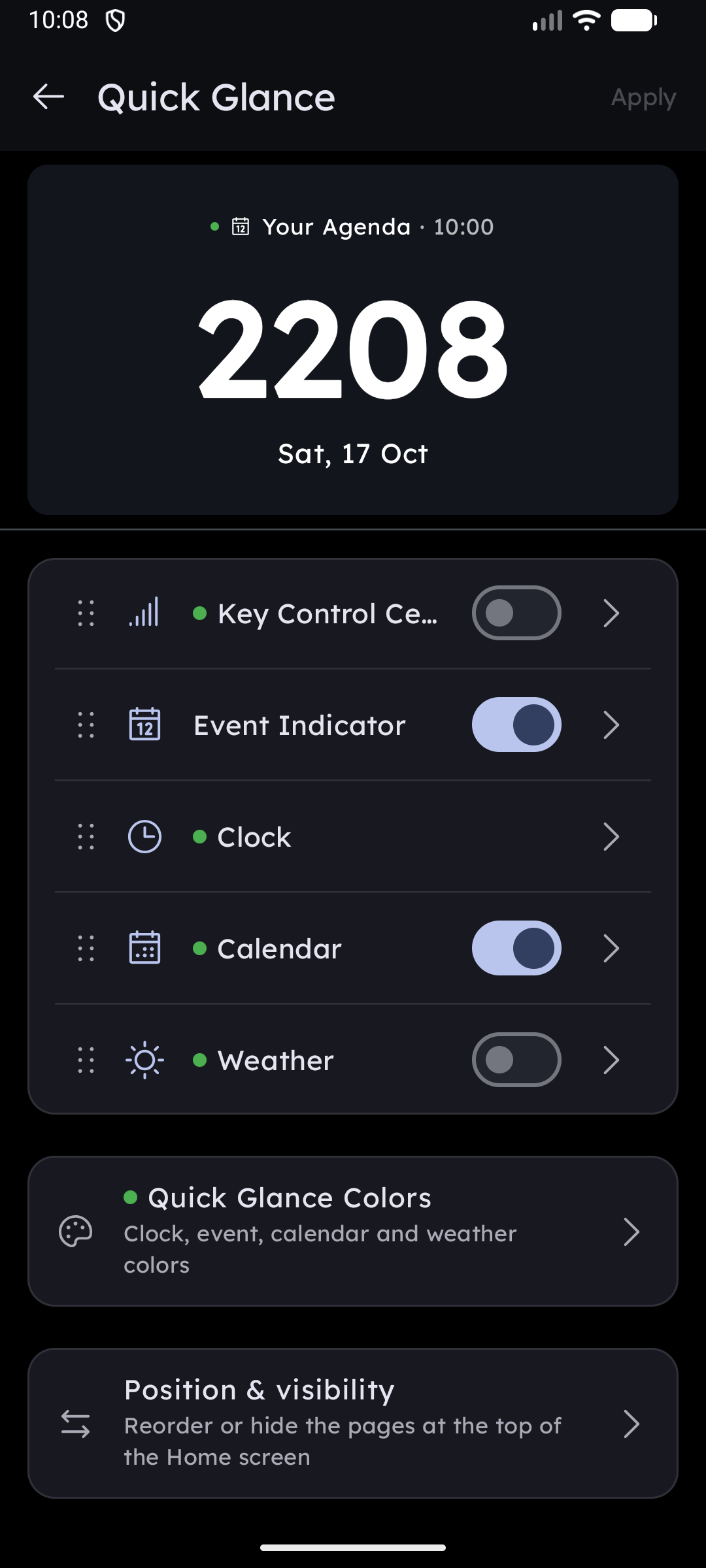
Un aperçu dynamique de la zone Quick Glance est épinglé en haut de l'écran — chaque modification s'y reflète instantanément.
Les modifications ne s'appliquent à l'écran d'accueil que lorsque vous appuyez sur Appliquer dans le coin supérieur droit.
Position & visibilité — un lien situé en bas de cet écran vous redirige vers la Gestion des positions, où vous pouvez réorganiser les pages de la zone supérieure ou masquer totalement la page de l'horloge. Consultez Configuration des positions → Pages de la zone supérieure.
Style de l'Horloge
Style de Police
Choisissez une typographie pour l'affichage de l'horloge. La police par défaut (Chillax) est gratuite. Les polices supplémentaires nécessitent Key Launcher Pro.
Taille & Épaisseur
- Taille — curseur gradué en unités
sp - Épaisseur — finesse ou graisse des traits (selon la compatibilité de la police sélectionnée)
Format de l'Horloge
| Paramètre | Description |
|---|---|
| Format de l'heure | Basculer entre l'affichage 12 heures et 24 heures |
| Masquer les deux-points | Supprimer le séparateur : entre les heures et les minutes pour un design plus épuré |
| Afficher AM/PM | Afficher ou masquer l'indicateur AM/PM — visible uniquement lorsque le format 12 heures est activé |
Calendrier
| Paramètre | Description |
|---|---|
| Calendrier lunaire / alternatif | Afficher un second système calendaire sous la date grégorienne |
| Type de calendrier | Choisissez parmi Chinois simplifié, Chinois traditionnel, Hébreu, Hégirien (Civil / Koweïtien / Saoudien), Indien, Coréen, Persan, Vietnamien ou Jours fériés brésiliens — visible quand le calendrier lunaire est actif |
| Jours remarquables | Mettre en valeur les dates culturelles ou religieuses notables du calendrier sélectionné — visible quand le calendrier lunaire est actif |
| Utiliser le format de date système | Formater la ligne de date selon les conventions régionales de votre appareil plutôt que le format par défaut du lanceur |
Météo
Activez ou désactivez la température, l'humidité et l'indice de qualité de l'air (IQA / AQI) de manière indépendante. Dès qu'une donnée météo est activée, des réglages complémentaires apparaissent :
- Localisation — automatique (utilise la localisation GPS/réseau de l'appareil) ou manuelle (rechercher et épingler une ville)
- Source de données — Open-Meteo (aucune clé API requise) ou OpenWeather + WAQI (nécessite des clés API)
- Application météo préférée — l'application qui s'ouvre lorsque vous touchez l'affichage météo sur l'écran d'accueil
- Unité de température — Celsius ou Fahrenheit
La localisation automatique nécessite l'autorisation Localisation. Consultez Autorisations système essentielles.
Barre d'État (Status Bar)
Les paramètres de la barre d'état se trouvent sur ce même écran, dans la section Barre d'état.
L'option Masquer la barre d'état remplace la barre d'état native d'Android par une rangée compacte de pastilles d'information dessinées par le lanceur. Lorsqu'elle est activée, les commandes suivantes apparaissent :
| Paramètre | Fonction |
|---|---|
| Rangées d'icônes | Chaque élément d'information (heure, batterie, Wi-Fi, Bluetooth, etc.) possède une icône en forme d'œil pour l'afficher ou le masquer, ainsi qu'une poignée de glissement à gauche pour réorganiser l'ordre |
| Ajuster la position | Interrupteur accompagné d'un curseur (0 à 100 dp) pour abaisser la rangée de pastilles depuis le haut de l'écran — très utile pour contourner les caméras à poinçon |
| Échelle de taille | Règle l'échelle de la rangée de pastilles de 60% à 140% |
| Couleur de la barre d'état | Par défaut, Accent, Teinte du fond d'écran ou Couleur personnalisée |
L'aperçu dynamique en haut de l'écran restitue fidèlement la barre d'état telle que vous la configurez, vous permettant d'en apprécier la position, la taille et la couleur avant d'appliquer.
Glissez uniquement depuis la poignée située à gauche d'une rangée d'icônes — le reste de la ligne reste libre pour vous permettre de faire défiler la page normalement.
Cette section remplace l'ancien écran indépendant Configuration de la barre d'état, ainsi que l'interrupteur redondant Masquer la barre d'état qui figurait auparavant dans l'onglet Général.
Couleurs de Quick Glance
Contrôle la couleur du texte de tous les éléments de Quick Glance (horloge, calendrier, météo).
Couleur de Police de l'Horloge
| Mode | Description |
|---|---|
| Par défaut | Suit la couleur de texte de base du lanceur |
| Accent | Utilise la couleur d'accentuation extraite du fond d'écran |
| Teinte du fond d'écran | Prélève une nuance directement depuis le fond d'écran actuel |
| Personnalisé | Choisissez la nuance exacte à l'aide d'un sélecteur de couleur |
Partager les Couleurs
Lorsque Partager les couleurs est activé, un réglage de couleur unique pilote simultanément le texte de l'horloge, du calendrier et de la météo.
Lorsque Partager les couleurs est désactivé, chaque composant (Événements, Date du calendrier, Météo) bénéficie de son propre sélecteur de couleur indépendant avec les quatre mêmes modes (Par défaut / Accent / Teinte du fond d'écran / Personnalisé).