Gestes sur les icônes
Transformez n'importe quelle icône d'application de votre écran d'accueil ou de votre tiroir en un lanceur multi-actions grâce aux Gestes sur les icônes.
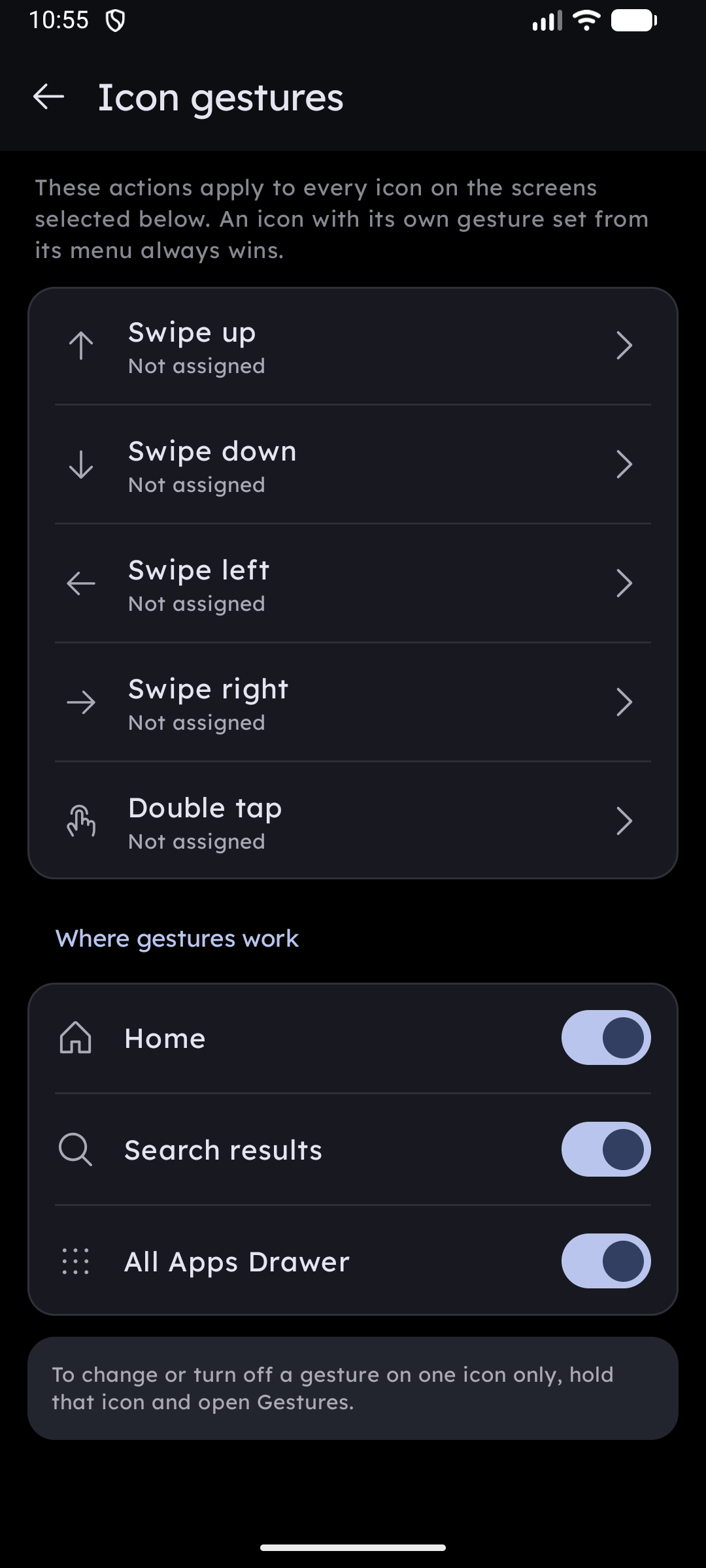
5 gestes distincts par icône
Chaque icône prend en charge jusqu'à cinq gestes indépendants :
- Glisser vers le haut
- Glisser vers le bas
- Glisser vers la gauche
- Glisser vers la droite
- Double appui
Que pouvez-vous attribuer ?
Effectuez un appui long sur n'importe quelle icône et sélectionnez Gestes pour configurer les actions :
- Raccourci d'action rapide : Déclenchez directement un raccourci spécifique de l'application (par exemple, Rédiger un e-mail, Scanner un code QR, Nouvel onglet privé) d'un simple geste vif.
- Aperçu des notifications (Notification Peek) : Jetez un coup d'œil aux notifications entrantes spécifiques à cette application dans une carte flottante interactive sans avoir à abaisser la barre d'état.
- Déploiement en éventail du dossier (Folder Fan Out) : S'il est attribué à un dossier, le balayage déploie les applications en éventail dans la direction du geste. Glissez votre doigt vers l'application désirée pour l'ouvrir sans lever la main.
- Lancer une application secondaire : Associez des applications complémentaires — par exemple, appuyez sur l'icône de l'appareil photo pour prendre une photo, ou glissez vers le haut dessus pour ouvrir Google Photos.
- Widget contextuel (Popup Widget) : Affiche un widget associé flottant par-dessus l'écran d'accueil.
Configurer les gestes par défaut globaux
Vous souhaitez adopter des réflexes homogènes sur toutes vos icônes ? Dans Paramètres → Général → Gestes, vous pouvez configurer des comportements par défaut globaux (comme le double appui sur n'importe quelle application pour afficher ses notifications). Les réglages spécifiques d'une icône ont priorité sur le réglage global.