Gérer les catégories du tiroir d'applications
Le tiroir d'applications (accessible par un glissement vers le haut depuis l'écran d'accueil) organise toutes vos applications dans des onglets de catégories. Les catégories sont attribuées automatiquement par la classification système d'Android, et vous pouvez les personnaliser intégralement directement dans le tiroir.
Catégories intégrées
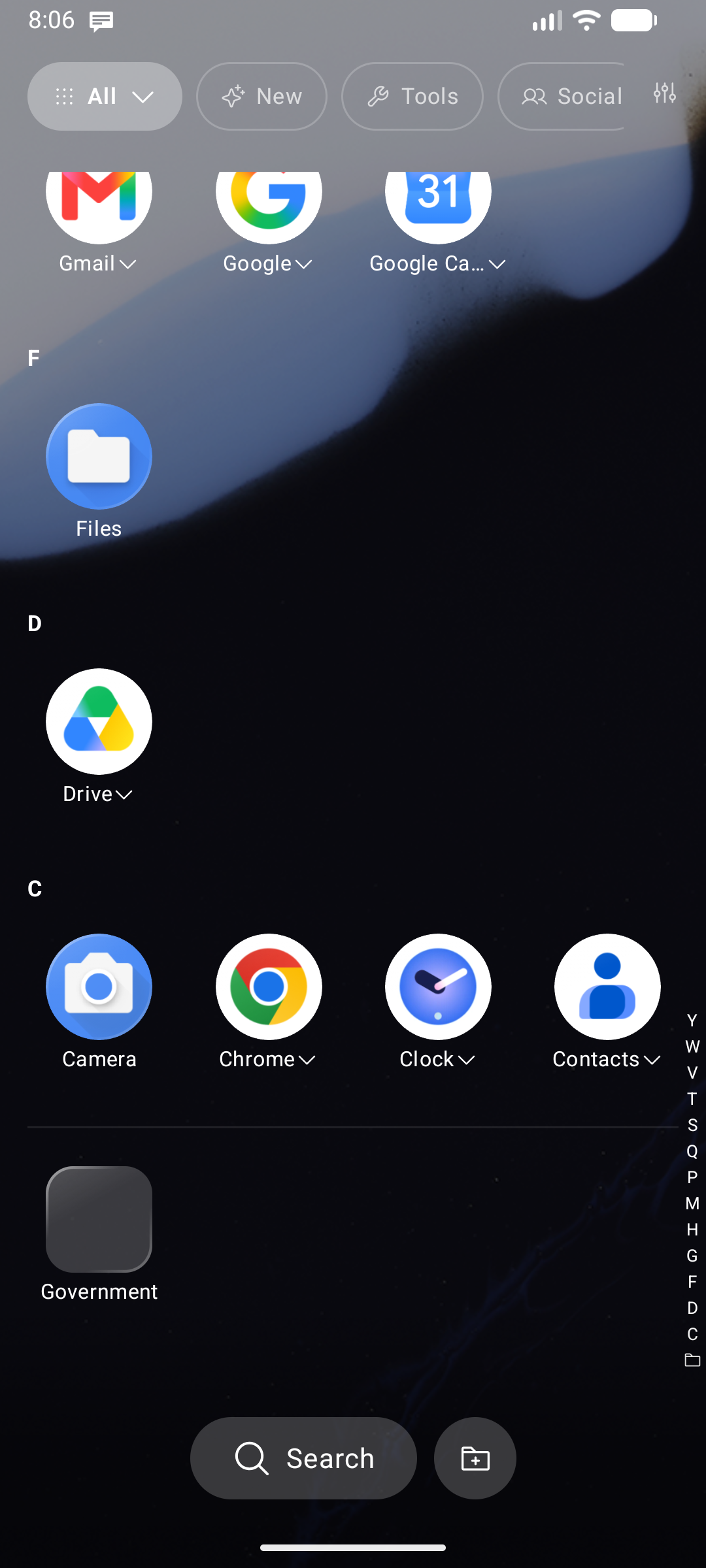
| Onglet | Contenu |
|---|---|
| Toutes | Toutes les applications installées (hors éléments masqués) |
| Nouvelles | Applications récemment installées ou mises à jour |
| IA | Assistants d'intelligence artificielle, clients de chatbots et outils génératifs |
| Achats | Plateformes d'e-commerce, suivi de colis et applications de livraison |
| Finance | Applications bancaires, portefeuilles numériques, crypto et gestion de budget |
| Éducation | Apprentissage des langues, ouvrages de référence, cours en ligne et liseuses |
| Santé | Suivi d'activité physique, entraînements, santé et bien-être |
| Voyages | Cartes, navigation, VTC, compagnies aériennes et réservation d'hôtels |
| Social | Applications de messagerie, réseaux sociaux et clients e-mail |
| Médias | Galeries photo, lecteurs de musique, podcasts et streaming vidéo |
| Productivité | Suites bureautiques, prise de notes, calendriers et gestion des tâches |
| Outils | Calculatrices, gestionnaires de fichiers, capteurs et utilitaires système |
| Jeux | Jeux et expériences de divertissement détectés par le système |
| Travail | Applications du profil professionnel ou géré Android |
| Espace privé | Applications du profil Espace privé (Android 15+) |
Un onglet n'est affiché que s'il contient au moins une application — les onglets vides sont masqués automatiquement pour ne pas encombrer l'interface.
Gestion par lot des applications (Sélection multiple)
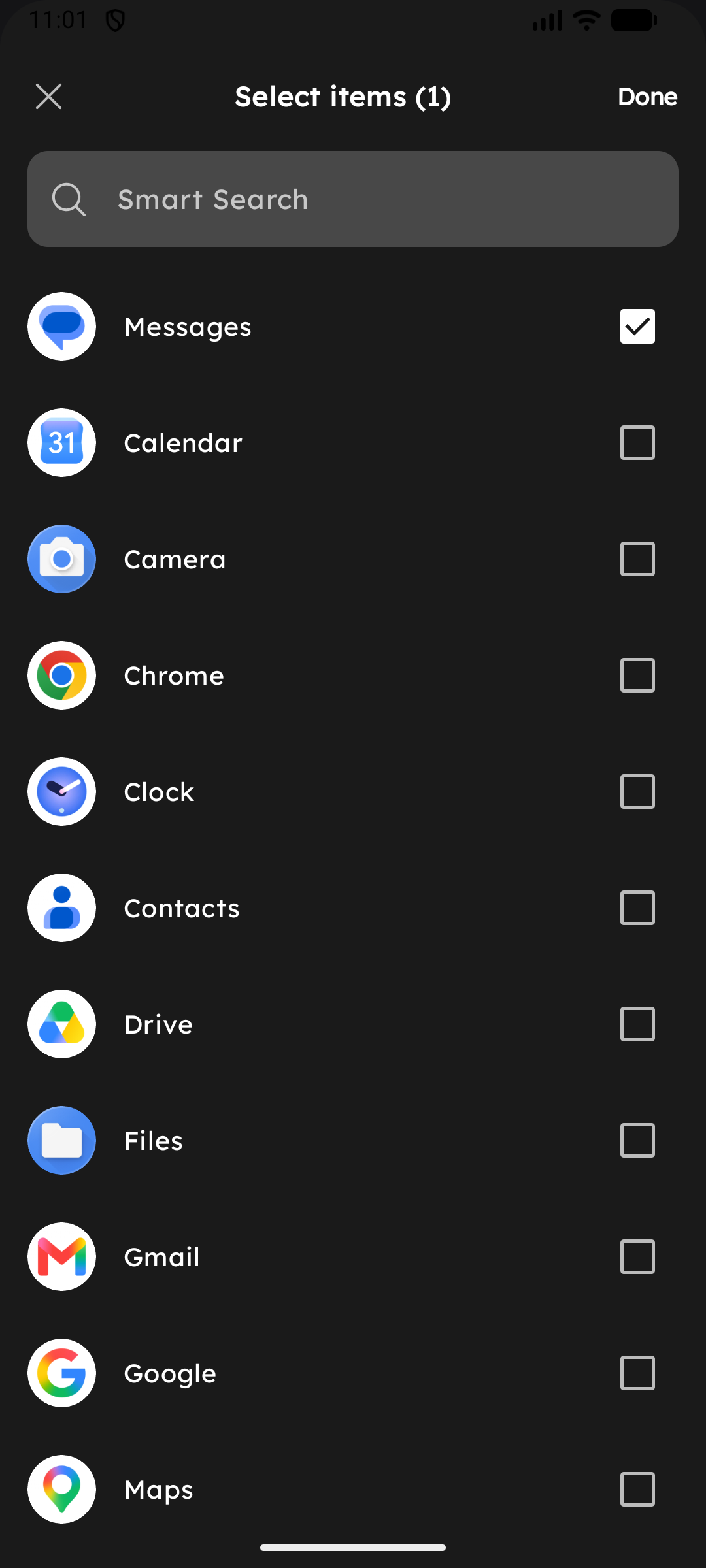
Gérer les applications associées à chaque catégorie est plus rapide que jamais :
- Appuyez sur n'importe quelle puce de catégorie dans la barre supérieure pour la sélectionner.
- Appuyez à nouveau sur la puce de catégorie sélectionnée pour ouvrir ses options.
- Sélectionnez Ajouter ou retirer des applications.
- Cochez ou décochez plusieurs applications à la fois pour les assigner par lot, puis appuyez sur Enregistrer. Cela fonctionne aussi bien pour les catégories personnalisées que pour les catégories intégrées.
Panneau de gestion des catégories
Appuyez sur l'icône Paramètres () à l'extrémité droite de la barre des catégories pour ouvrir le panneau Gérer les catégories :
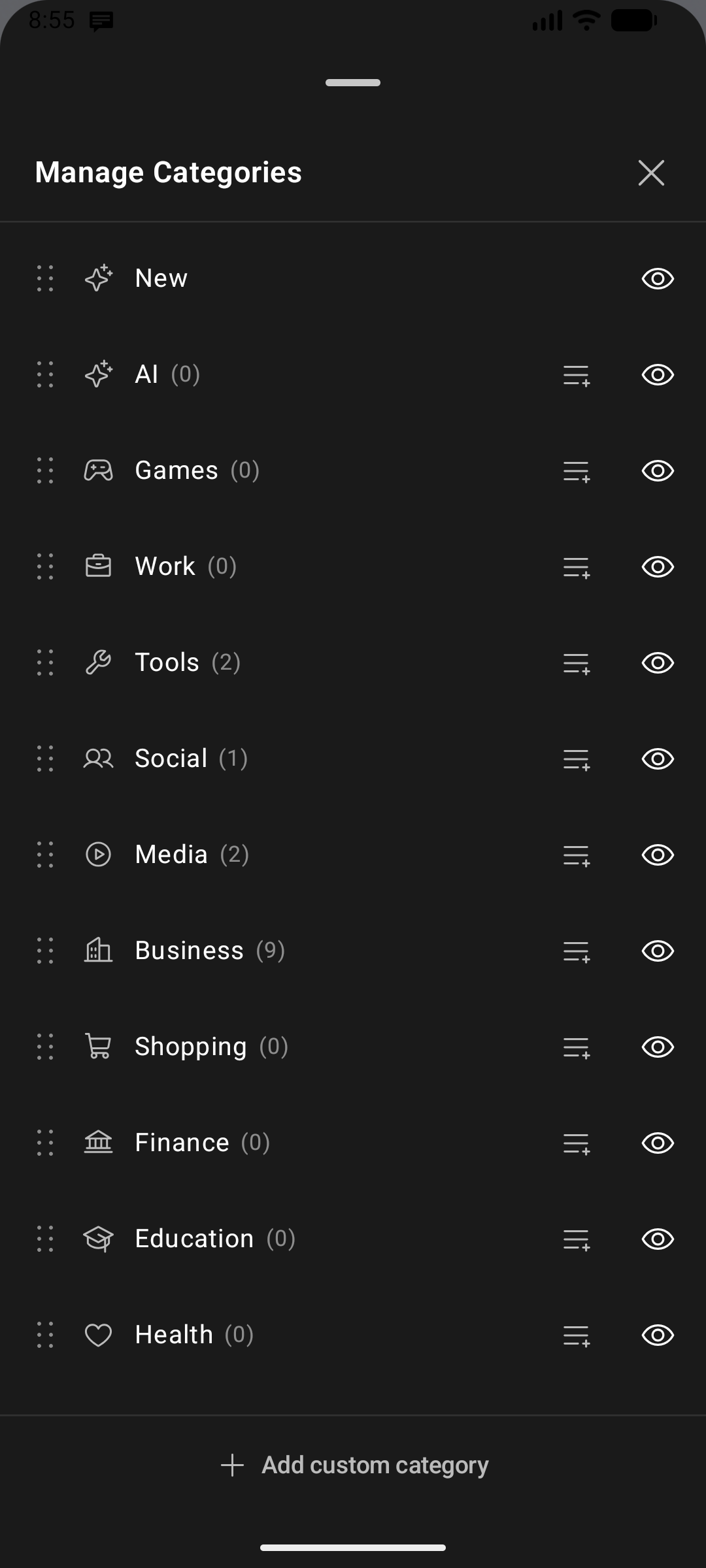
- Réorganiser les onglets : Faites glisser la poignée située à côté de chaque catégorie pour modifier l'ordre des onglets.
- Masquer une catégorie : Désactivez les catégories que vous ne souhaitez pas afficher.
- Ajouter une catégorie personnalisée : Appuyez sur Ajouter une catégorie personnalisée, saisissez un nom et choisissez une icône.
- Assigner des applications : Ajoutez ou retirez des applications de vos catégories personnalisées.
Paramètres de disposition et de dimensionnement du tiroir
Rendez-vous dans Paramètres → Tiroir Toutes les applications pour personnaliser l'interface du tiroir :
| Paramètre | Description |
|---|---|
| Tiroir d'applications inversé (du bas vers le haut) | Inverse l'ordre de la liste pour que les premiers éléments débutent juste au-dessus de la barre inférieure, plaçant les applications à portée de pouce pour un usage à une main |
| Taille des icônes du tiroir | Échelle d'icônes personnalisée spécifique au tiroir, indépendante de l'écran d'accueil |
| Taille du texte du tiroir | Taille de police personnalisée pour le libellé des applications dans le tiroir |
| Taille du texte de la barre de catégories | Taille de police des puces de catégories supérieures |
| Conserver les applications des dossiers dans le tiroir | Conserve les applications rangées dans des dossiers dans la liste alphabétique principale au lieu de les masquer |
| Onglets de catégories | Affiche ou masque l'ensemble de la rangée supérieure d'onglets de catégories |
| Barre de défilement alphabétique | Index de défilement rapide A–Z le long du bord droit de l'écran |
| Opacité de l'écran Toutes les applications | Ajuste l'opacité de l'arrière-plan de 0 % (transparent) à 100 % (opaque) |
| Flou d'arrière-plan | Effet de flou gaussien en temps réel sur l'arrière-plan sous Android 12+ |