Couleurs & Opacité
Configurez les nuances de couleur et la transparence des touches et de l'arrière-plan de votre clavier pour qu'il s'harmonise avec votre thème actif ou ressorte avec des contrastes personnalisés marqués.
Thème de Couleur
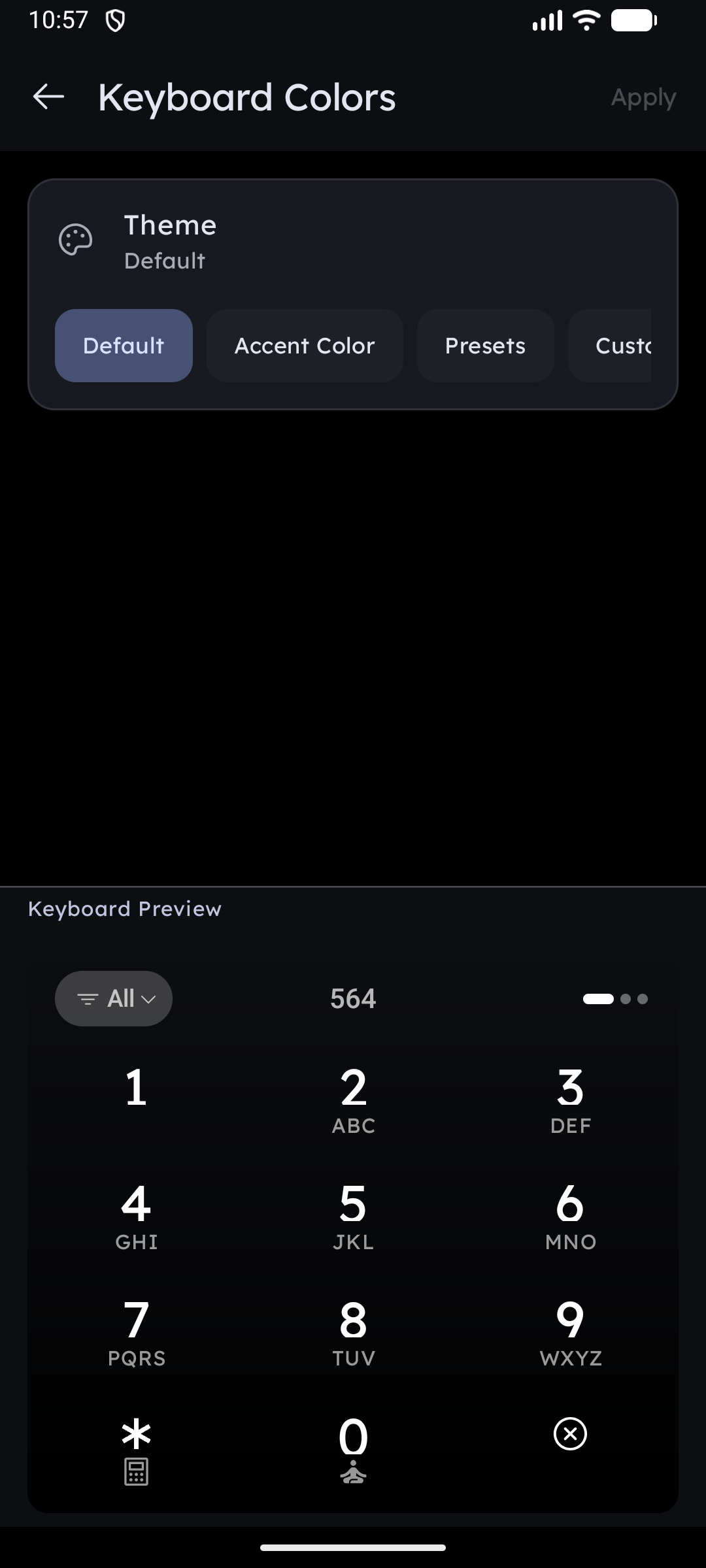
Une rangée unique Thème définit à la fois la couleur des touches et la couleur d'arrière-plan du clavier, remplaçant les deux anciens sélecteurs séparés :
1. Accent (Couleur d'accentuation)
- Comportement : Hérite dynamiquement de la couleur d'accentuation du système Android de votre appareil ou de la palette principale extraite de votre fond d'écran actuel.
- Idéal pour : Créer un rendu visuel harmonieux et unifié sur l'ensemble de l'interface du lanceur.
2. Noir / Blanc
- Comportement : Utilise automatiquement un blanc pur ou un noir profond selon que votre système est en mode Clair ou Sombre.
- Idéal pour : Une sobriété et une cohérence natives parfaites.
3. Préréglages (Presets)
💎 Fonctionnalité Pro — Les palettes de préréglages nécessitent Key Launcher Pro. Elles sont pleinement accessibles durant votre période d'essai gratuit.
Douze duos de couleurs touches + fond soigneusement élaborés, chacun nommé et présenté sous forme d'échantillons applicables d'un simple toucher :
Dopamine · Cyberpunk · Tokyo · Abstract · Lemonade · Coquelicot · Portland · Magenta Pop · Matcha · Espresso · Palm Amber · Dusk Violet
Sous les pastilles, le bouton Inverser les couleurs permute le duo — la couleur des touches devient celle de l'arrière-plan et inversement — vous offrant deux variantes pour chaque préréglage.
4. Couleur Personnalisée
- Comportement : Débloque la personnalisation intégrale et indépendante de la couleur des touches et du fond. Pour chacun, vous pouvez :
- Toucher l'un des cercles de couleurs suggérées issus de palettes harmonieuses.
- Appuyer sur le bouton Ajouter (+) pour ouvrir la boîte de dialogue du Sélecteur de couleur classique, vous permettant de choisir n'importe quelle nuance avec aperçu en temps réel.
- Votre combinaison personnalisée est conservée pendant que vous parcourez les Préréglages, de sorte que revenir sur Personnalisé rétablit exactement vos teintes précédentes.
Choisir une couleur de fond trop proche de celle des touches peut nuire à la lisibilité des lettres et chiffres. Veillez à conserver un bon contraste !
La mise à jour depuis une version antérieure préserve fidèlement l'apparence exacte de votre clavier — y compris les configurations mixtes telles que des touches d'accentuation sur fond noir — jusqu'à ce que vous modifiiez vous-même la rangée Thème.
Transparence des Touches (Opacité du Clavier)
Le curseur Opacité du clavier ajuste le niveau de transparence des touches du clavier :
- Plage : Réglable de 20% (très transparent / arrière-plan à peine visible) à 100% (totalement plein et opaque).
- Usage : Une opacité réduite laisse transparaître les détails de votre fond d'écran à travers le clavier, préservant une esthétique épurée. Une opacité élevée est conseillée en extérieur ou sous une forte luminosité pour préserver une lisibilité maximale des caractères.