Son & Vibration
Key Launcher propose des contrôles audio et tactiles pour simuler la frappe sur de véritables boutons physiques et configurer précisément la réactivité de la touche d'effacement.
Retour Haptique (Vibration)
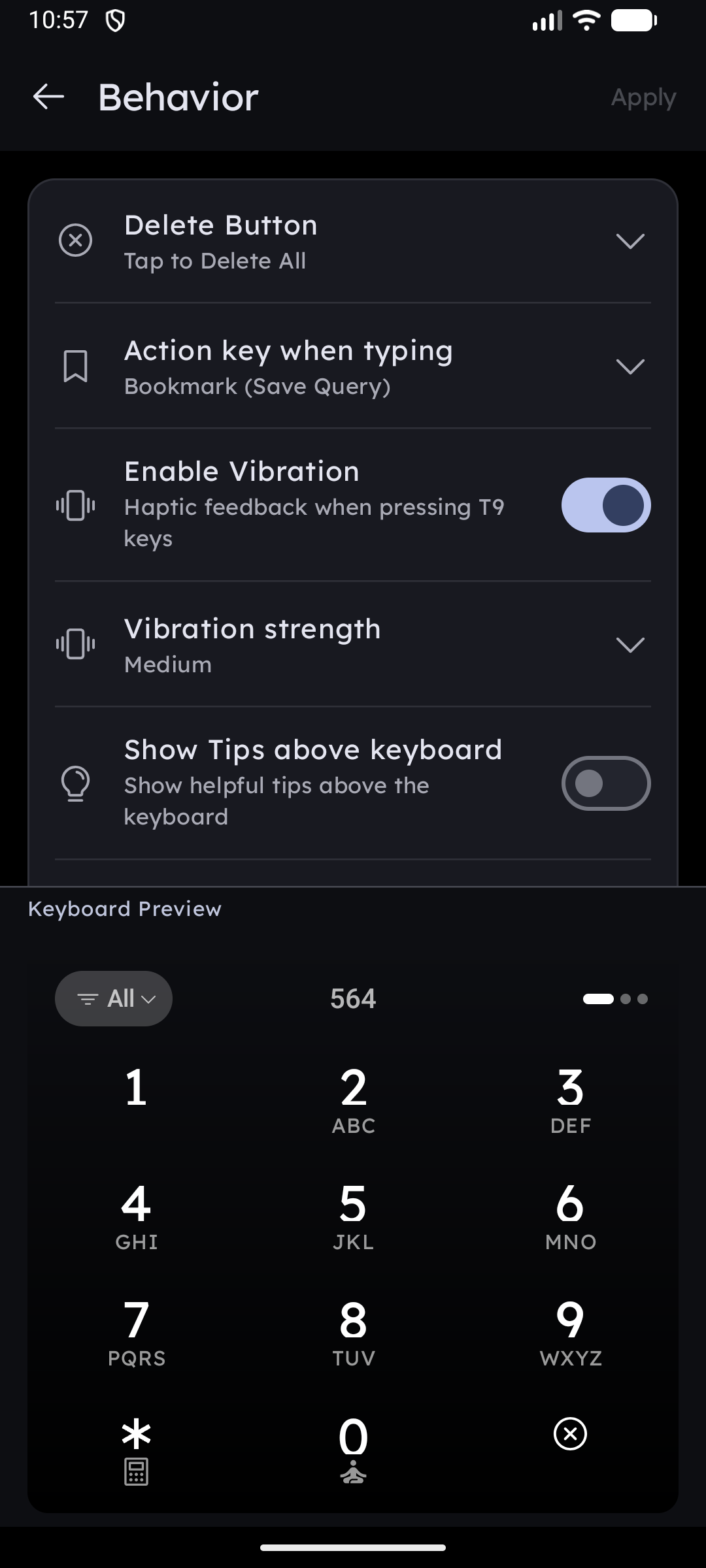
- Paramètre : Interrupteur Activer la vibration.
- Comportement : Lorsqu'il est activé, l'appareil déclenche une vibration haptique système à chaque appui sur une touche.
- Retour tactile : Simule le toucher physique de touches mécaniques, vous aidant à taper plus vite en confirmant chaque frappe sans avoir à regarder l'écran.
- Le clic se déclenche dès que votre doigt touche la surface, et non lorsqu'il se relève, garantissant une sensation d'immédiateté même en frappe rapide. Le caractère n'est validé qu'au relâchement, ce qui permet d'annuler la frappe en glissant le doigt hors de la touche.
Intensité de vibration
Lorsque la vibration est activée, une ligne Intensité de vibration se déploie en trois niveaux :
| Niveau | Sensation |
|---|---|
| Légère | Le léger tic discret historique |
| Moyenne (par défaut) | Un clic plus franc et net — la valeur par défaut lors d'une nouvelle installation |
| Forte | Le clic le plus prononcé, idéal pour les appareils équipés d'un moteur de vibration plus faible |
Toucher un niveau déclenche immédiatement la vibration pour vous permettre de comparer. L'intensité s'applique exclusivement aux appuis simples ; les confirmations par appui long conservent leur vibration plus longue et marquée.
Key Launcher sollicite le retour haptique de saisie natif du système lorsque c'est possible. Ainsi, sur les téléphones aux retours haptiques finement calibrés (Samsung, Pixel), les touches procurent la même sensation que le clavier officiel du système. Si vous désactivez l'haptique système mais conservez la vibration activée ici, le lanceur bascule sur son propre moteur de vibration pour maintenir un retour tactile fonctionnel.
Sons du Clavier & Volume
- Sélection du profil sonore :
- Aucun : Saisie totalement silencieuse.
- Son 1 / Son 2 / Son 3 : Trois styles de clics audio distincts (des clics boisés nets aux tonalités numériques modernes).
- Curseur de volume :
- Apparaît lorsqu'un son est sélectionné.
- Règle le volume des clics du clavier de 0% à 100% proportionnellement au volume multimédia actuel du système.
- Astuce : Toucher un profil sonore dans le menu des paramètres émet un son de prévisualisation au volume défini.
Position du Bouton de Fermeture des Dossiers & du Coffre-Fort Privé
Lorsqu'un dossier ou le Coffre-fort privé est ouvert, une pastille de filtre s'affiche au-dessus du clavier. Ce paramètre détermine l'emplacement de son bouton Fermer :
- Par défaut : Un bouton Fermer dédié est affiché directement sur le clavier (dans le même style que la fermeture du mode Super Shortcut).
- Dans la pastille : Une petite icône ✕ apparaît directement à l'intérieur de la pastille du Dossier / Coffre-fort, préservant la sobriété du clavier.
Comportement du Bouton d'Effacement
Configurez le comportement de la touche retour arrière lors de la saisie de recherches ou de numéros. Key Launcher vous permet d'intervertir les actions au toucher simple et par appui long selon vos préférences :
Option A : Appui simple pour tout effacer / Appui long pour effacer caractère par caractère
- Appui simple : Efface instantanément l'intégralité du champ de texte, vous permettant de lancer immédiatement une nouvelle recherche.
- Appui long : Supprime les caractères un par un tant que vous maintenez la touche enfoncée.
Option B : Appui simple pour effacer un caractère / Appui long pour tout effacer
- Appui simple : Supprime le dernier caractère saisi (comportement traditionnel de la touche retour arrière).
- Appui long : Efface instantanément la totalité du champ de texte.