Ricerca Intelligente Universale (Universal Smart Search)
Key Launcher integra una barra di ricerca intelligente dedicata supportata da una schermata di sovrapposizione a schermo intero (Search Overlay). A differenza della tastiera T9 della schermata iniziale, ottimizzata per la composizione rapida e il filtraggio, la barra di ricerca intelligente è progettata per query complesse, ricerche nelle impostazioni di sistema, file e scorciatoie verso il web utilizzando la tastiera virtuale QWERTY predefinita del dispositivo.
Come attivare la barra di ricerca intelligente
Puoi aprire istantaneamente la schermata di ricerca intelligente con i seguenti metodi:
- Gesto di scorrimento verso il basso: Scorri verso il basso in qualsiasi punto della schermata iniziale (se il gesto di scorrimento in basso è configurato per aprire la ricerca nelle impostazioni).
- Pulsante Cerca nella schermata Tutte le app: Scorri verso l'alto per aprire l'app drawer e tocca l'icona Cerca () nell'angolo in alto a destra.
- Ricerca vocale: Tocca l'icona del Microfono () nella barra di ricerca per avviare il riconoscimento vocale nativo di Android.
Funzionalità di ricerca multi-origine
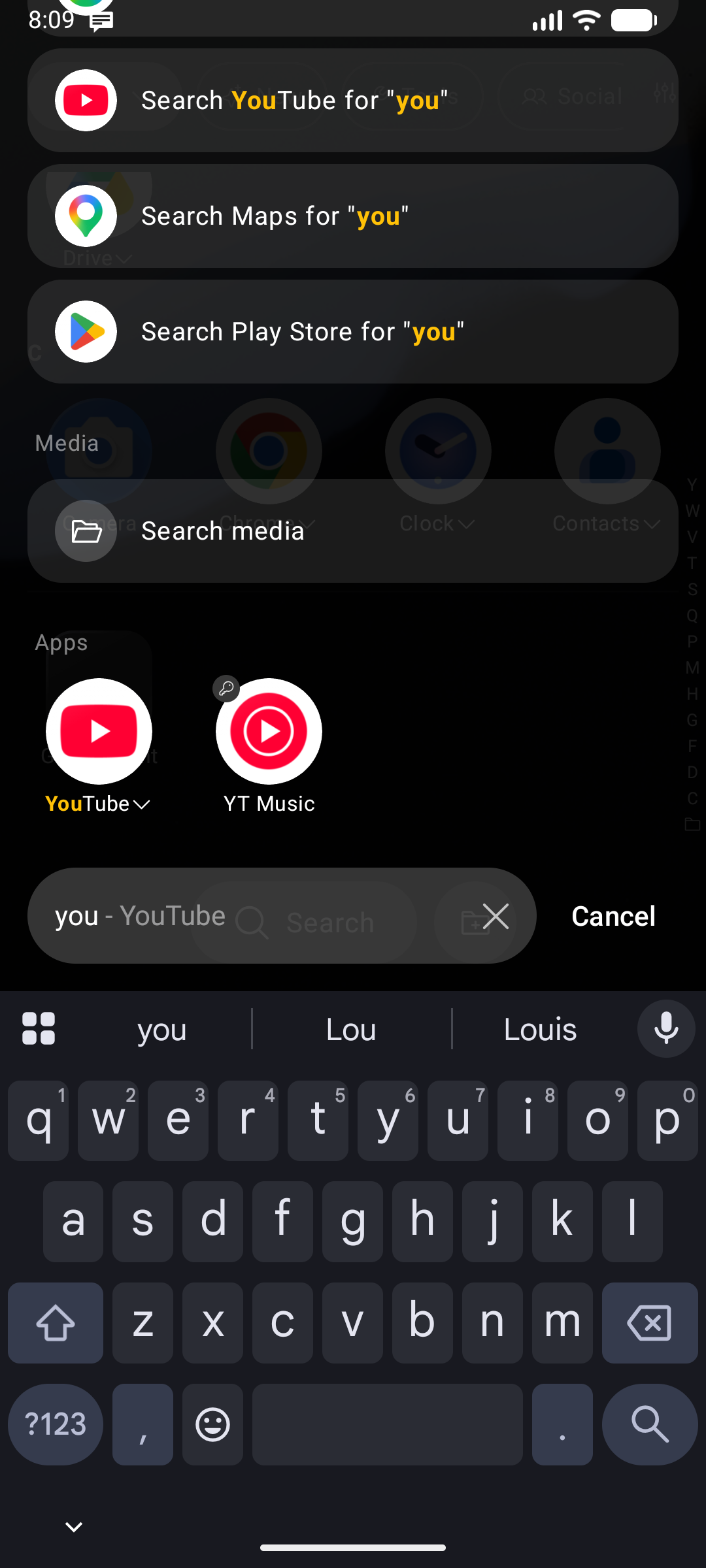
Quando inserisci una query nella barra di ricerca intelligente, Key Launcher esegue contemporaneamente una ricerca dinamica su molteplici indici locali e di sistema. I risultati sono organizzati sotto chiare intestazioni di sezione — App, Scorciatoie, Cartelle, quindi impostazioni, file, contatti e scorciatoie per il Web / Play Store — permettendoti di raggiungere all'istante ciò di cui hai bisogno:
1. App, Scorciatoie e Cartelle
- Cerca tra le applicazioni installate (per nome visualizzato o nome pacchetto).
- Individua le scorciatoie di sistema Android corrispondenti (es. chat specifiche di WhatsApp, preferiti del browser).
- Filtra e localizza le cartelle di app tramite il loro titolo.
2. Calcolatrice integrata
Digita espressioni matematiche direttamente nella barra di ricerca (es. (12+8)*5/2):
- Supporta gli operatori standard:
+,-,*,/,%(modulo),^(potenza) e parentesi( ). - Una scheda in sovrimpressione calcola e mostra il risultato in tempo reale.
- Tocca la scheda del risultato per copiare immediatamente il valore negli appunti del dispositivo.
Preferisci una tastiera dedicata? Attiva la Modalità Calcolatrice e tieni premuto
*sulla schermata iniziale per trasformare la tastiera T9 in una calcolatrice completa.
3. Ricerca nelle impostazioni
Trova rapidamente le schermate delle impostazioni senza navigare nei menu:
- Impostazioni di sistema: Digita parole chiave come
wifi,bluetooth,batteria,displayoappper visualizzare schede con link diretti alle pagine delle impostazioni di Android. - Impostazioni del launcher: Cerca le preferenze personalizzate di Key Launcher (ad esempio digitando "feedback aptico", "tema" o "lunare" per accedere direttamente alle configurazioni del launcher).
4. Ricerca file mirata
Trova file locali digitando una parte del loro nome:
- Interroga il database MediaStore di Android per immagini, video, brani musicali e documenti.
- Privacy e conformità: Key Launcher non richiede permessi di archiviazione all'avvio. Le autorizzazioni multimediali vengono richieste in modo contestuale solo al primo tentativo di ricerca file.
- Toccando un risultato, il file viene aperto con il visualizzatore predefinito del dispositivo.
5. Ricerca contatti
Trova i contatti ed esegui azioni direttamente dalla barra di ricerca:
- Digita nomi o numeri di telefono per visualizzare i contatti corrispondenti in tempo reale.
- Analogamente ai file, l'autorizzazione
READ_CONTACTSviene richiesta solo quando cerchi un contatto per la prima volta.
6. Apri URL
Se il testo digitato è un indirizzo web (github.com, https://…), una riga Apri [indirizzo] viene fissata in cima a tutte le sezioni e premendo Invio si naviga direttamente al sito invece di avviare una ricerca sul web.
Quando non ci sono corrispondenze nella schermata iniziale
Non è obbligatorio aprire l'overlay per ottenere queste risposte. Se digiti sulla tastiera home e non viene trovata alcuna app corrispondente, la griglia viene sostituita da una versione compatta di Ricerca Intelligente costruita attorno a ciò che hai digitato:
- la tua query, mostrata in grande (troncata dall'inizio se troppo lunga, in modo che gli ultimi caratteri digitati restino sempre visibili),
- una scheda calcolatrice se il testo è un'espressione matematica,
- la tua cronologia delle ricerche, se abilitata — toccando una voce si sostituisce la query anziché aprire il browser, correggendo un refuso con un solo tocco,
- la riga Apri URL se il testo ha la struttura di un indirizzo web,
- le corrispondenze nelle impostazioni del launcher e nelle impostazioni di sistema,
- suggerimenti per Google e Play Store,
- una sezione Internet: ricerca web · YouTube · Maps · Play Store.
Tutto rispetta gli stessi filtri di origine della schermata di ricerca principale, l'elenco è scorrevole e il tasto Invio esegue la prima riga. Le query numeriche mantengono il loro comportamento consueto: chiamata, SMS, aggiunta contatto e righe delle app di messaggistica.
Impostazioni di ricerca
Tocca il pulsante Impostazioni di ricerca in fondo alla schermata — disponibile sia quando la ricerca è vuota sia sotto l'elenco dei risultati — per aprire la pagina di configurazione completa dell'overlay di ricerca.
Origini dei risultati
Disattiva qualsiasi origine che preferisci non vedere tra i risultati. Le voci relative ad app, scorciatoie e cartelle sono fondamentali e sempre visibili; tutto il resto è facoltativo:
| Origine | Include |
|---|---|
| Calcolatrice | La scheda del risultato della calcolatrice in linea |
| Contatti | Corrispondenze con la rubrica |
| Internet | Le righe di azione per Google / YouTube / Maps / Play Store |
| Impostazioni launcher | Le schermate di configurazione di Key Launcher |
| Impostazioni sistema | Le schermate delle impostazioni di Android |
| File multimediali | Immagini, video e file audio da MediaStore |
| Cronologia ricerche | La barra delle ricerche recenti e i suggerimenti. Disattivandola si interrompe anche la memorizzazione delle nuove ricerche |
| Apri URL | La riga "Apri [indirizzo]" e la navigazione diretta con Invio |
Motore di ricerca
Scegli quale motore utilizzare per la riga Cerca sul web:
Google (predefinito) · Bing · DuckDuckGo · Brave · Ecosia
La riga di azione mostra l'icona reale dell'app del motore quando questa è installata, e l'etichetta si aggiorna di conseguenza — ad esempio Cerca "pizza" su DuckDuckGo.
Le modifiche vengono applicate temporaneamente durante la selezione e confermate definitivamente solo premendo Applica; tornando indietro vengono annullate.
Ordinamento dei risultati
I gruppi di risultati sono ordinati in base al grado di pertinenza del miglior elemento con la tua query, in modo che l'origine più pertinente emerga in cima anziché rimanere in una posizione fissa. Tre elementi rimangono comunque fissati:
- Apri URL — al primo posto, ogni volta che la query è un indirizzo web.
- Calcolatrice — subito sotto, ogni volta che la query è un'espressione valida.
- Azioni Internet — sempre in fondo.
Schermata di ricerca vuota (Cronologia e App recenti)
Quando apri l'overlay di ricerca intelligente e la barra di digitazione è vuota, la schermata funge da pannello di accesso rapido:
- Cronologia ricerche: Mostra un elenco orizzontale dei tuoi termini di ricerca recenti. Tocca un termine per cercarlo nuovamente oppure tocca Cancella per azzerare la cronologia.
- App recenti: Mostra una griglia delle applicazioni aperte di recente o installate da poco per un riavvio immediato.
Azioni Internet
Una sezione Internet viene aggiunta in fondo ai risultati, permettendoti di estendere la query all'esterno senza doverla ridigitare. Ciascuna riga mostra l'icona reale dell'applicazione di destinazione:
| Riga | Apre |
|---|---|
| Cerca "query" con [motore] | Il tuo motore di ricerca preferito nel browser |
| Cerca "query" su YouTube | I risultati di ricerca su YouTube |
| Cerca "query" su Maps | I risultati di ricerca su Google Maps |
| Cerca "query" su Play Store | Il Play Store con la ricerca già impostata |
Puoi disattivare l'intera sezione in Impostazioni di ricerca → Origini dei risultati → Internet.