Gesti sulle icone
Trasforma qualsiasi icona della schermata Home o dell'app drawer in un avviatore multi-azione grazie ai Gesti sulle icone.
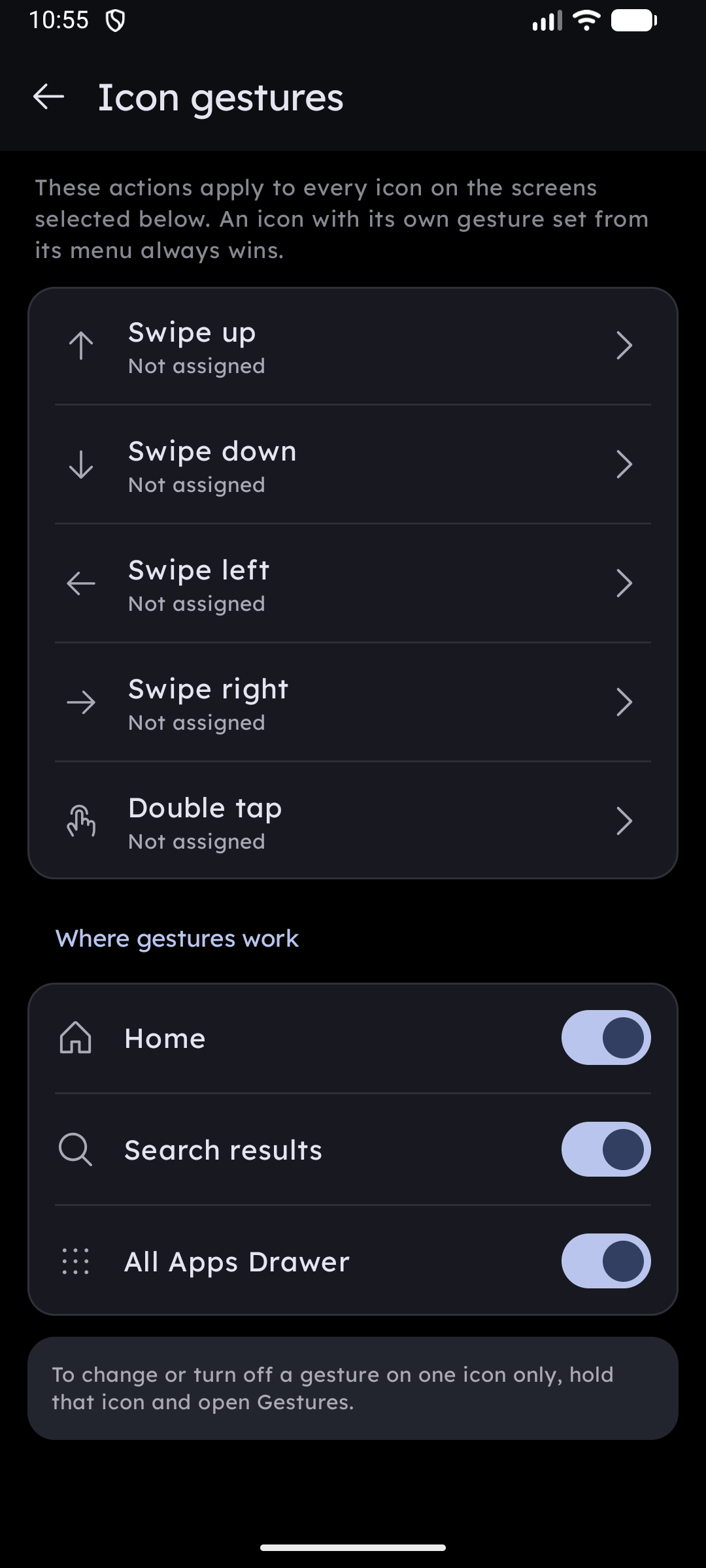
5 gesti distinti per ogni icona
Ogni icona supporta fino a cinque gesti indipendenti:
- Scorri verso l'alto
- Scorri verso il basso
- Scorri verso sinistra
- Scorri verso destra
- Doppio tocco
Cosa puoi assegnare?
Tieni premuta qualsiasi icona e seleziona Gesti per configurare le azioni:
- Scorciatoia Azione Rapida: Avvia direttamente una funzione specifica dell'app (ad es. Scrivi email, Scansiona codice QR, Nuova scheda in incognito) con un semplice tocco rapido.
- Sbircia notifiche (Notification Peek): Guarda le notifiche in arrivo esclusivamente per quell'applicazione all'interno di una scheda mobile interattiva, senza dover abbassare la barra di stato.
- Apertura a ventaglio della cartella: Se assegnato a una cartella, lo scorrimento espande le app a ventaglio nella direzione del gesto. Fai scorrere il dito sull'app desiderata per avviarla senza sollevare la mano.
- Avvia app secondaria: Abbina due app correlate — ad esempio, tocca l'icona Fotocamera per scattare una foto, oppure scorri verso l'alto per aprire Google Foto.
- Widget a comparsa: Mostra un widget associato fluttuante direttamente sopra la schermata Home.
Impostazione dei comportamenti predefiniti globali
Desideri una memoria muscolare coerente su tutte le icone? In Impostazioni → Generali → Gesti, puoi configurare i comportamenti predefiniti globali (ad esempio impostare il doppio tocco su qualsiasi icona per sbirciare le notifiche). Le impostazioni configurate sulla singola icona hanno sempre la priorità sul comportamento globale.