Personalizzare l'Orologio Centrale
L'area Quick Glance si trova nella parte superiore della schermata iniziale e mostra l'orologio, la data, gli eventi del calendario e il meteo. Tutte le relative impostazioni sono raccolte in un'unica schermata.
Come accedere alla configurazione dei widget
Tieni premuta a lungo un'area vuota della schermata iniziale per aprire le Impostazioni, quindi tocca Configurazione widget.
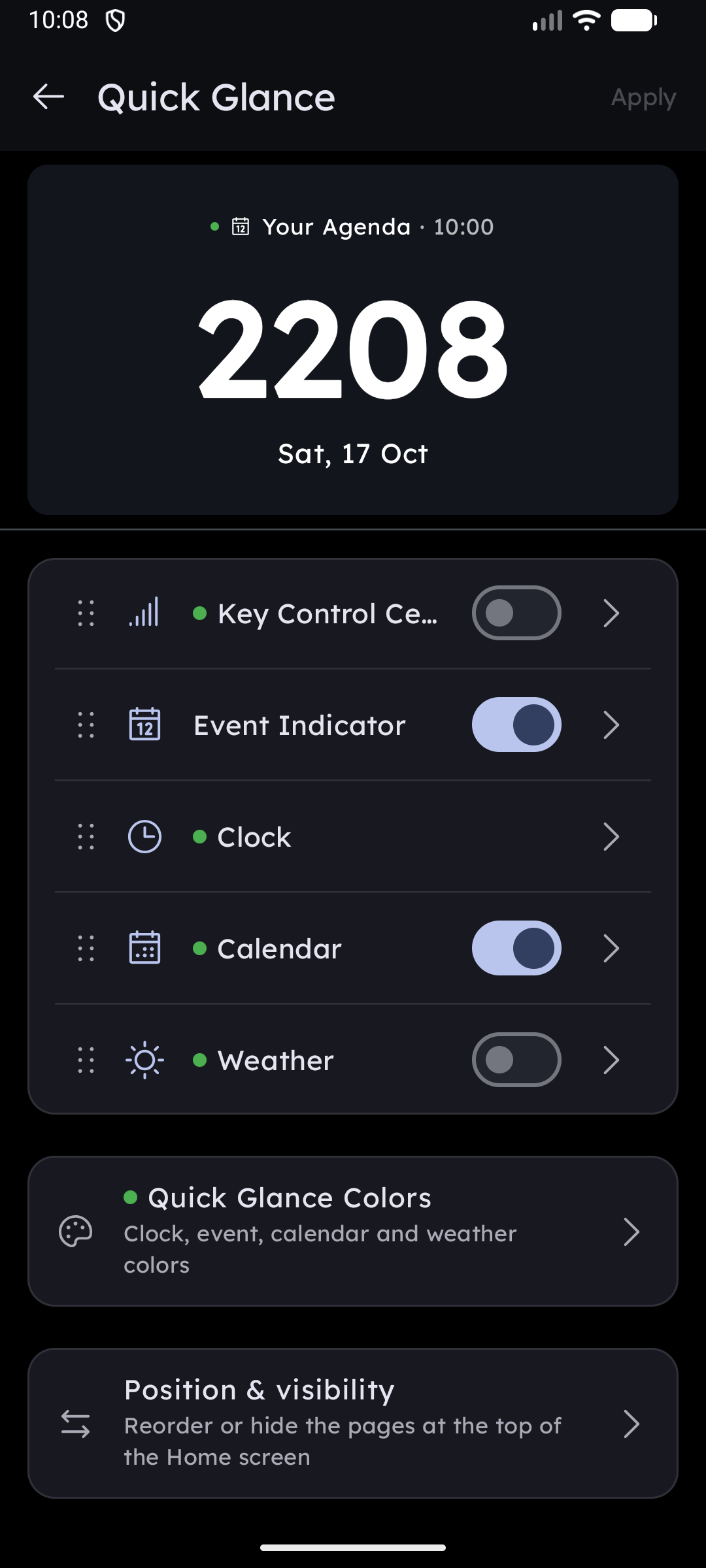
Un'anteprima in tempo reale dell'area Quick Glance è fissata nella parte superiore dello schermo — ogni modifica viene mostrata immediatamente.
Le modifiche non diverranno effettive nella schermata iniziale finché non toccherai Applica nell'angolo in alto a destra.
Posizione e visibilità — un collegamento in fondo a questa schermata consente di passare alla Gestione delle posizioni, dove puoi riordinare le pagine dell'area superiore o nascondere del tutto la pagina dell'orologio. Consulta Configurazione posizioni → Pagine area superiore.
Stile dell'orologio
Stile del carattere (Font)
Scegli il tipo di carattere per la visualizzazione dell'orologio. Il carattere predefinito (Chillax) è gratuito. I font aggiuntivi richiedono Key Launcher Pro.
Dimensioni e Spessore
- Dimensione — cursore regolabile in unità
sp - Spessore — spessore del tratto del font (non disponibile per tutti i tipi di carattere)
Formato dell'orologio
| Impostazione | Descrizione |
|---|---|
| Formato ora | Alterna tra il formato a 12 ore e quello a 24 ore |
| Nascondi due punti | Rimuove i due punti : separatori tra ore e minuti per un aspetto più pulito |
| Mostra AM/PM | Mostra o nasconde l'indicatore AM/PM — visibile solo con il formato a 12 ore |
Calendario
| Impostazione | Descrizione |
|---|---|
| Calendario lunare / alternativo | Mostra un secondo sistema di calendario sotto la data gregoriana |
| Tipo di calendario | Scegli tra Cinese Semplificato, Cinese Tradizionale, Ebraico, Egira/Hijri (Civile / Kuwaitiano / Saudita), Indiano, Coreano, Persiano, Vietnamita o Festività Brasiliane — visibile quando il calendario lunare è attivo |
| Giorni speciali | Evidenzia le festività culturali o religiose notevoli del calendario selezionato |
| Usa formato data di sistema | Formatta la data seguendo le preferenze regionali del dispositivo anziché l'impostazione predefinita del launcher |
Meteo
Attiva o disattiva temperatura, umidità e AQI singolarmente. Quando i dati meteo sono abilitati, compaiono ulteriori opzioni:
- Posizione — automatica (tramite GPS/rete del dispositivo) o manuale (cerca e fissa una città)
- Origine dati — Open-Meteo (nessuna chiave API richiesta) oppure OpenWeather + WAQI (richiede chiavi API)
- App meteo preferita — l'applicazione che si apre toccando il meteo sulla schermata iniziale
- Unità di temperatura — Celsius o Fahrenheit
La posizione automatica richiede l'autorizzazione Posizione. Consulta Autorizzazioni di sistema essenziali.
Barra di stato
Le impostazioni per la barra di stato si trovano in questa medesima schermata, nella sezione Barra di stato.
L'opzione Nascondi barra di stato sostituisce la barra di stato nativa di Android con una riga compatta di pillole informative renderizzate dal launcher. Quando è attiva, sono disponibili i seguenti controlli:
| Impostazione | Cosa fa |
|---|---|
| Righe icone | Ogni elemento informativo (ora, batteria, Wi-Fi, Bluetooth, ecc.) include un pulsante a forma di occhio per mostrarlo o nasconderlo e una maniglia a sinistra per riordinarlo |
| Regola posizione | Interruttore e cursore (0 – 100 dp) per abbassare la riga rispetto al bordo superiore dello schermo — ideale in presenza di fotocamere punch-hole |
| Scala dimensioni | Ridimensiona l'intera riga delle pillole dal 60% al 140% |
| Colore barra di stato | Predefinito, Accento, Tonalità sfondo o Colore personalizzato |
L'anteprima dal vivo in cima alla schermata mostra la barra di stato esattamente come configurata, permettendo di valutare posizione, scala e colore prima di salvare.
Trascina solo tramite la maniglia all'estrema sinistra della riga — il resto della riga rimane libero per consentire lo scorrimento naturale della pagina.
Questa sezione sostituisce la vecchia schermata indipendente Configurazione barra di stato e la voce duplicata Nascondi barra di stato che risiedeva precedentemente nella scheda Generale.
Colori Quick Glance
Controlla il colore del testo di tutti gli elementi di Quick Glance (orologio, calendario, meteo).
Colore del carattere dell'orologio
| Modalità | Descrizione |
|---|---|
| Predefinito | Segue il colore del testo principale del launcher |
| Accento | Utilizza il colore d'accento estratto dallo sfondo |
| Tonalità sfondo | Applica una tonalità estratta direttamente dallo sfondo corrente |
| Personalizzato | Permette di scegliere qualsiasi colore dal selettore |
Condividi colori (Share Colors)
Quando Condividi colori è attivo, una sola impostazione cromatica governa contemporaneamente orologio, calendario e testo del meteo.
Quando Condividi colori è disattivato, ciascun elemento (Eventi, Data del calendario, Meteo) dispone del proprio selettore di colore indipendente con le medesime quattro modalità (Predefinito / Accento / Tonalità sfondo / Personalizzato).