Super scorciatoie
Le Super Scorciatoie ti consentono di avviare qualsiasi azione istantaneamente tramite la pressione prolungata di un tasto sulla tastiera — senza dover digitare nulla.
💎 Piano gratuito — fino a 3 Super Scorciatoie. Key Launcher Pro rimuove questo limite (incluso nel periodo di prova gratuito in-app).
Tasti e slot rapidi
I tasti da 1 a 9 sulla tastiera T9 corrispondono ciascuno a uno slot per Super Scorciatoia. I tasti speciali *, 0 e # non sono slot per Super Scorciatoie — eseguono le proprie azioni con pressione prolungata dedicate (Calcolatrice, Modalità Concentrazione, Cambio modalità suoneria).
Le Super Scorciatoie devono essere prima attivate in: Impostazioni → Tastiera → Super Scorciatoia ().
L'esecuzione di una scorciatoia con pressione prolungata mostra un breve messaggio toast con il suo nome, così saprai sempre quale azione è stata attivata.
Sulla tastiera QWERTY
Con la tastiera QWERTY, anche ogni tasto alfabetico può ospitare una Super Scorciatoia — G → Gmail, M → Maps — un'associazione molto più facile da memorizzare rispetto a "Gmail è sul tasto 4".
Gli slot seguono la posizione fisica del tasto, non la singola lettera: sul layout in stile BlackBerry w e r / s d f / z x c si trovano sopra le cifre 1–9 e condividono questi nove slot, per cui una scorciatoia creata sul T9 rimane esattamente nello stesso punto fisico. Le altre 17 lettere ricevono slot propri. Entrambe le tastiere condividono un unico set di slot — nulla viene duplicato o perso passando dall'una all'altra.
Tieni premuta una lettera e rilasciala senza muoverti per eseguire la scorciatoia; trascinando verso l'alto digiterai invece il simbolo secondario del tasto, mentre trascinando lontano il tocco verrà annullato.
Accesso alla modalità Super Scorciatoia
Il tasto in basso a sinistra sulla tastiera è la porta d'accesso alla modalità Super Scorciatoia.
- Dalla schermata Home (nessuna ricerca digitata): tocca per entrare in modalità Super Scorciatoia. La tastiera passa a una griglia 1–9 che mostra i tuoi slot configurati.
- Con una ricerca già digitata: il tasto si trasforma nell'icona (Salva). Toccalo per salvare la ricerca corrente come Super Scorciatoia di Ricerca Rapida (vedi sotto).
In modalità Super Scorciatoia, tocca uno slot per eseguirlo, oppure tienilo premuto per modificarlo o eliminarlo. Gli slot che puntano a un'app, un contatto o una scorciatoia mostrano l'icona reale dell'elemento — la stessa visualizzata sulla griglia della Home, incluso l'eventuale icon pack attivo — anziché un generico simbolo segnaposto.
Sulla tastiera QWERTY il tasto ★ si trova sul livello dei simboli (?123), e la modalità Super Scorciatoia viene disegnata sopra la cornice stessa della QWERTY, così ciascuno slot risiede esattamente dove si trovava il rispettivo tasto alfabetico.
Creazione di una Super Scorciatoia
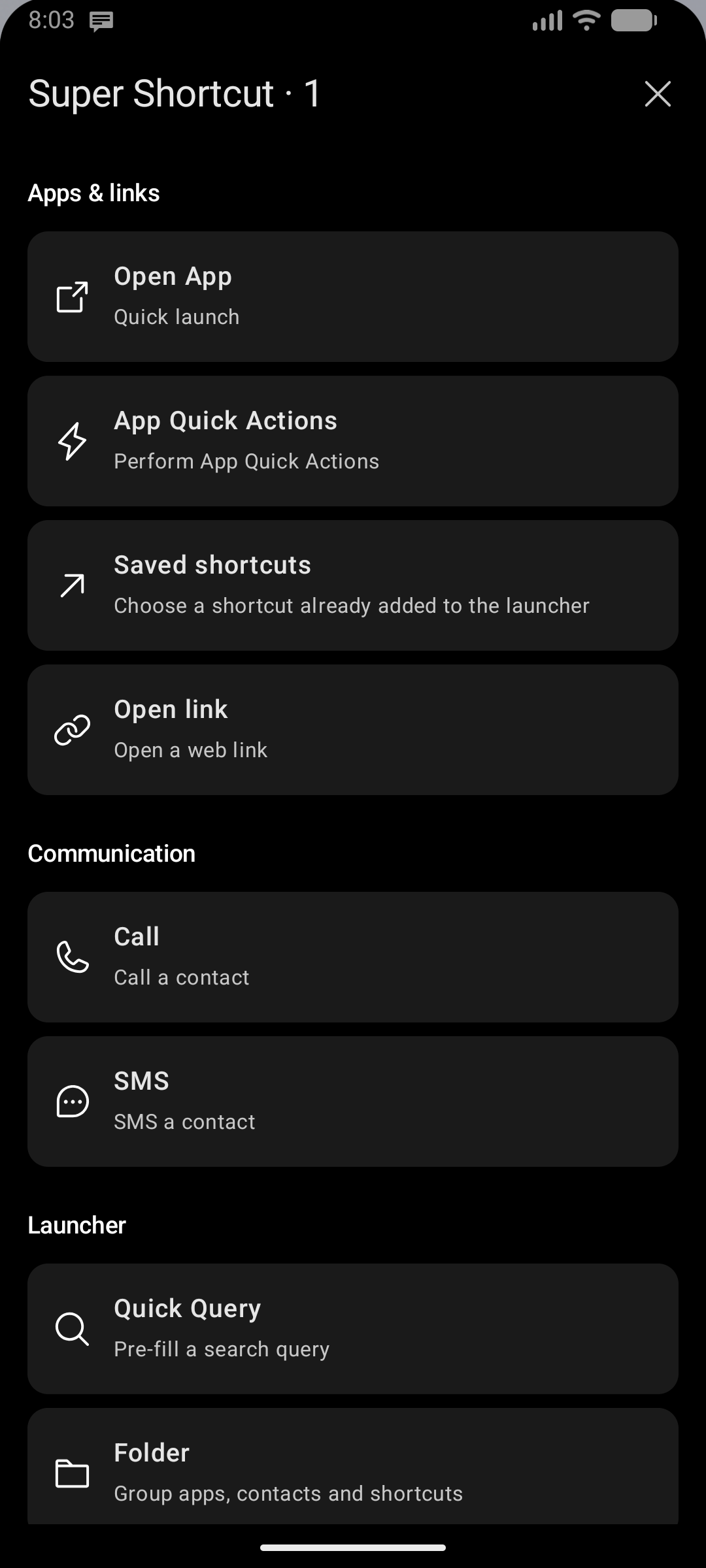
Metodo 1 — Tieni premuto un tasto numerico sulla schermata Home (1–9). Se lo slot è vuoto, la finestra di dialogo di configurazione si apre immediatamente.
Metodo 2 — Tramite : tocca → tocca uno slot vuoto nella griglia 1–9.
Entrambi i metodi aprono un pannello raggruppato dal basso in cui puoi scegliere l'azione della Super Scorciatoia. Puoi aprirlo anche toccando uno slot vuoto in Impostazioni → Tastiera → Super Scorciatoia → Gestisci Super Scorciatoie.
| Gruppo | Scelte disponibili |
|---|---|
| App e collegamenti | Apri applicazione · Azioni Rapide app · Scorciatoie salvate · Apri link |
| Comunicazione | Chiama · SMS |
| Launcher | Ricerca rapida · Cartella · Categoria app · Widget a comparsa |
| Dispositivo e audio | Torcia · Traccia precedente · Riproduci / Pausa · Traccia successiva |
Non esiste una categoria generica dispersiva. I tre comandi multimediali sono selezionabili direttamente senza sottomenu. La selezione di un comando lo configura senza avviarlo; verrà eseguito solo quando utilizzerai la Super Scorciatoia salvata.
Il tasto Indietro all'interno del selettore torna all'elenco dei gruppi; Chiudi termina la configurazione. Le modifiche non salvate a una cartella richiederanno sempre una conferma prima di uscire.
Scelta della funzione
Ricerca rapida (Quick Query)
Memorizza una sequenza di cifre T9 come scorciatoia di ricerca. Quando attivi lo slot, il launcher precompila la tastiera con quella query e mostra istantaneamente i risultati corrispondenti.
Esempio: memorizza 226 (= "cam") per aprire al volo il risultato di ricerca della Fotocamera.
Flusso speciale tramite 💾: digita prima una query, quindi tocca (il tasto si trasforma in Salva), entra in modalità Super Scorciatoia e tocca uno slot — la query corrente verrà salvata direttamente.
App, collegamenti, comunicazioni e comandi del dispositivo
Un'azione singola eseguita immediatamente alla pressione dello slot. Puoi scegliere tra:
| Azione | Descrizione |
|---|---|
| Apri applicazione | Avvia qualsiasi applicazione installata |
| Chiama | Telefona direttamente a un contatto o numero salvato |
| SMS | Apre una conversazione SMS con un contatto |
| Apri link | Apre un collegamento web nel browser |
| Scorciatoie salvate | Scegli una scorciatoia già aggiunta al launcher, inclusi collegamenti del browser e Azioni Rapide precedentemente aggiunte all'elenco app. Questa scelta compare solo se è presente almeno una scorciatoia salvata. |
| Azioni Rapide app | Esplora le scorciatoie fornite dalle app, raggruppate per applicazione. Non è necessario averle prima aggiunte all'elenco app. Richiede che Key Launcher sia impostato come launcher predefinito; il selettore lo segnalerà chiaramente se non disponibile. |
| Traccia precedente | Salta al brano multimediale precedente |
| Riproduci / Pausa | Avvia o sospende la riproduzione multimediale |
| Traccia successiva | Salta al brano multimediale successivo |
| Torcia | Attiva o disattiva la torcia della fotocamera |
| Categoria app | Salta direttamente a una specifica categoria dell'app drawer |
Un'Azione Rapida già aggiunta all'elenco delle app può comparire in entrambi i selettori: Scorciatoie salvate sfoglia gli elementi salvati, mentre Azioni Rapide app esplora le azioni fornite nativamente dalle applicazioni. Le assegnazioni esistenti continueranno a funzionare regolarmente.
Cartella
Raggruppa più app, contatti e scorciatoie sotto un unico slot rapido. Premendo lo slot si apre un pratico mini-overlay con l'elenco di tutti gli elementi inclusi nella cartella.
Widget a comparsa (Popup Widget)
Mostra un widget Android come overlay fluttuante a comparsa. Puoi aggiungere più widget a un singolo slot come pila scorrevole — il popup consentirà di passare dall'uno all'altro. Un cursore per l'altezza permette di regolare le dimensioni del popup.
Gestione delle Super Scorciatoie
In modalità Super Scorciatoia, tieni premuto qualsiasi slot occupato per aprire il menu delle azioni:
- Modifica — riapre il flusso di configurazione per cambiare la scorciatoia
- Elimina — rimuove la Super Scorciatoia da quello slot
Schermata di gestione
Impostazioni → Tastiera → Super Scorciatoia → Gestisci Super Scorciatoie elenca tutti gli slot su un'unica schermata — prima i tasti numerici, poi i tasti alfabetici nell'ordine della tastiera — con l'icona reale di ciascuna scorciatoia, il suo nome e la destinazione a cui punta. Il menu su ogni riga ti consente di:
| Azione | Cosa fa |
|---|---|
| Rinomina | Modifica unicamente il nome visualizzato, senza dover ripetere l'intera procedura di configurazione |
| Modifica dettagli | Riapre il flusso di configurazione per modificare l'azione di destinazione |
| Cambia posizione | Sposta la scorciatoia su un altro tasto. Se quel tasto è già occupato, i due elementi si scambiano di posto — nulla viene mai sovrascritto accidentalmente |
| Elimina | Svuota lo slot |
Vengono mostrati anche gli slot vuoti; toccane uno per creare subito una scorciatoia. Una scorciatoia che punta a un elemento temporaneamente nascosto o presente nella Cassaforte privata viene comunque mostrata nell'elenco (contrassegnata come non disponibile), così potrai modificarla o rimuoverla senza rischiare che venga sovrascritta silenziosamente.