Configurazione iniziale e onboarding
Configurare Key Launcher è semplicissimo, ma impostarlo come spazio di lavoro predefinito richiede pochi passaggi per garantire che Android non torni al launcher di fabbrica del dispositivo.
Guida interattiva passo-passo
Al primo avvio di Key Launcher, sarai accolto da una procedura di configurazione interattiva a più passaggi. Il percorso illustra i concetti base, ti permette di personalizzare il launcher e ti aiuta a selezionare le prime applicazioni preferite:
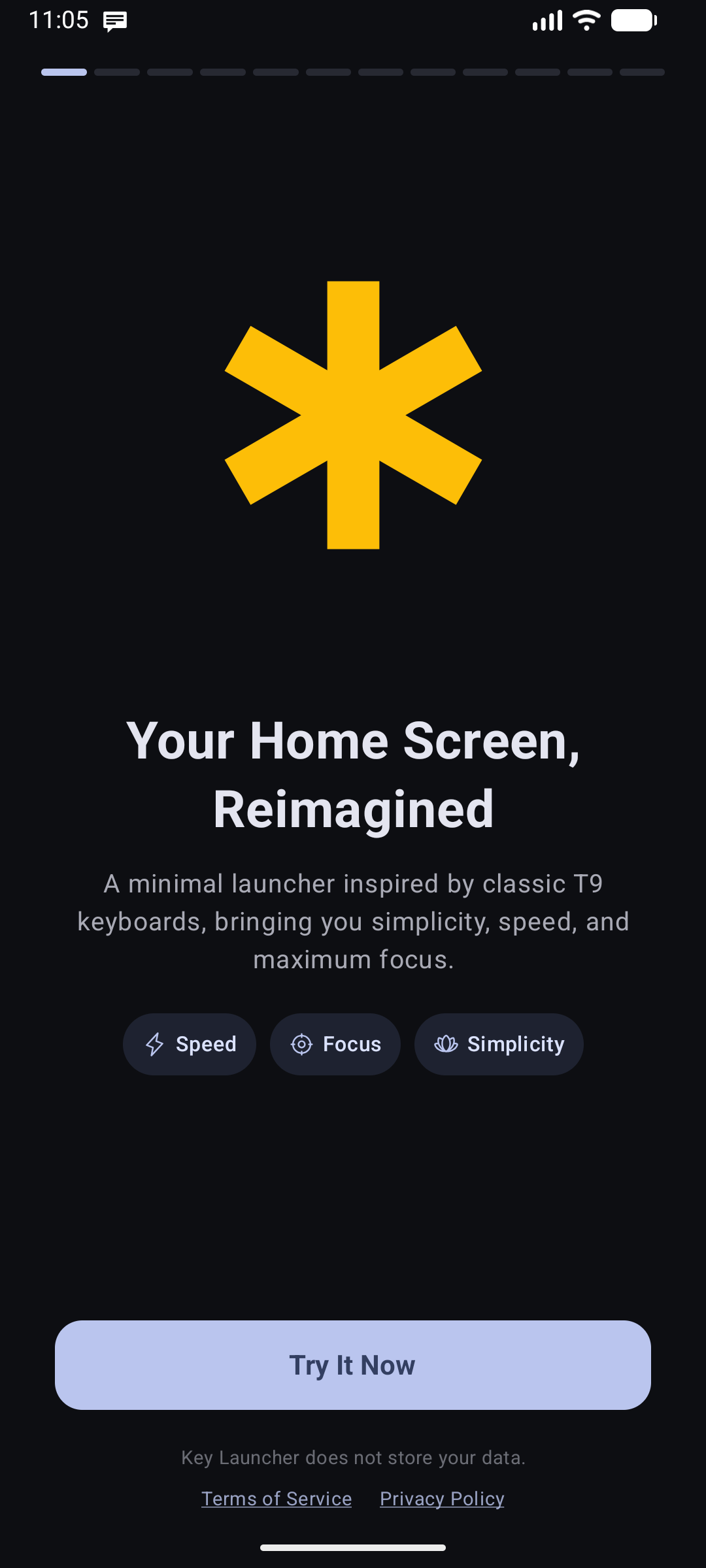
- Benvenuto: Introduce il layout pulito predefinito e la filosofia minimalista, simboleggiata dall'iconica stella d'oro a 6 petali.
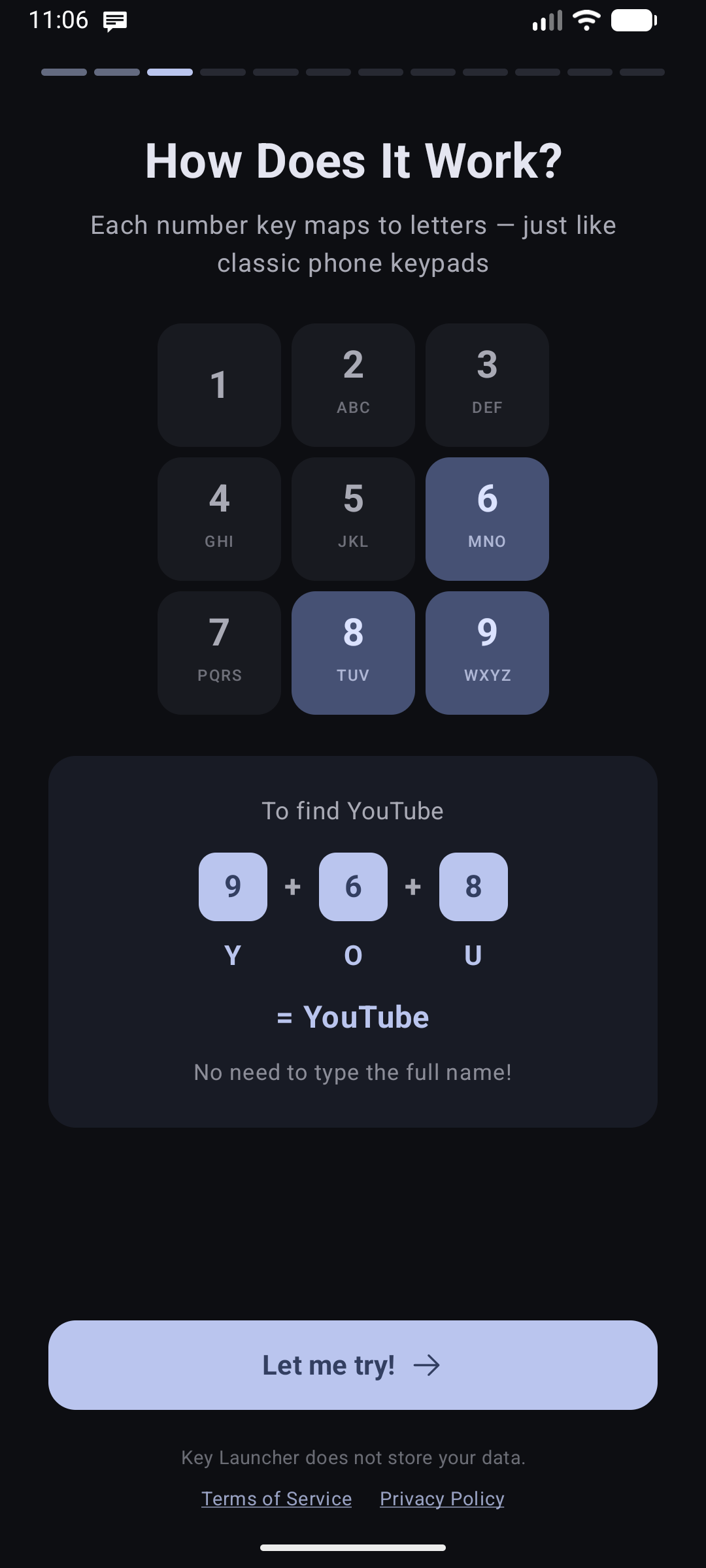
- Come funziona il T9: Una breve animazione mostra come la classica tastiera fisica a 9 tasti viene usata per comporre testo (es. digitando
9-6-8perY-O-Uviene trovato YouTube).
- Demo interattiva T9: Il launcher ti invita a digitare
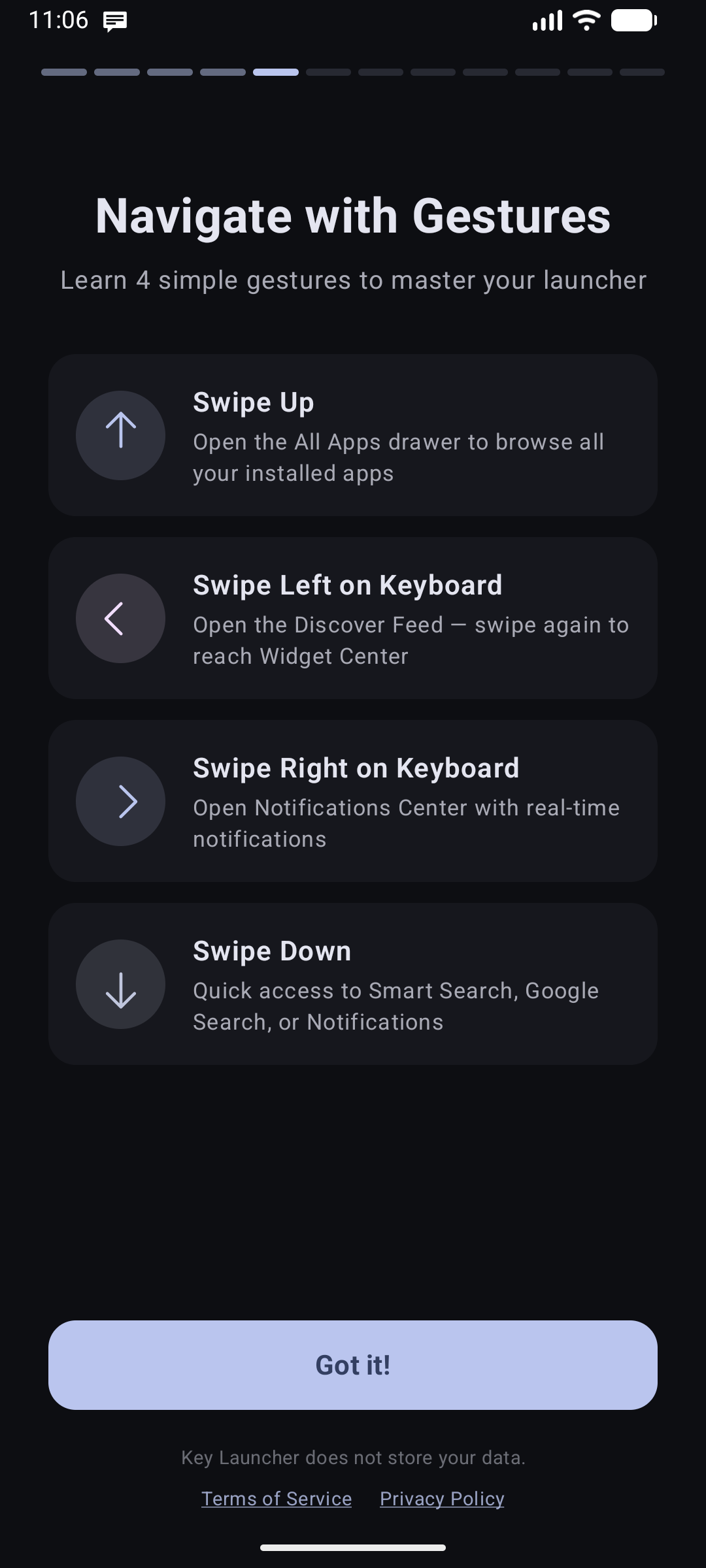
2-2-6-3-7-2per cercare CAMERA, permettendoti di provare la navigazione principale prima di accedere alla schermata principale. - Tour dei gesti: Mostra come scorrere lateralmente sulla tastiera per aprire gli Edge Panel e come scorrere verso l'alto per visualizzare l'elenco completo delle app. Su una nuova installazione, le impostazioni predefinite sono scorrimento a sinistra → Discover Feed (scorri di nuovo per raggiungere il Widget Center), scorrimento a destra → Notification Center e scorrimento verso il basso → Ricerca Intelligente. Tutto può essere riconfigurato successivamente in Gestione delle posizioni.
- Panoramica delle funzionalità: Una presentazione guidata delle caratteristiche principali (Focus Mode, Widget Center, Discover Feed e altro).
- Piani (Paywall): Presenta i piani Pro e il periodo di prova gratuito. Questo passaggio è facoltativo e ignorabile — puoi continuare liberamente con la versione gratuita ed effettuare l'upgrade in seguito. Consulta Pro e Prova Gratuita.
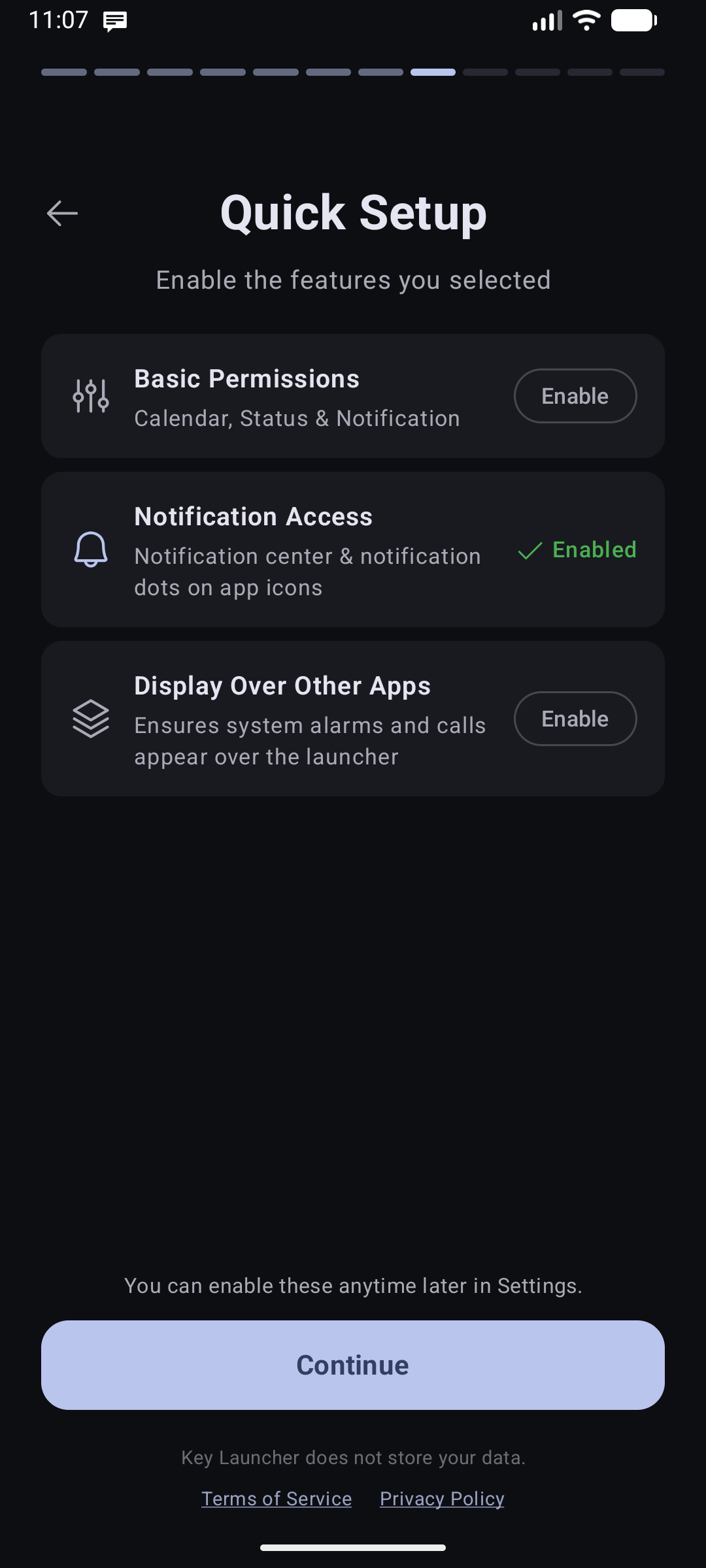
- Selezione delle funzionalità e autorizzazioni: Scegli quali funzionalità opzionali attivare subito e concedi i permessi necessari.
- Configurazione delle funzionalità: Perfeziona le funzioni selezionate — ad esempio, assegnando un pannello laterale (Edge Panel) specifico a ciascun lato.
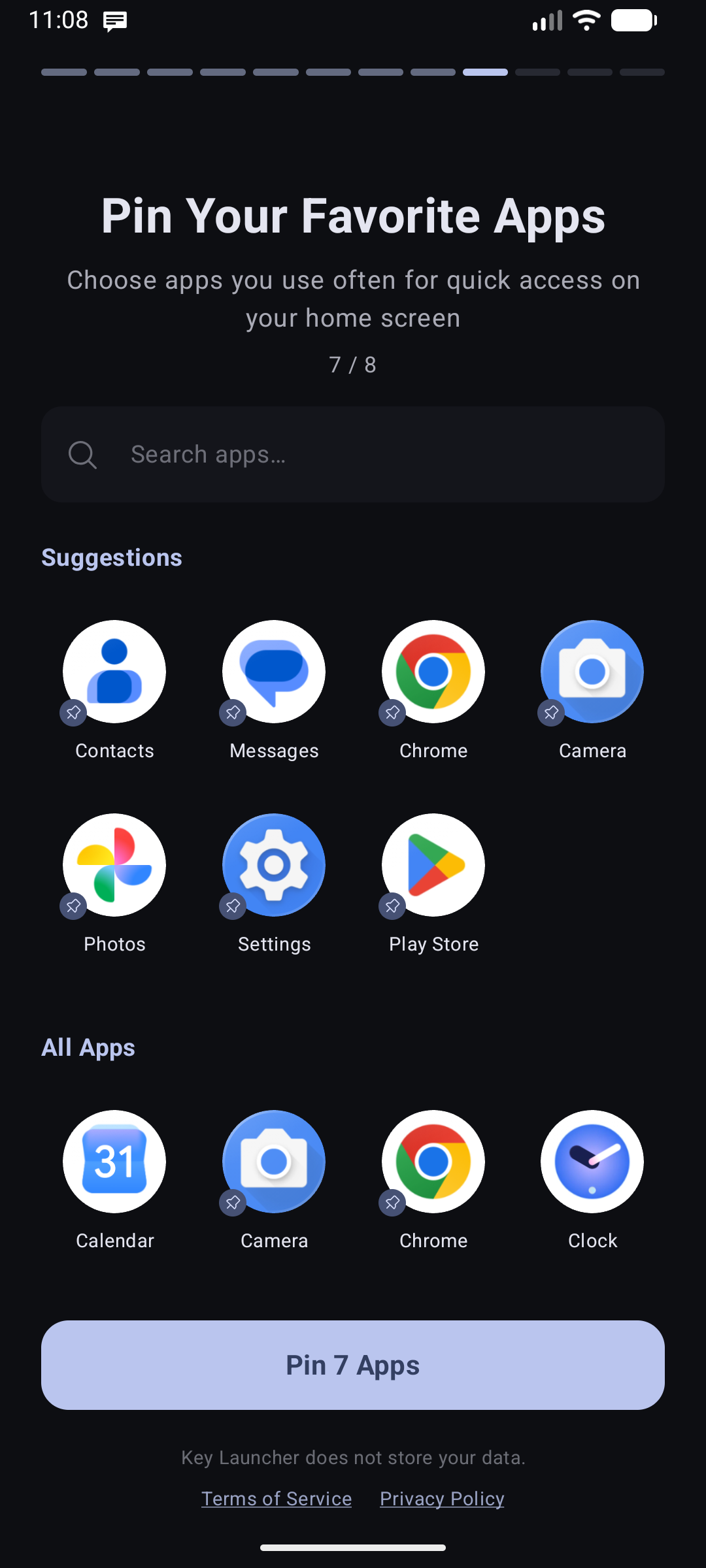
- Selezione delle app: Seleziona le applicazioni che desideri bloccare immediatamente sulla griglia della schermata iniziale.
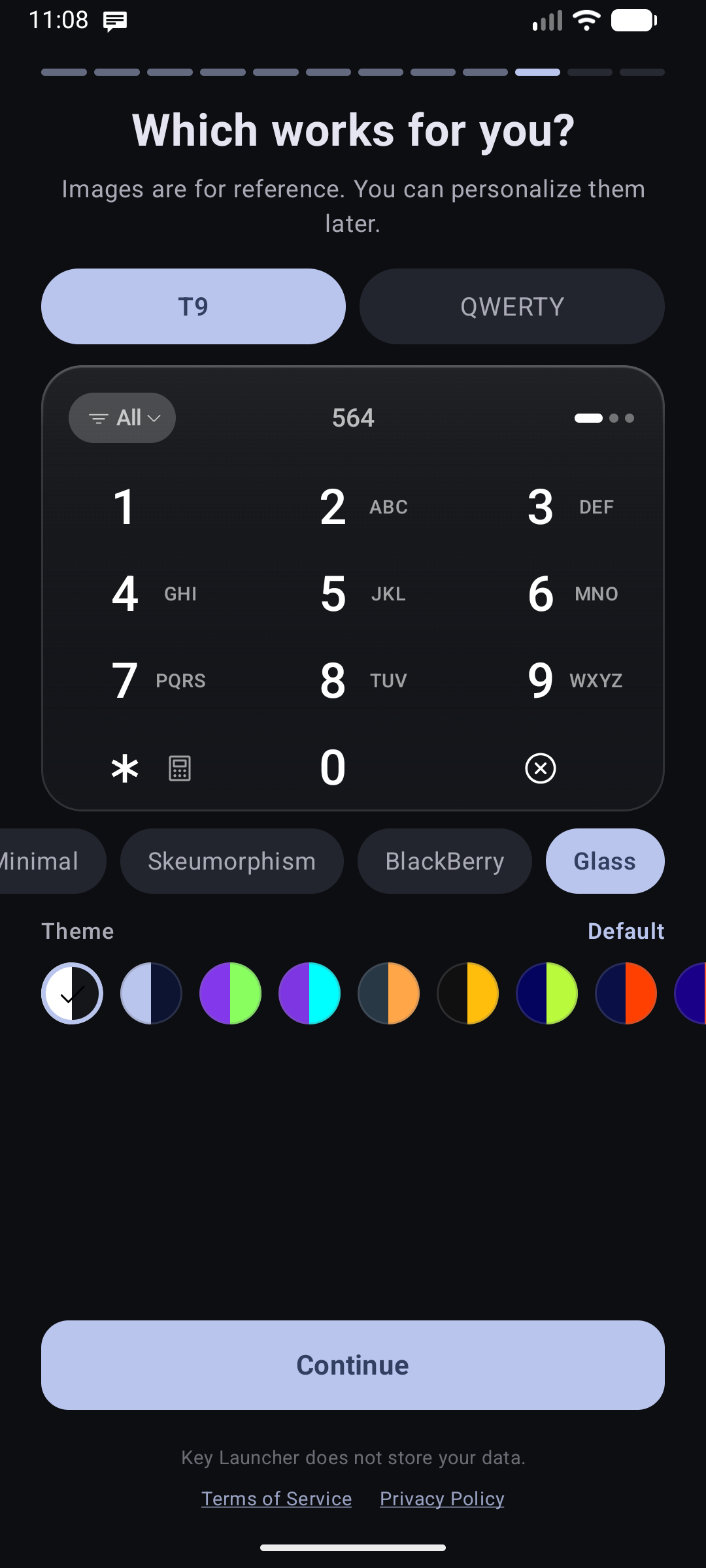
- Stile della tastiera: Scegli il tema della superficie della tastiera preferito (Minimalism, Skeuomorphism, BlackBerry o Glass).
- Mano dominante e layout: Indica al launcher se usi la mano sinistra o la destra, in modo che gesti e pannelli favoriscano il pollice dominante.

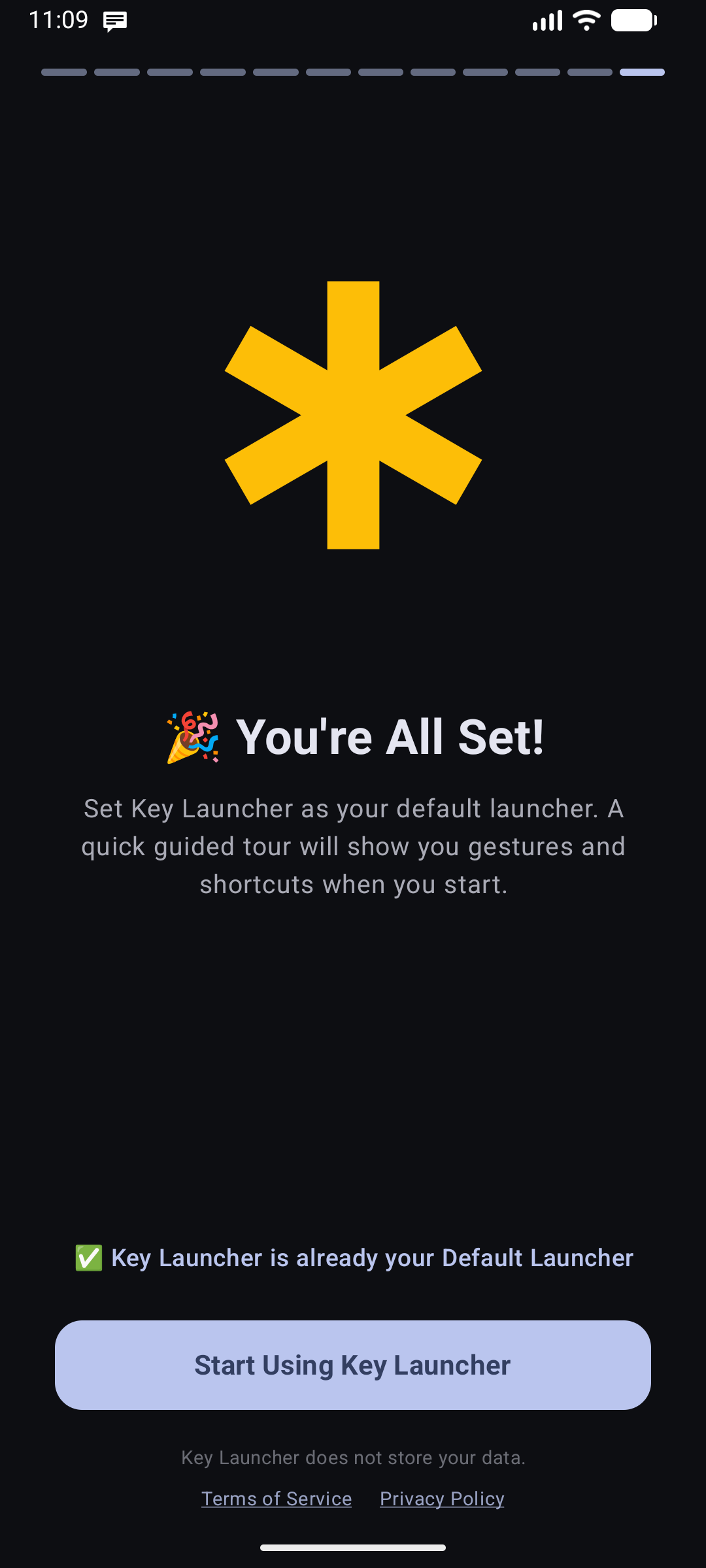
- Completamento: Conferma il termine della configurazione e ti porta direttamente sulla tua nuova schermata iniziale.
I permessi (notifiche, posizione, accessibilità, contatti, ecc.) non vengono richiesti tutti insieme all'inizio. Al contrario, Key Launcher richiede ogni permesso in modo contestuale e progressivo — solo la prima volta che utilizzi la funzionalità specifica che lo richiede. Consulta Autorizzazioni di sistema essenziali.
Impostare Key Launcher come launcher predefinito
Per impostazione predefinita, premendo il pulsante Home si torna al vecchio launcher dello smartphone. Key Launcher lo ricorda con un avviso evidente in cima alla schermata Impostazioni.
Metodo più rapido:
- Tieni premuta a lungo un'area vuota della schermata iniziale per aprire le Impostazioni.
- Tocca il banner in alto "Imposta Key Launcher come predefinito".
- Verrà visualizzata la finestra di dialogo del sistema: seleziona Key Launcher e conferma.
Su Android 10 e versioni successive, viene utilizzato il gestore dei ruoli di Android con un selettore di sistema. Su Android 9 e versioni precedenti, viene aperta la pagina App predefinite delle impostazioni di sistema, dove è possibile selezionare manualmente l'App per la schermata Home.
Metodo manuale (se necessario):
- Apri le Impostazioni di sistema dello smartphone.
- Cerca App predefinite o App per la home page / Schermata iniziale.
- Tocca App per la schermata iniziale e seleziona Key Launcher.
Ripetere l'onboarding o il tour dei gesti
Tieni premuta a lungo un'area vuota per aprire le Impostazioni, vai alla scheda Altro e scorri fino alla sezione Tutorial:
- Riguarda Onboarding — Ripete l'intero flusso di configurazione a 12 schermate dall'inizio.
- Riguarda Tour Guidato — Mostra nuovamente la sovrapposizione della guida ai gesti (direzioni di scorrimento, pannelli laterali) senza reimpostare le preferenze.