Come funziona la tastiera T9
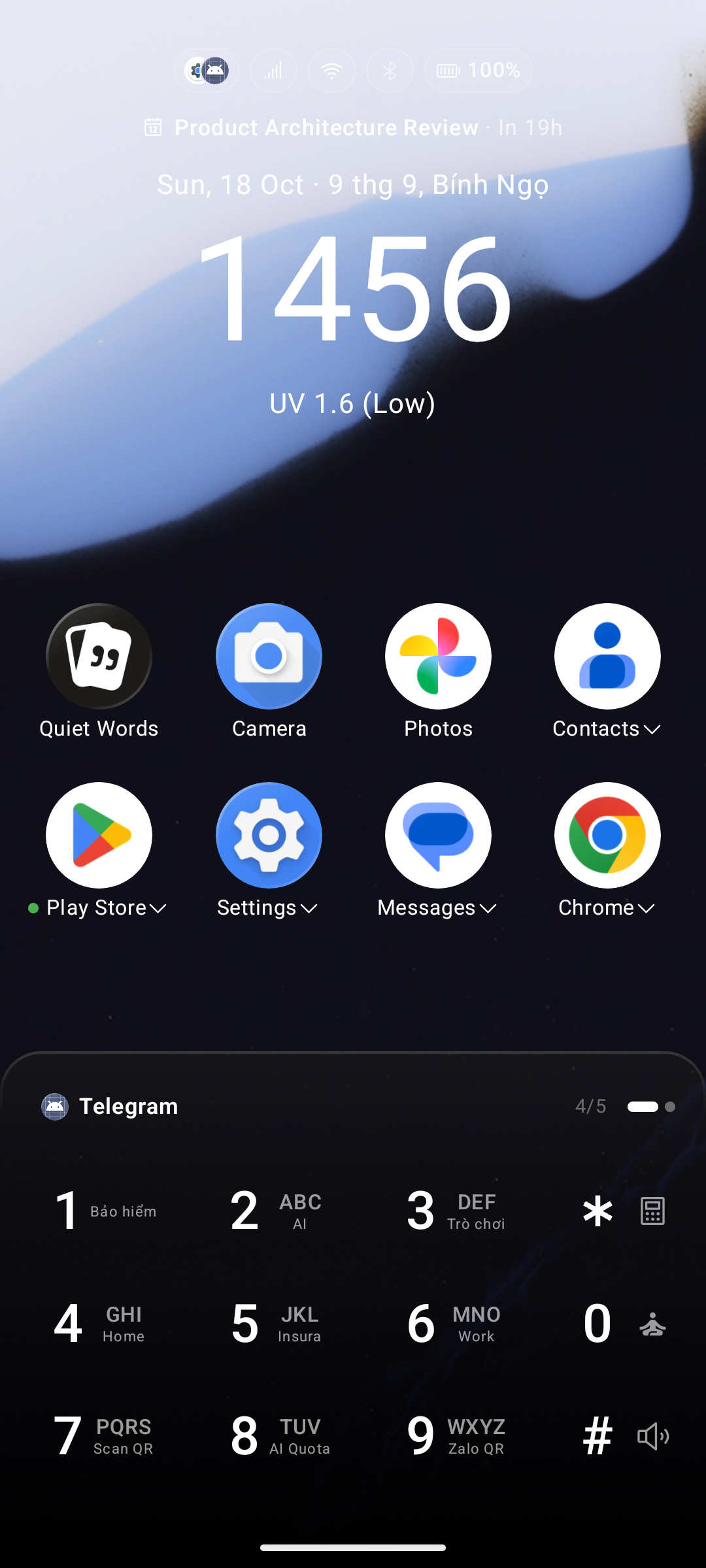
La tastiera T9 è l'interfaccia predefinita di Key Launcher: invece di una tastiera completa e compressa, hai a disposizione una griglia comoda e ampia a 9 tasti in cui ciascun tasto rappresenta diverse lettere. (Preferisci i singoli tasti alfabetici? Il tastierino può essere trasformato in una tastiera completa QWERTY — la ricerca funziona con la stessa efficacia in entrambi i casi.)
Preferisci una tastiera meno alta? Il layout a 4 colonne raccoglie
*,0e#in una colonna a destra, risparmiando un'intera riga di altezza sullo schermo.
Layout dei tasti T9
| Tasto | Lettere |
|---|---|
2 | A B C |
3 | D E F |
4 | G H I |
5 | J K L |
6 | M N O |
7 | P Q R S |
8 | T U V |
9 | W X Y Z |
Esempio di ricerca
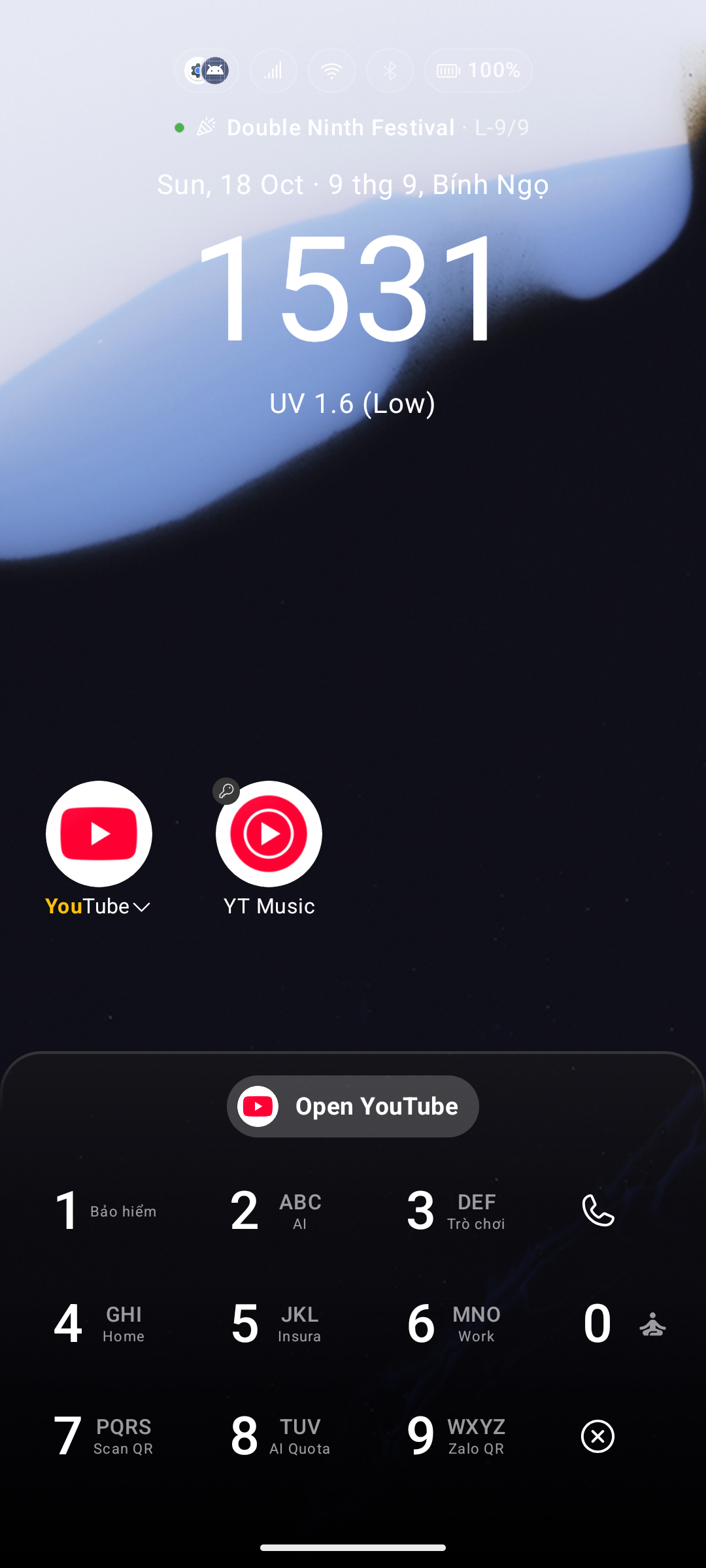
Per cercare "YouTube":
- Tocca
9→ Y - Tocca
6→ o - Tocca
8→ u
Digitare semplicemente 9-6-8 è quasi sempre sufficiente — YouTube compare subito in cima ai risultati. Toccalo o premi Invio per avviarlo.
Come vengono gestite le diverse lingue
Key Launcher converte il nome di ciascuna app in cifre T9 prima di eseguire la corrispondenza, consentendoti di digitare senza accenti, toni o caratteri speciali. Le scritture si dividono in due categorie principali: quelle che hanno un proprio tastierino e quelle che vengono prima traslitterate in caratteri latini.
Sistemi di scrittura latini (inglese, vietnamita, francese, turco, italiano…)
Ogni lettera corrisponde direttamente al suo tasto e gli accenti vengono rimossi riconducendo il carattere alla lettera base — non è mai necessario digitare segni diacritici.
| Nome dell'app | Cosa digitare |
|---|---|
| Tin tức (Notizie) | 8-4-6-8-8-2 (tintuc) |
| Đường (Strada) | 3-9-6-6-4 (duong) |
Sistemi di scrittura con tastierino dedicato
Queste scritture vengono mappate direttamente sui tasti numerici — senza traslitterazione — e le lettere possono essere mostrate direttamente sui tasti con l'opzione Mostra caratteri alternativi. I caratteri raffigurati su un tasto corrispondono esattamente a ciò che quel tasto cerca.
| Scrittura | Note |
|---|---|
| Cirillico | Russo (33 lettere), più ucraino ґ є і ї e bielorusso ў, ciascuno con la propria etichetta. Serbo, macedone, kazako e bulgaro utilizzano la tabella russa come approssimazione |
| Greco | 24 lettere, 3 per tasto |
| Ebraico | 27 lettere, incluse le cinque forme finali |
| Arabo | 30 lettere, 4 per tasto |
| Persiano | 32 lettere — le lettere persiane supplementari condividono il tasto con la lettera araba da cui derivano graficamente |
| Urdu | 38 lettere, stesso principio — پ si trova con ب, ٹ con ت, e così via |
| Thai | Le 44 consonanti. I segni vocalici e i toni non vengono digitati |
| Devanagari (Hindi) | Vocali indipendenti sul tasto 2, poi i cinque gruppi varga sui tasti da 3 a 7. Matra e altri segni non vengono digitati |
I tasti sono numerati da sinistra a destra, da 2 a 9, anche per le scritture da destra a sinistra, mantenendo l'ordine familiare della griglia numerica.
Le cifre native (٠-٩, ۰-۹, ๐-๙, ०-९) vengono abbinate ai rispettivi numeri arabi convenzionali, consentendo di trovare facilmente anche le app che le contengono.
Cinese
I caratteri Han vengono convertiti in Pinyin e successivamente in cifre numeriche. Key Launcher genera anche la forma unita di ciascuna parola — così weixin trova 微信, e non solo wei o xin — e supporta 107 caratteri polifonici: ad esempio 地图 è ditu (non detu), 音乐 è yinyue e 银行 è yinhang.
La conversione in Pinyin richiede Android 10 (API 29) o versioni successive.
Giapponese
Kana e kanji vengono traslitterati secondo la fonetica giapponese e non come pinyin cinese — 電話 si trova digitando denwa, 設定 con settei, 連絡先 con renrakusaki. Vengono generate entrambe le grafie romaji comuni, per cui とうきょう corrisponde sia a toukyou che a tokyo, メール sia a meeru che a meru, e anche le letture alternative dei kanji possono essere cercate.
La gestione dei kana è supportata su tutte le versioni di Android compatibili. Per i kanji viene impiegata una tabella interna integrata; se un'app ha un nome interamente in kanji contenente caratteri non presenti nella tabella, viene utilizzato il pinyin come fallback.
Un nome scritto esclusivamente in kanji viene gestito come giapponese solo se la lingua del launcher, la lingua di sistema o la tua seconda lingua di ricerca è impostata sul giapponese. I nomi che contengono kana vengono sempre riconosciuti come giapponesi.
Coreano
L'hangul viene traslitterato secondo la Romanizzazione Rivista, rispecchiando il modo naturale di digitare in coreano: 카메라 → kamera, 카카오톡 → kakaotok, 연락처 → yeollakcheo, 배달의민족 → baedaruiminjok. Vengono accettate anche le trascrizioni letterali e le forme tradizionali con l, evitando di escludere alcuna abitudine. Questa funzione è supportata su tutte le versioni di Android compatibili.
Altri sistemi di scrittura
Le altre scritture vengono traslitterate nell'alfabeto latino tramite il modulo ICU integrato in Android e mappate successivamente sui tasti numerici.
Digitare con una tastiera QWERTY
Se scegli di passare il tastierino della schermata iniziale alla modalità QWERTY, gli stessi nomi vengono cercati come testo alfabetico anziché numerico. Si applicano le stesse traslitterazioni: digitando kamera, denwa, weixin, yandeks o nastroyki troverai immediatamente l'app desiderata anche se la sua etichetta è in un altro alfabeto.
In questa modalità, la traslitterazione del cirillico adotta una trascrizione d'uso comune anziché scientifica: ad esempio Яндекс è yandeks e Сообщения è soobshcheniya.
Modalità di corrispondenza
Per ogni ricerca, Key Launcher analizza le seguenti strategie nell'ordine indicato e si ferma alla prima corrispondenza utile:
- Inizio parola (Word-start match) — la digitazione corrisponde all'inizio di una parola o sillaba. La più veloce e a priorità massima.
- Inizio nome (Name-start match) — corrisponde a partire dall'inizio assoluto del nome completo.
- Contiene (Contains match) — compare in qualsiasi punto del nome.
- Iniziali (Initials match) — ogni carattere corrisponde alla prima lettera di parole consecutive.
gmtrova Google Maps,2-6trova Angry Orange. (Richiede almeno 2 caratteri.) - Parole in ordine sparso (Words in any order) — ogni parola digitata è l'inizio di una parola diversa nel nome, a prescindere dall'ordine. Digitando
Tien Botrovi il contatto Bo Tien; digitandoxin weitrovi 微信.
Poiché le corrispondenze ordinate hanno sempre la priorità su quelle riordinate, digitando play store l'app Google Play Store comparirà sempre prima di un'ipotetica app chiamata Store Play.
La ricerca con parole in ordine sparso richiede uno spazio, quindi è specifica della digitazione testuale — ovvero della tastiera QWERTY e della barra di ricerca nel drawer. Il tastierino T9 non include il tasto spazio.
Corrispondenza tramite seconda lingua
Quando è configurata una seconda lingua di ricerca, un'applicazione può corrispondere anche al nome che possiede in quella lingua. Tali risultati compaiono dopo le corrispondenze sul nome visibile e mostrano un piccolo badge nell'angolo dell'icona, spiegando con chiarezza il motivo per cui l'app è stata trovata.
Impostazioni di classificazione e avvio automatico
Vai in Impostazioni > Impostazioni di ricerca (consulta Impostazioni di ricerca per l'elenco completo):
- Avvio automatico (Auto Launch): Quando rimangono pochissimi risultati (o dopo aver premuto un numero prestabilito di tasti), Key Launcher apre istantaneamente il primo risultato, senza dover sollevare il dito.
- Chip Apertura Rapida (Quick Open chip): Quando l'avvio automatico è disattivato, un chip con "Apri [App]" appare sulla tastiera non appena il numero di risultati è sufficientemente ristretto, offrendo l'avvio con un solo tocco.