Layout e mano dominante
Altezze delle sezioni
Impostazioni → Display → Altezze sezioni
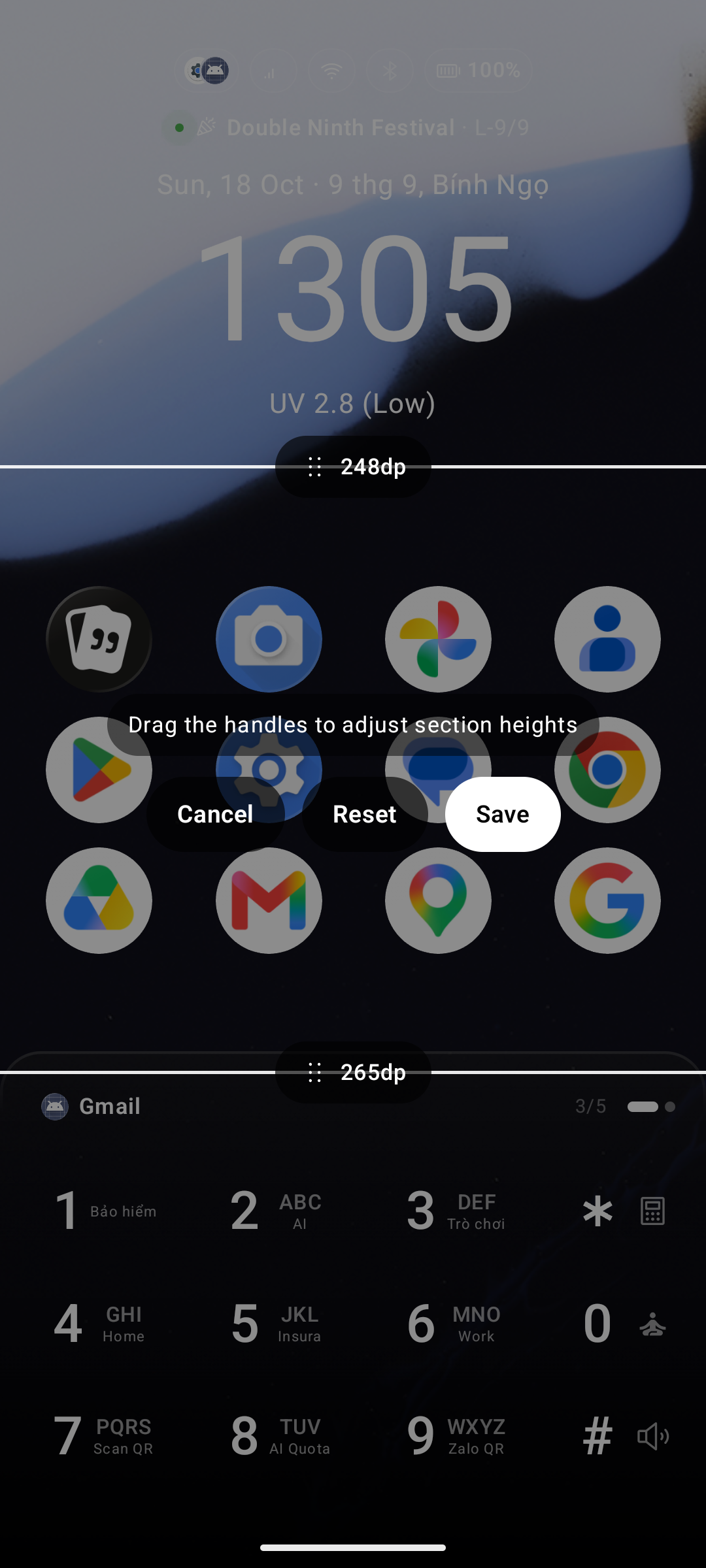
La schermata Home è suddivisa in tre sezioni verticali: Colpo d'occhio (Quick Glance) (orologio + meteo), Griglia app e Tastiera. L'opzione Altezze sezioni ti consente di ridimensionarle trascinando i divisori direttamente sulla schermata Home dal vivo.
Come utilizzarlo
- Vai su Impostazioni → Display e tocca Altezze sezioni.
- Il launcher chiuderà le Impostazioni e aprirà una modalità di modifica a schermo intero sopra la schermata Home.
- Compariranno due maniglie di divisione orizzontali — una tra Colpo d'occhio e Griglia app, l'altra tra Griglia app e Tastiera. Ciascuna maniglia mostra l'altezza corrente in dp della sezione sovrastante.
- Trascina una maniglia verso l'alto o verso il basso per ridimensionare le sezioni adiacenti. Il layout si aggiorna in tempo reale dietro l'overlay.
- Tocca uno dei tre pulsanti di azione al termine:
| Pulsante | Effetto |
|---|---|
| Salva | Applica e salva le nuove altezze |
| Ripristina | Ripristina le altezze predefinite |
| Annulla | Annulla qualsiasi modifica apportata |
Mano dominante
Impostazioni → Generali → Mano dominante
Scegli tra Destrorsa (predefinita) e Mancina. Questa opzione sposta le barre di scorrimento e la barra alfabetica sul lato dello schermo che preferisci — utilissimo sugli smartphone grandi per facilitare l'uso con una sola mano.

Questa opzione compare nelle Impostazioni solo se la schermata Centro Widget o Tutte le app è abilitata.