Griglia del Centro Widget
Il Centro Widget è un pannello laterale a comparsa dedicato che mostra i widget delle tue app Android in un layout a griglia scorrevole e pulito. Mantenere i widget lontani dalla schermata Home principale aiuta a preservare un'estetica minimale, rendendo le informazioni accessibili con un solo scorrimento.
Accesso al Centro Widget
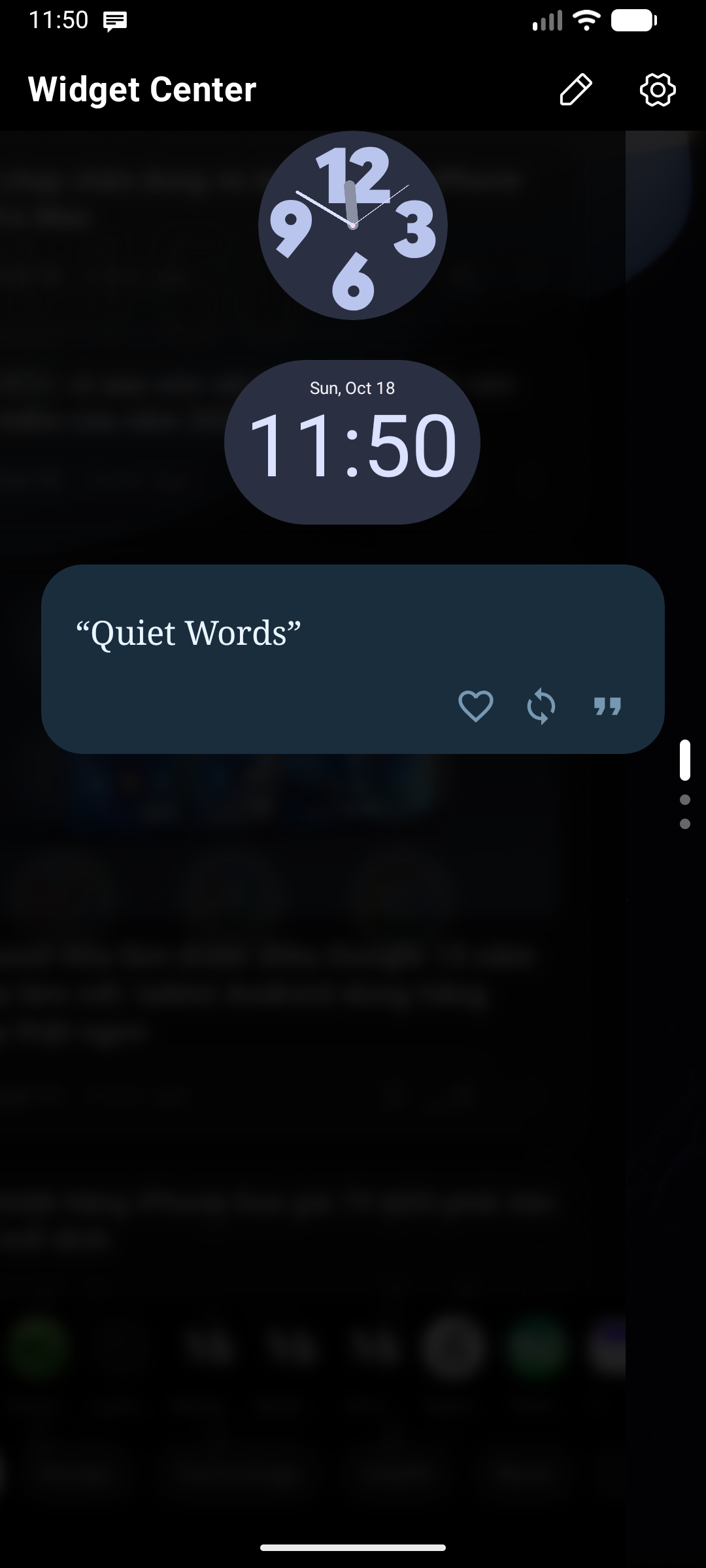
- Apri: Scorri attraverso la tastiera verso il bordo a cui è assegnato il Centro Widget (consulta Configurazione posizione e gesti laterali).
- Chiudi: Scorri il pannello verso il bordo da cui è uscito, oppure tocca l'area di sfondo oscurata.
Se hai impostato una sequenza di pannelli nella Configurazione posizione, scorrendo verso l'interno dal Centro Widget si aprirà il pannello successivo della sequenza. Scorri all'indietro verso il bordo per tornare al precedente.
Pannelli widget doppi (Centro Widget 1 e 2)
Key Launcher supporta due Centri Widget indipendenti:
- In Configurazione posizione, puoi assegnare il Centro Widget a un bordo (ad es. scorrimento a sinistra per i widget personali) e il Centro Widget 2 al bordo opposto (ad es. scorrimento a destra per lavoro o monitoraggio borsa).
- Ciascun pannello mantiene il proprio elenco separato di widget, layout personalizzato, stile di sfondo e impostazioni delle colonne della griglia.
Gestione dei widget (Modalità Modifica)
Per personalizzare il layout, le dimensioni e l'elenco dei widget, entra in Modalità Modifica:
- Scorri per aprire il Centro Widget.
- Tocca l'icona Modifica () nell'intestazione del pannello. Lo sfondo della griglia comparirà gradualmente, indicando che la Modalità Modifica è attiva.
- Per uscire dalla Modalità Modifica, tocca l'icona Fine () nell'intestazione del pannello, oppure esegui il gesto/tasto Indietro.
Personalizzazione del layout a griglia
In Modalità Modifica puoi personalizzare l'ingombro di ciascun widget sulla griglia:
1. Aggiunta di widget
- Tocca l'icona Aggiungi widget () nell'intestazione del pannello mentre sei in Modalità Modifica.
- Seleziona un widget tra le tue applicazioni installate. Tocca Consenti quando richiesto da Android per collegare il widget a Key Launcher.
💎 Limite del piano gratuito — Puoi aggiungere fino a 3 widget nel Centro Widget con il piano gratuito. Key Launcher Pro sblocca widget illimitati, sfondi personalizzati per il pannello e colonne regolabili per la griglia.
2. Spostamento dei widget (Maniglia di trascinamento)
- Tocca e trascina l'icona della Maniglia di trascinamento () nell'angolo in alto a sinistra di qualsiasi widget.
- Durante il trascinamento, un indicatore di posizione (ad es.
R2 C1) mostrerà la riga e la colonna correnti. - Risoluzione collisioni: Se trascini un widget in uno spazio già occupato, gli altri widget scorrono fluidamente verso il basso per fare spazio.
3. Ridimensionamento dei widget (Maniglia di ridimensionamento)
- Tocca e trascina l'icona della Maniglia di ridimensionamento () nell'angolo in basso a destra di qualsiasi widget.
- Trascina in orizzontale per regolare le colonne occupate, in verticale per regolare le righe.
4. Rimozione dei widget
- Tocca l'icona Elimina () nell'angolo in alto a destra del riquadro del widget per rimuoverlo.
Aspetto e sfocatura in tempo reale
Su Android 12 e versioni successive, il Centro Widget visualizza una fluida sfocatura dello sfondo con accelerazione hardware (Backdrop Blur), lasciando intravedere dolcemente lo sfondo della schermata Home dietro le schede dei widget. Puoi configurare l'opacità e l'intensità della sfocatura in Impostazioni → Centro Widget.