Tastiera QWERTY
Key Launcher non si limita alla classica griglia a 9 tasti. In Impostazioni → Tastiera → Tipo di tastiera puoi alternare l'intero tastierino della schermata iniziale tra T9 e una tastiera completa QWERTY, e tutte le opzioni della scheda si adatteranno automaticamente alla scelta.
Entrambe le tastiere alimentano lo stesso motore di ricerca intelligente: una query alfabetica viene ricercata come testo, mentre una query puramente numerica viene gestita con la logica T9 — in questo modo nessuna delle abitudini acquisite andrà persa nel passaggio.
Tipo di tastiera
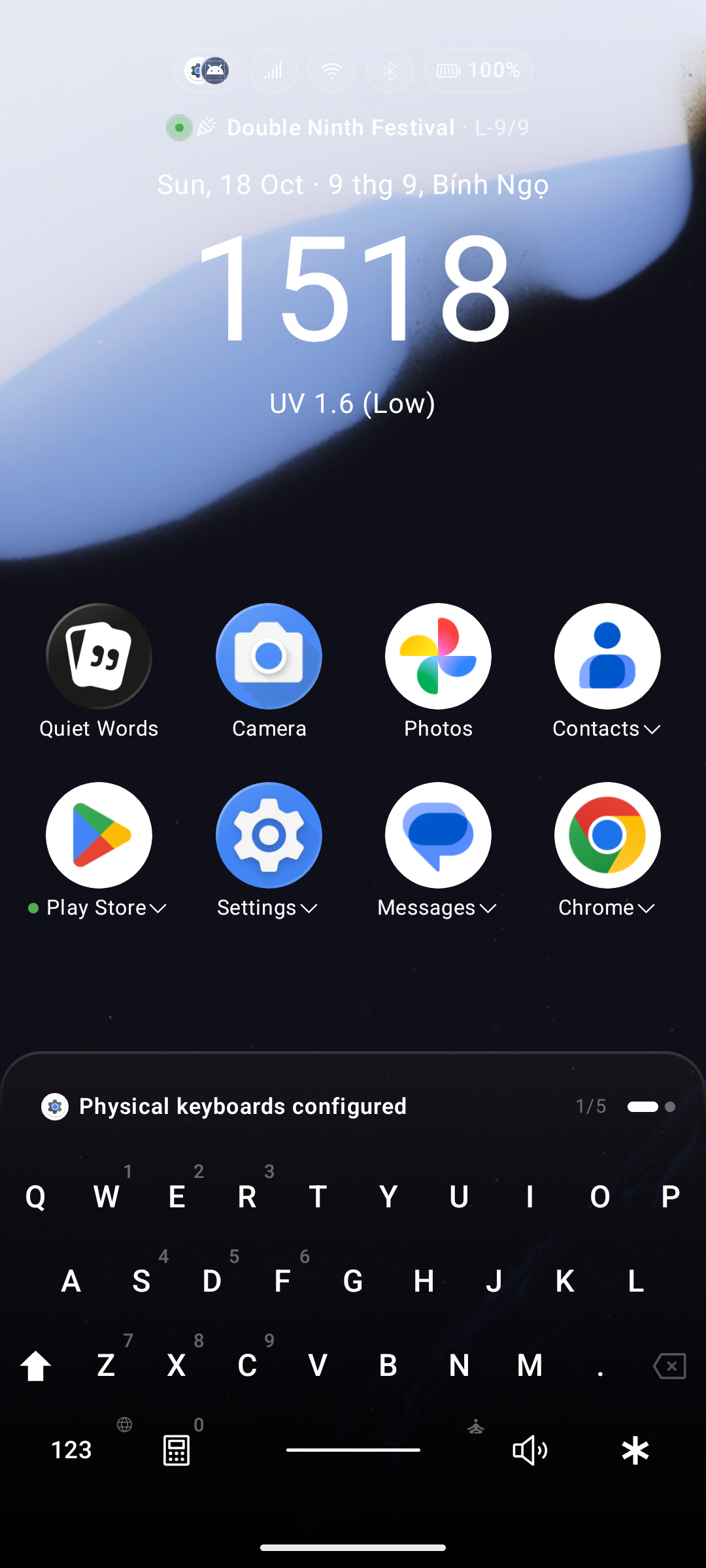
Il menu a discesa Tipo di tastiera si trova nella parte superiore della scheda Tastiera, sopra l'anteprima dal vivo, poiché determina il significato di tutte le altre impostazioni:
| Tipo | Cosa ottieni |
|---|---|
| T9 (predefinita) | La classica griglia numerica 3 × 4 |
| QWERTY | Una tastiera alfabetica completa — tocca ?123 per accedere a numeri e simboli |
Layout QWERTY e Hangul Coreano
Quando è selezionata la modalità QWERTY, il menu Layout QWERTY mette a disposizione diverse disposizioni:
| Layout | Disposizione |
|---|---|
| BlackBerry (predefinito) | Profilo tipico delle tastiere fisiche. Il livello dei simboli posiziona 1-2-3 / 4-5-6 / 7-8-9 in un blocco tastierino sopra wer / sdf / zxc, consentendo di riutilizzare le posizioni numeriche apprese con il T9 |
| Standard | Profilo touch standard, con i numeri distribuiti lungo la riga superiore |
| QWERTZ | Profilo standard con Z e Y invertite (layout tedesco) |
| AZERTY | Layout francese, con la lettera M collocata sulla riga centrale |
| Hangul Coreano (2-Set) | Layout nativo coreano a 2 set con composizione jamo in tempo reale e ricerca consonantica iniziale Chosung |
Input multilingue in stile Gboard
Proprio come nelle tastiere virtuali più avanzate, puoi aggiungere e alternare più lingue di digitazione direttamente sulla tastiera QWERTY:
- Tocca o tieni premuto il tasto del mappamondo / cambio lingua sulla barra spaziatrice per cambiare la lingua attiva al volo.
- Supporta caratteri accentati e varianti regionali senza dover modificare la lingua del launcher.
Tieni premuto Invio per espandere i risultati a ventaglio
Durante la digitazione di una query sulla tastiera QWERTY:
- Tocca Invio: Apre immediatamente il risultato principale.
- Tieni premuto Invio: Espande i risultati migliori in un arco fluido sopra la tastiera (layout a ventaglio). Fai scorrere il pollice verso il risultato desiderato e rilascia per avviarlo subito.
Il livello dei simboli
- ?123 passa alla visualizzazione di numeri, punteggiatura e simboli; ABC torna alla tastiera alfabetica.
- Tornando alla schermata iniziale (o cancellando la query di ricerca), viene ripristinato automaticamente il livello alfabetico con la prima lettera in maiuscolo, pronto per cercare una nuova app.
- ★ — il tasto Super Shortcut — si trova nel livello dei simboli, al posto del tasto Maiusc (Shift). Se disattivi le Super Shortcuts, il tasto riprende la funzione di Maiusc.
Numeri stampati sui tasti alfabetici
L'opzione Mostra numeri sui tasti alfabetici (attiva per impostazione predefinita) stampa la cifra del livello simboli nell'angolo di ciascun tasto lettera.
Tieni premuta una lettera per digitare il simbolo corrispondente
Tieni premuto un tasto alfabetico per visualizzare un fumetto con il carattere sottostante del livello simboli:
- Trascina verso l'alto e rilascia → inserisce quel carattere.
- Rilascia senza muovere → esegue la Super Shortcut associata a quella lettera.
- Trascina verso il basso o di lato → annulla l'operazione senza fare nulla.
Super Shortcuts sui tasti alfabetici
Ogni tasto lettera può ospitare una Super Shortcut e lo slot segue la posizione fisica del tasto anziché la lettera specifica:
- Su BlackBerry, i tasti
w e r / s d f / z x ccorrispondono alle cifre da 1 a 9, condividendo quei nove slot. Le restanti 17 lettere ottengono slot dedicati. - Su Standard, la riga superiore
q w e r t y u i ocopre le cifre da 1 a 9.
Toccando ★ si attiva la Modalità Super Shortcut disegnata direttamente sulla griglia QWERTY.
Altri tasti della modalità QWERTY
| Tasto | Comportamento |
|---|---|
| Invio | Apre il primo risultato di ricerca — e mostra l'icona reale di quell'app. La pressione prolungata espande i risultati a ventaglio |
| Maiusc (Shift) | Tocca per una singola maiuscola, tieni premuto a lungo per attivare il Blocco Maiuscole (Caps Lock) |
| ⌫ | Dispone di un tasto dedicato, lasciando il tasto # sempre disponibile per la Cassaforte Privata (Private Vault) |
| Spazio | Pressione prolungata per attivare Super Focus — disponibile su entrambi i livelli |
| Calcolatrice | A sinistra della barra spaziatrice nel livello alfabetico |
| Suoneria | A destra della barra spaziatrice nel livello alfabetico — tocca per alternare suoneria → vibrazione → silenzioso |
| Torcia | A destra della barra spaziatrice nel livello simboli (BlackBerry). Un puntino verde indica che la torcia è accesa |