Gesti di scorrimento
Key Launcher offre un'esperienza di navigazione rapida ed ergonomica attraverso una serie completa di gesti sulla schermata Home e sulla tastiera. Puoi raggiungere qualsiasi applicazione, pannello o funzione di sistema con un semplice tocco del pollice, eliminando la necessità di allungare la mano verso la barra di stato o i tasti fisici.
Gesti della schermata Home
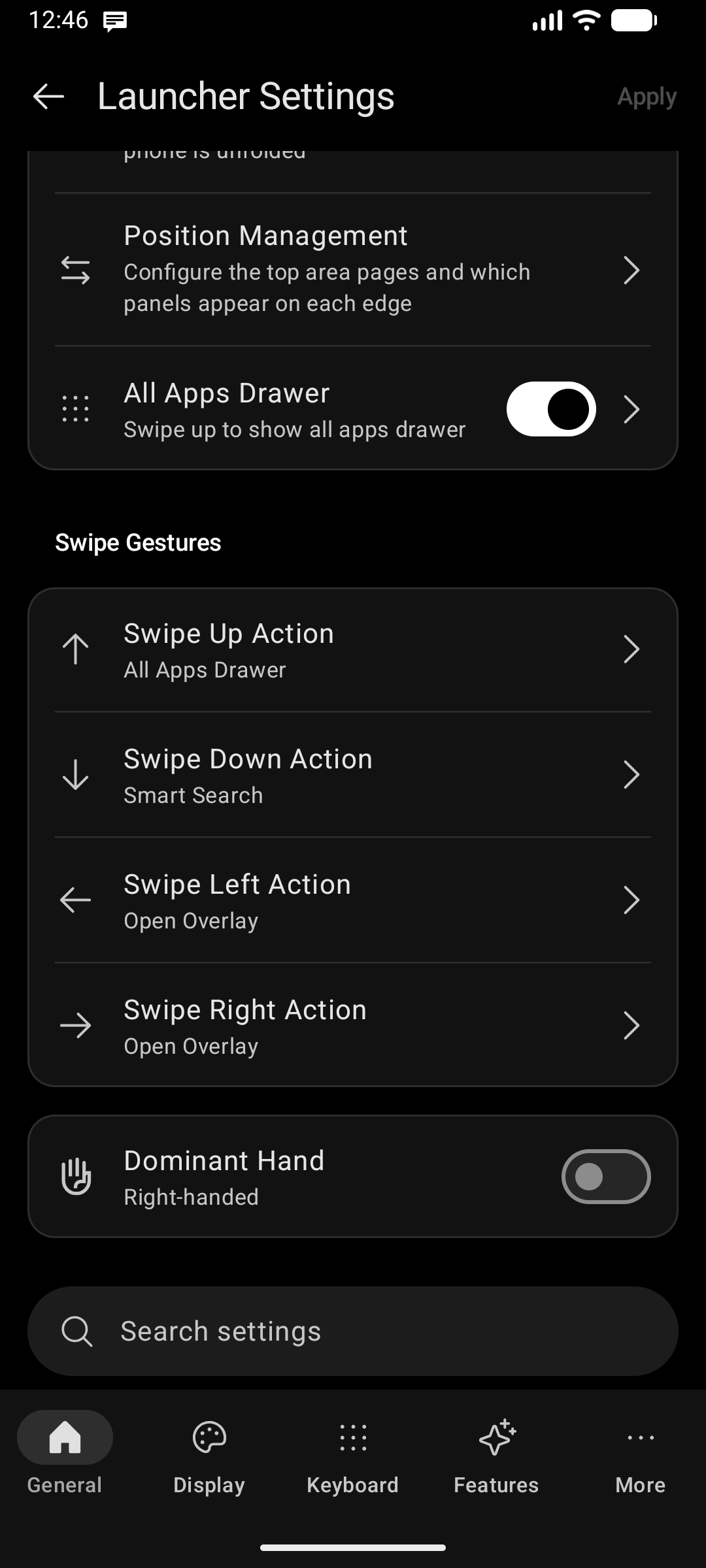
Vai su Impostazioni → Generali → Gesti di scorrimento per personalizzare l'azione associata a ciascun gesto sulla schermata Home:
1. Azione Scorrimento verso l'alto
Scegli cosa accade quando scorri verso l'alto in qualsiasi punto della schermata iniziale:
| Azione | Descrizione |
|---|---|
| App Drawer (Predefinita) | Apre il cassetto completo delle applicazioni con schede di categoria, indice alfabetico e ricerca |
| Apri applicazione | Avvia direttamente una specifica app preferita a tua scelta |
| Notifiche | Abbassa la tendina delle notifiche di sistema |
| Cerca applicazioni | Apre la Ricerca Intelligente Universale |
| Ricerca Google | Avvia direttamente la Ricerca Google |
| Nessuna azione | Disabilita il gesto di scorrimento verso l'alto |
2. Azione Scorrimento verso il basso
Scegli cosa accade quando scorri verso il basso sulla schermata iniziale:
| Azione | Descrizione |
|---|---|
| Ricerca intelligente (Predefinita) | Apre la Ricerca Intelligente Universale per cercare app, contatti, impostazioni e file |
| Notifiche | Abbassa la tendina delle notifiche di sistema |
| Azione Rapida app | Avvia una scorciatoia rapida dell'app (ad es. Scansiona QR, scrivi email, nuova nota) |
| Ricerca Google | Avvia direttamente la Ricerca Google |
L'abbassamento delle Notifiche richiede il permesso del Servizio di accessibilità per consentire a Key Launcher di espandere la tendina di sistema sulle versioni recenti di Android. Consulta Permessi di sistema essenziali.
3. Azioni Scorrimento verso sinistra e verso destra
Gli scorrimenti orizzontali consentono un accesso immediato ai pannelli laterali o alle app preferite:
| Azione | Descrizione |
|---|---|
| Apri overlay (Predefinita) | Mostra i tuoi pannelli laterali (Centro Notifiche, Feed Discover, Centro Widget) in base all'impostazione della mano dominante |
| Apri applicazione | Avvia un'applicazione predefinita |
| Notifiche | Abbassa la tendina delle notifiche |
| Cerca applicazioni | Apre la Ricerca Intelligente Universale |
| Ricerca Google | Avvia la Ricerca Google |
| Nessuna azione | Disabilita i gesti orizzontali |
Doppio tocco per bloccare lo schermo
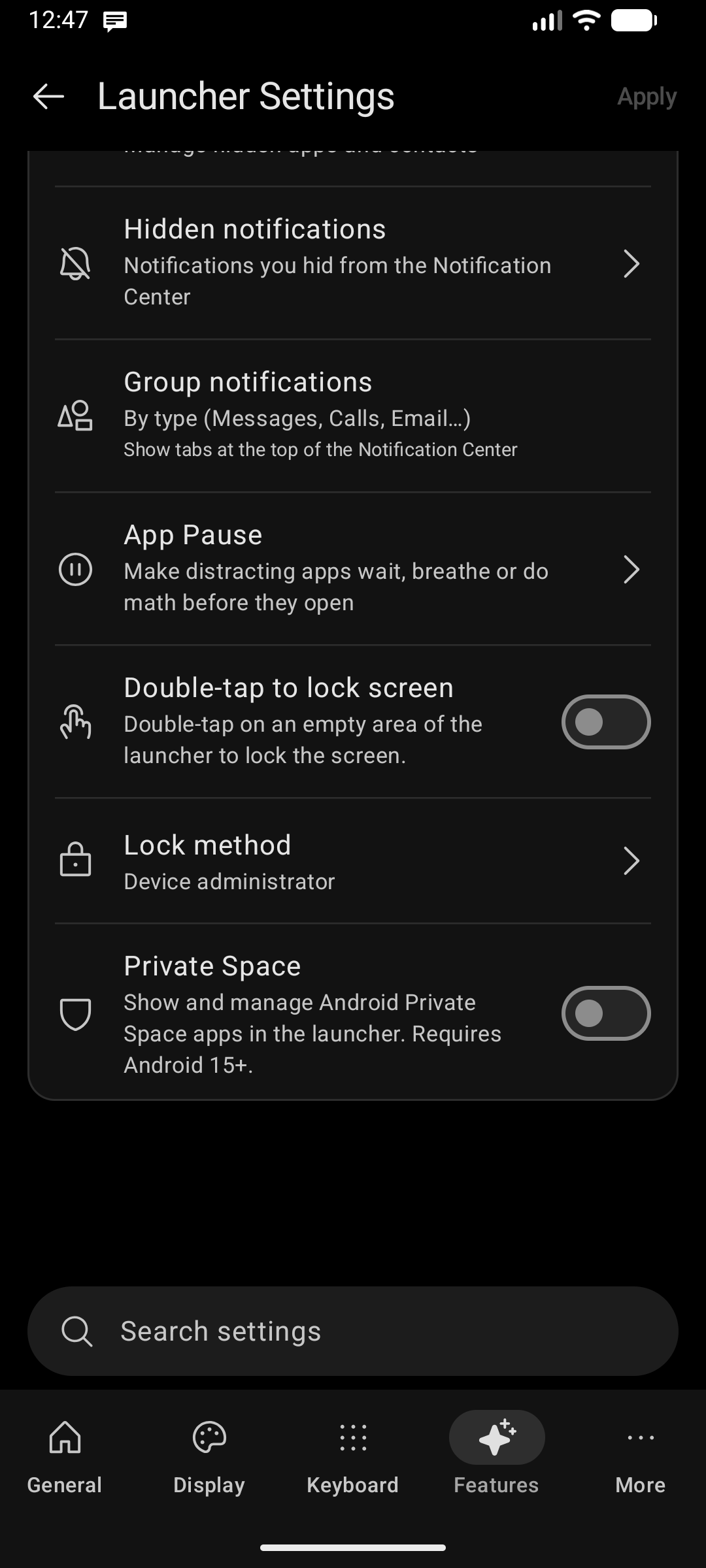
Spegni e blocca il display senza sforzo e senza premere il pulsante fisico di accensione:
- Vai su Impostazioni → Funzionalità → Doppio tocco per bloccare lo schermo.
- Tocca due volte su qualsiasi area vuota della schermata Home, sull'orologio o sulla barra informativa superiore.
- Opzioni del metodo di blocco:
- Servizio di accessibilità: Consigliato per le versioni moderne di Android (Android 9+). Consente di sbloccare nuovamente il dispositivo tramite dati biometrici (impronta digitale / sblocco col volto) senza richiedere il codice PIN.
- Amministratore dispositivo: Metodo di blocco classico a livello hardware (su alcuni dispositivi potrebbe richiedere l'inserimento di PIN/sequenza a causa dei criteri di sicurezza del sistema).
Pannelli laterali e gestione posizioni
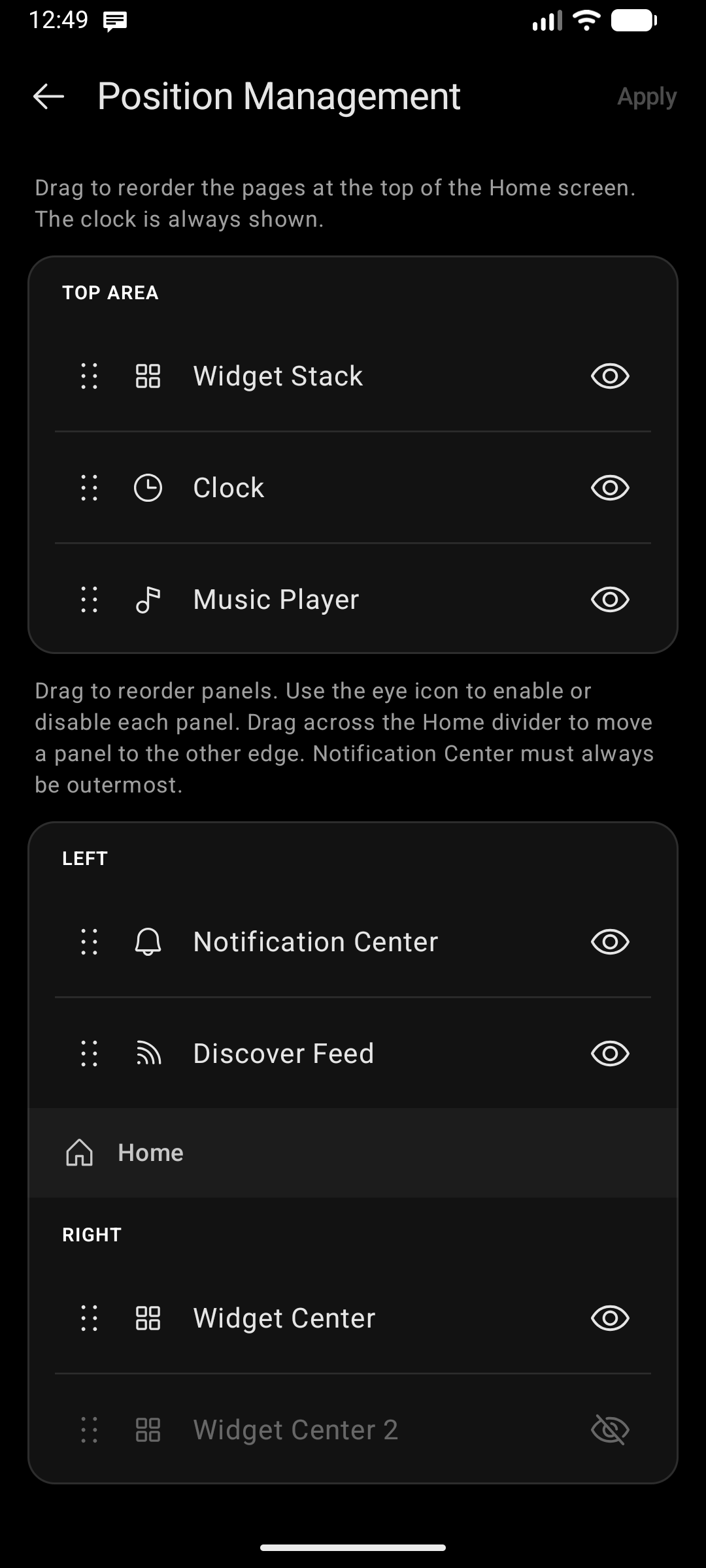
Quando i gesti orizzontali sono impostati su Apri overlay, scorrendo dai bordi dello schermo si aprono i pannelli scorrevoli personalizzati:
- Centro Notifiche: Notifiche raggruppate per categoria (Messaggi, Chiamate, Email, App) con integrazione rapida del widget Colpo d'occhio.
- Feed Discover: Lettore di notizie RSS pulito con modalità Lettore senza distrazioni.
- Centro Widget: Widget Android personalizzati organizzati in un foglio a scorrimento fluido.
Configura su quale bordo visualizzare ciascun pannello e modificane l'ordine in Impostazioni → Generali → Schermate e sezioni → Gestione posizioni oppure modifica l'opzione Mano dominante (Sinistra / Destra).
Gesti sulla tastiera
Le tastiere T9 e QWERTY a schermo supportano gesti di scorrimento verticali e orizzontali intuitivi:
- Scorri verso il basso sulla tastiera: Comprime la tastiera in una barra compatta, mostrando una porzione più ampia dello sfondo e dei widget pur mantenendo accessibile la ricerca rapida.
- Scorri verso l'alto sulla barra compatta: Ripristina immediatamente la tastiera completa.
- Scorri orizzontalmente attraverso la tastiera: Apre il pannello laterale attivo senza dover toccare il bordo del display.
Gesti sulle icone delle app
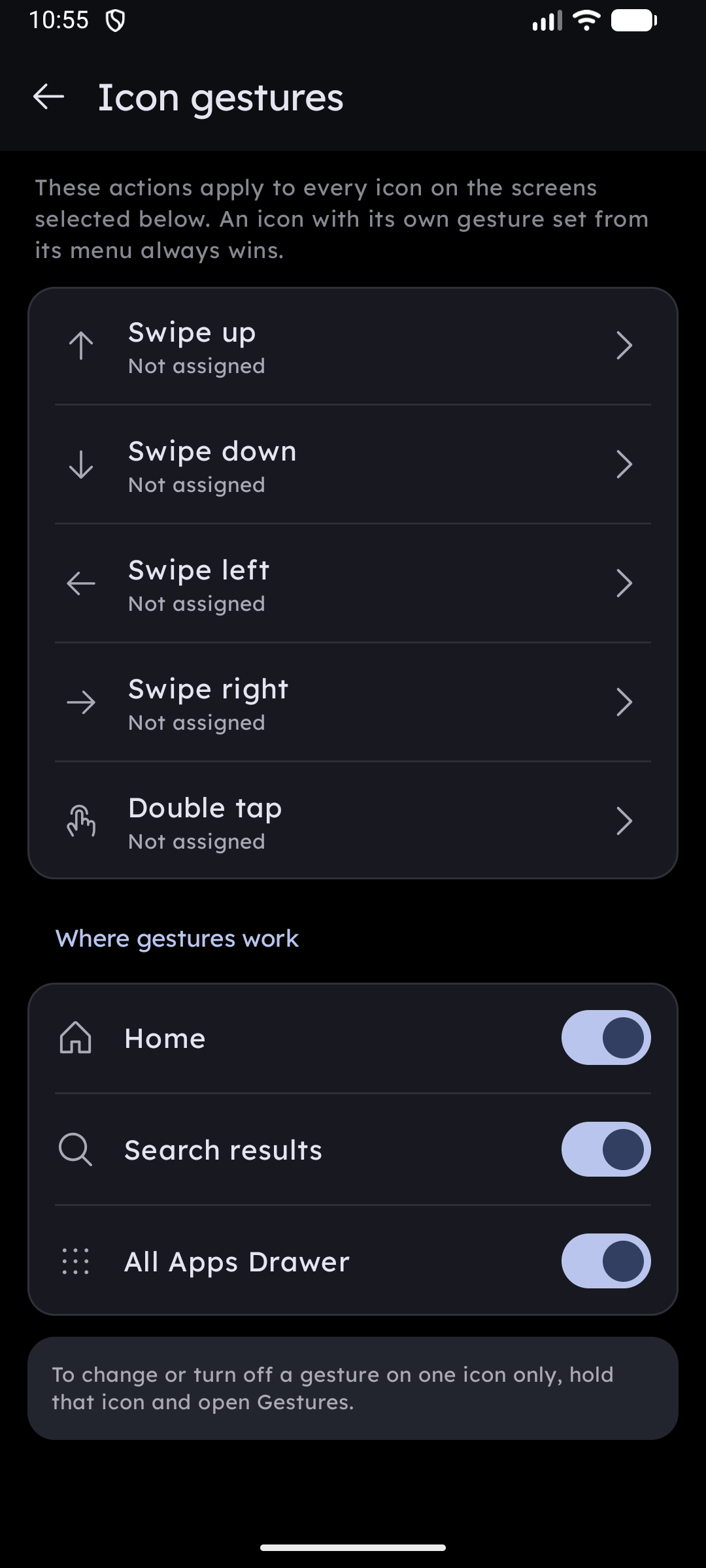
Oltre agli scorrimenti sulla schermata Home, ogni icona supporta 5 gesti direzionali indipendenti:
- Scorri verso l'alto, Scorri verso il basso, Scorri verso sinistra, Scorri verso destra e Doppio tocco.
- Le azioni assegnabili includono l'apertura di widget a comparsa, la visualizzazione rapida delle notifiche in sospeso, l'espansione a ventaglio delle cartelle, l'avvio delle azioni rapide delle app o la visualizzazione delle informazioni sull'applicazione.
- Configura ciascuna app tenendo premuta l'icona → Gesti, oppure imposta i comportamenti predefiniti globali in Impostazioni → Sistema / Comportamento → Gesti sulle icone. Consulta Gesti sulle icone.