Quick Actions (Azioni Rapide)
Le Quick Actions sono le scorciatoie che ogni applicazione pubblica autonomamente per se stessa — ad esempio "Nuovo messaggio" in Gmail, "Nuova scheda" in Chrome o una chat fissata in un'app di messaggistica. Key Launcher le mostra accanto al nome dell'app e consente di promuovere quelle utilizzate più di frequente a elementi indipendenti ricercabili.
Android espone le scorciatoie delle app solo al launcher predefinito. Se Key Launcher non è impostato come app home predefinita, le Quick Actions rimangono vuote — consulta Configurazione iniziale.
Aprire il menu Quick Actions
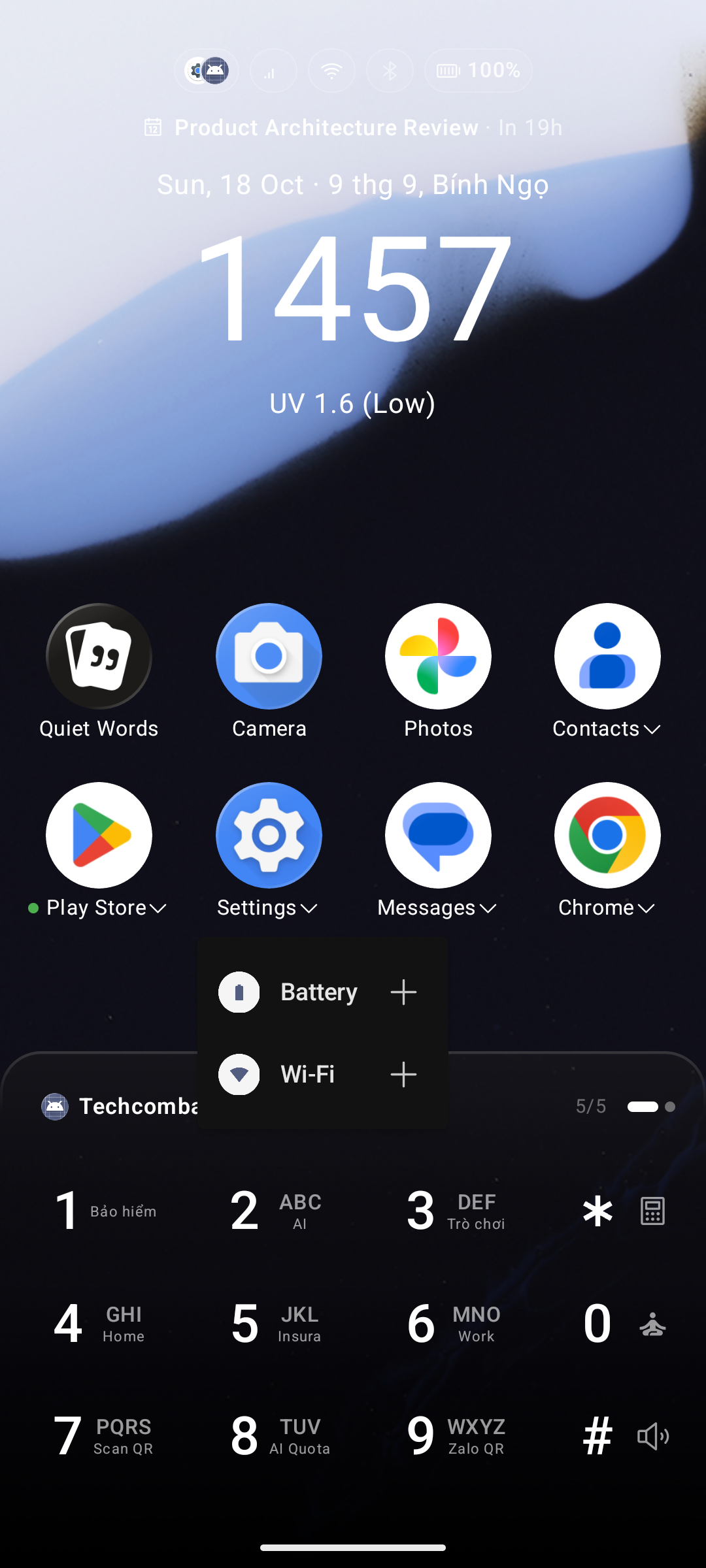
Quando l'opzione Mostra Quick Action è abilitata (Impostazioni → Griglia icone → Dettagli), qualsiasi app che pubblica scorciatoie mostra una piccola freccia ▾ accanto alla propria etichetta. Tocca la freccia per aprire il menu Quick Actions.
La freccia compare ovunque siano elencate le applicazioni:
- Nella griglia delle app bloccate sulla schermata iniziale
- Nell'App Drawer (sia in modalità griglia che elenco)
- Nell'elenco dei risultati T9 e nella schermata di Smart Search
- All'interno di una cartella aperta
Tocca qualsiasi riga del menu per eseguire immediatamente l'azione corrispondente.
Quando imposti Key Launcher come launcher predefinito con le Quick Actions disattivate, il launcher ti proporrà di abilitarle con il messaggio "Attivare Quick Action?". Scegli Più tardi se desideri ignorarlo.
Aggiungere una Quick Action all'elenco delle app
Ogni riga del menu Quick Actions presenta un pulsante + sulla destra.
- Tocca + — l'azione viene aggiunta al tuo elenco app e il pulsante diventa un segno di spunta ✓.
- Il menu rimane aperto, permettendoti di aggiungere più azioni in una sola volta.
Una Quick Action aggiunta si comporta come qualsiasi altro elemento: compare nell'App Drawer, in Smart Search e nei risultati di ricerca T9, e può essere rinominata, nascosta, inserita in una cartella o spostata nella Cassaforte Privata (Private Vault) dal relativo menu a pressione prolungata.
Per posizionarne una nella schermata iniziale, tienila premuta a lungo e scegli Aggiungi a Home — il pulsante + si limita ad aggiungerla all'elenco delle applicazioni, senza bloccarla automaticamente sulla home screen.
Per rimuoverla: tieni premuto a lungo l'elemento e seleziona Rimuovi dall'elenco app.
Quick Actions per i contatti
Il menu Quick Actions di un contatto (accessibile toccando il nome del contatto con la freccia ▾) presenta lo stesso pulsante + su ogni riga contenente un numero di telefono.
Aggiungendone una, si crea un elemento autonomo come Chiama Mamma o Scrivi ad Alex che risiede nell'elenco app e risponde alla ricerca T9: una vera chiamata rapida a tocco singolo, senza dover passare dalla scheda del contatto.
Righe supportate: Chiama, Messaggio, Zalo, Viber e WhatsApp.
Android impone un limite al numero di scorciatoie che una singola app può pubblicare (circa 15). Se raggiungi tale soglia, Key Launcher mostrerà il messaggio "Limite Quick Action raggiunto" — elimina una Quick Action di contatto esistente per liberare uno slot.
Filtrare i risultati di ricerca
Il controllo del filtro sulla tastiera T9 include il filtro Quick Action accanto ad App, Contatti, Scorciatoie e Cartelle. Selezionandolo, i risultati vengono ristretti alle sole voci Quick Action — un'opzione utilissima una volta create le prime scorciatoie.
Le scorciatoie create tramite il sistema nativo di Android (ad esempio "Aggiungi a schermata Home" da un browser) rimangono raccolte sotto il filtro Scorciatoie; i due elenchi non si sovrappongono mai.
Argomenti correlati
- Super Shortcuts — associa una Quick Action alla pressione prolungata di un tasto numerico.
- Azione tocco contatto — modifica il comportamento del tocco ordinario su un contatto.