Impostazioni di ricerca
La schermata Impostazioni di ricerca consente di calibrare con precisione il modo in cui la tastiera T9 della schermata iniziale individua e avvia i risultati. Puoi aprirla da Impostazioni → Generale → Sistema / Comportamento → Impostazioni di ricerca oppure tramite Impostazioni → Ricerca.
La schermata a schermo intero Universal Search dispone di una propria pagina impostazioni separata — per la selezione dei tipi di risultato e del motore di ricerca web — accessibile dal pulsante Impostazioni di ricerca presente all'interno del pannello. Consulta Universal Search → Impostazioni di ricerca.
Allineamento ergonomico dei risultati (Quattro angoli)
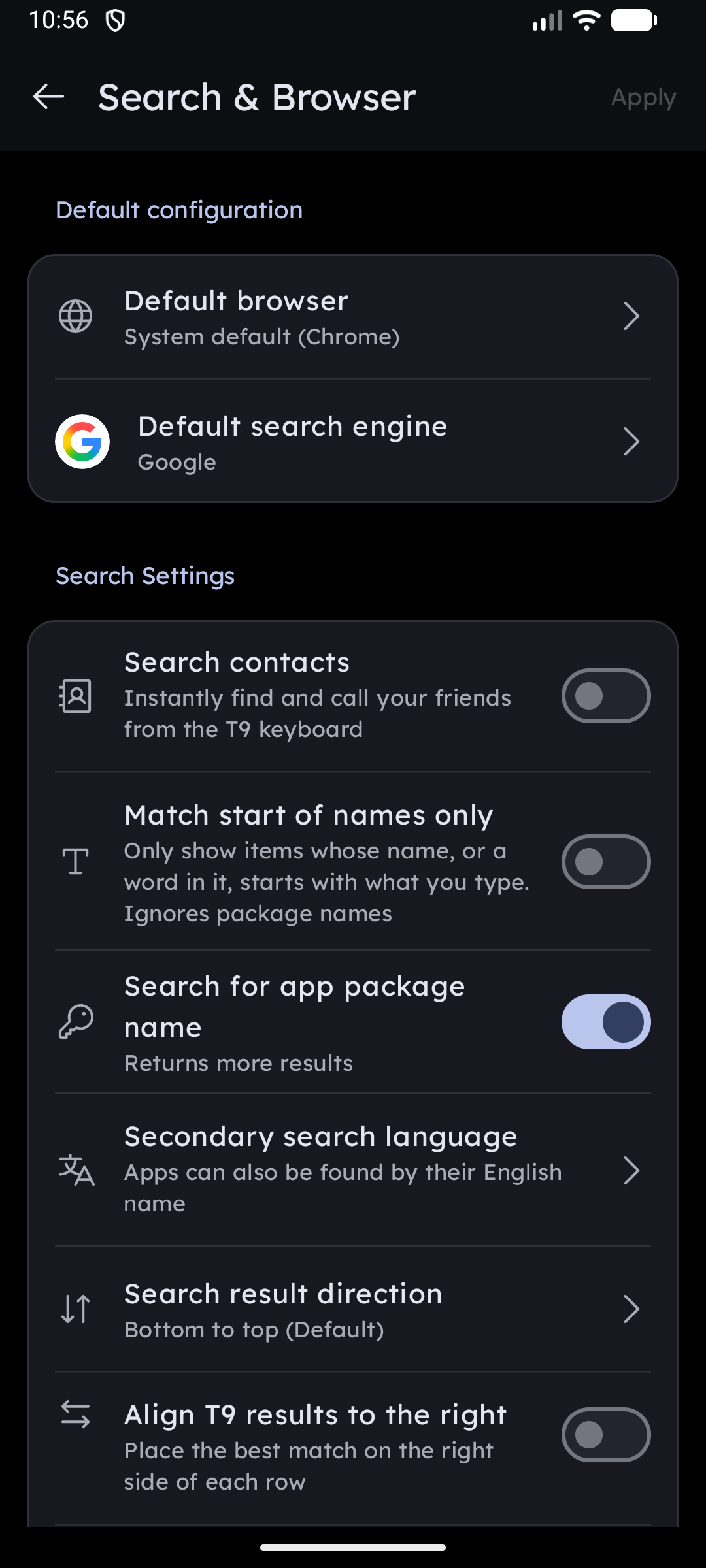
Key Launcher ti consente di adattare la posizione dei risultati di ricerca all'uso confortevole con una sola mano:
- Allinea i risultati T9 a destra: Sposta i chip dei risultati verso il bordo destro dello schermo, ideale per chi usa la mano destra.
- Direzione dei risultati di ricerca: Scegli se visualizzare i risultati dall'alto verso il basso o dal basso verso l'alto (più vicini al pollice).
- Flessibilità nei quattro angoli: Combinando l'allineamento orizzontale (Sinistra o Destra) e la direzione verticale (Dall'alto o Dal basso), puoi posizionare il risultato migliore in uno qualsiasi dei quattro angoli dello schermo, assecondando la tua naturale impugnatura.
Comportamento del tasto Azione di Ricerca
Il tasto azione di ricerca (situato accanto alla barra di digitazione della query sulla tastiera) può essere personalizzato:
- Segnalibro (Predefinito): Un tocco salva la query attuale o la parola chiave cercata come scorciatoia rapida.
- Tastierino telefonico: Un tocco avvia immediatamente una chiamata telefonica al numero digitato (oppure apre il dialer se il campo è vuoto). La pressione prolungata del tasto mantiene l'accesso all'azione Segnalibro, garantendo una comoda duplice funzione.
Contatti e origini dei risultati
- Cerca contatti: Attiva o disattiva la ricerca delle persone nella rubrica mentre digiti sulla tastiera home. L'abilitazione richiede l'autorizzazione
READ_CONTACTSin modo contestuale.- Cerca per numero di telefono: Quando la ricerca contatti è attiva, esegue la corrispondenza anche sulle cifre del numero di telefono (e non solo sul nome).
- Cerca per nome del pacchetto (Package Name): Cerca tra i nomi di pacchetto tecnici e gli ID delle app installate, offrendo risultati avanzati per gli utenti esperti.
Seconda lingua di ricerca
Lo smartphone potrebbe mostrare i nomi delle app in un sistema di scrittura che preferisci non digitare. La seconda lingua di ricerca rende ogni applicazione individuabile anche tramite il suo nome in una lingua secondaria, consentendoti di trovarla con il tastierino latino — o di trovare un'app con nome latino digitandone il nome tradotto.
- Disattivata — le app vengono trovate solo tramite il nome visualizzato sullo schermo.
- Scegli una delle 31 lingue supportate (ciascuna indicata con il proprio nome nativo): il launcher leggerà l'etichetta di ciascuna app una seconda volta in quella lingua, indicizzandole entrambe.
Uso tipico: uno smartphone impostato in urdu, arabo, russo o vietnamita mostra فون / Điện thoại, ma impostando l'inglese o l'italiano come lingua secondaria risponderà anche a phone o telefono.
- I risultati trovati in questo modo si posizionano sotto le corrispondenze sul nome visibile e sono contrassegnati da una piccola icona .
- Le app che non includono alcuna traduzione per la lingua scelta mantengono semplicemente il loro unico nome — nulla va perso.
- La stessa impostazione determina quale alfabeto viene mostrato sui tasti quando è attiva l'opzione Mostra caratteri alternativi, e se un nome giapponese composto interamente da kanji viene traslitterato secondo la fonetica giapponese.
La modifica dell'impostazione reindicizza immediatamente l'elenco delle app — senza dover riavviare l'applicazione.
Ricerca approfondita nelle app di messaggistica
Quando sono installate le app di messaggistica supportate, Key Launcher può mostrare le scorciatoie dirette ai contatti dell'app sulla tastiera T9 per entrare subito in chat:
- Zalo
- Viber
Ciascuna app dispone di un proprio interruttore e compare solo se l'applicazione corrispondente è installata sul dispositivo.
Avvio automatico e Apertura Rapida
Controlla con quanta rapidità il launcher debba aprire il primo risultato, permettendoti di lanciare le app senza nemmeno sollevare il pollice:
- Modalità Avvio Automatico (Auto Launch):
- Solo Apertura Rapida (Quick Open) (predefinita): Non apre mai automaticamente. Mostra invece un chip "Apri [App]" sulla tastiera quando il numero di risultati è ridotto.
- Per numero di risultati: Apre automaticamente il primo elemento non appena restano pochi risultati. Configura la soglia dei risultati.
- Per cifre digitate: Apre automaticamente il primo elemento dopo aver premuto un numero prestabilito di tasti. Configura la soglia dei tasti.
- Soglia chip Apertura Rapida: Definisce quanti risultati devono rimanere al massimo (N o meno) prima che appaia il chip "Apri [App]".
Filtri dei risultati
Il comando di filtro sulla tastiera T9 restringe la visualizzazione a una singola tipologia: Tutti, App, Contatti, Scorciatoie, Cartelle o Quick Action.