Ricerca rapida contatti e azioni
Key Launcher funziona anche come compositore rapido di chiamate. Puoi cercare qualsiasi contatto direttamente dalla schermata iniziale ed eseguire un'azione con un solo tocco in più, senza dover prima aprire l'app della rubrica.
Cercare i contatti
Digita qualsiasi parte del nome di un contatto usando la tastiera T9. I contatti compaiono accanto ai risultati delle app, contrassegnati dalla foto profilo o da un'icona a sagoma.
Per trovare "Mario Rossi":
- Digita i tasti corrispondenti al nome (es.
6–2–7–4–6per M-a-r-i-o) - Il contatto compare nell'elenco dei risultati.
Puoi anche cercare per numero di telefono (se la funzione è attivata nelle Impostazioni di ricerca): digita le cifre di un numero e comparirà qualsiasi contatto associato a quel recapito. Un piccolo badge a forma di cornetta sul risultato indica che la corrispondenza è avvenuta tramite numero anziché nome.
La ricerca dei contatti richiede l'autorizzazione Contatti e Chiamate. Puoi attivarla in Impostazioni → Autorizzazioni. Consulta Autorizzazioni di sistema essenziali.
Due aree di tocco, due comportamenti
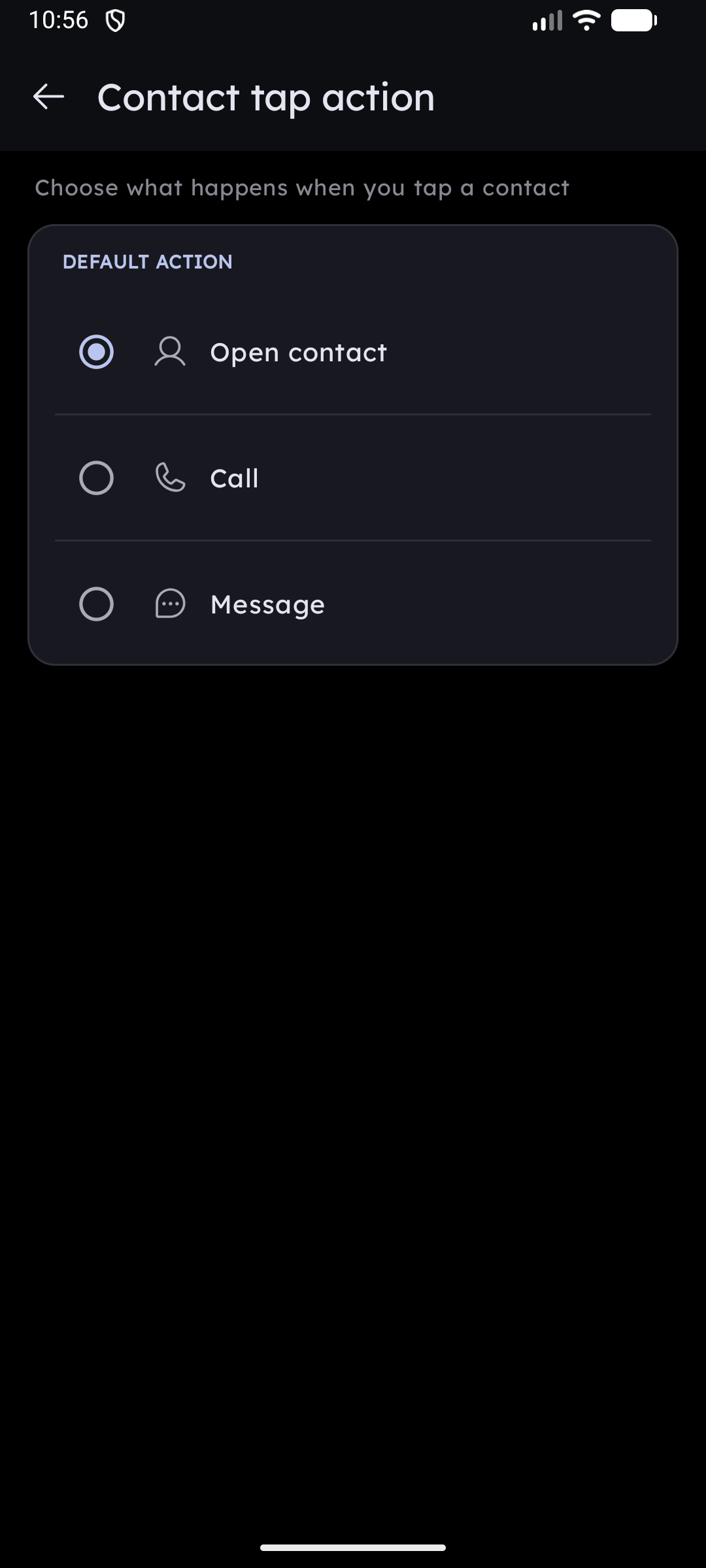
Ogni risultato relativo a un contatto presenta due distinte zone di tocco:
| Cosa tocchi | Cosa succede |
|---|---|
| Icona / foto del contatto | Esegue l'azione di tocco del contatto — per impostazione predefinita, apre il profilo completo nell'app Contatti di sistema |
| Nome del contatto (con freccia ▾) | Apre il menu delle azioni rapide (Quick Actions) |
La freccia ▾ accanto al nome viene mostrata solo se il contatto ha almeno un numero di telefono e le Azioni rapide sono attive nelle impostazioni.
Toccare l'icona può fare molto più che visualizzare la scheda contatto. In Impostazioni → Generale → Sistema / Comportamento → Azione tocco contatto puoi impostare la chiamata diretta, l'invio di un SMS o l'apertura di Zalo / Viber / WhatsApp — con un selettore di numero per i contatti con più recapiti. Consulta Azione tocco contatto.
Menu Azioni Rapide (Quick Actions)
Toccando il nome del contatto si apre un menu a discesa con tutte le azioni disponibili per quella persona.
Numero di telefono singolo
Quando un contatto ha un unico numero di telefono, ciascuna azione mostra il recapito in linea:
- Chiama (xxx-xxx-xxxx) — avvia immediatamente la chiamata tramite
ACTION_CALL. Se il permesso CALL_PHONE non è ancora stato concesso, comparirà prima la richiesta di autorizzazione del sistema. - Invia messaggio (xxx-xxx-xxxx) — apre la tua app SMS predefinita con il contatto già impostato come destinatario.
- Zalo / Viber / WhatsApp — apre direttamente una conversazione con questo numero nell'app di messaggistica corrispondente. Ciascuna opzione compare solo se l'app è installata e abilitata nelle Impostazioni di ricerca.
- Visualizza contatto — apre la scheda contatto completa.
Più numeri di telefono
Quando un contatto dispone di più numeri, ogni azione diventa una riga a soffietto (accordion). Tocca l'intestazione di una riga (es. Chiama ▾) per espanderla e visualizzare tutti i numeri — tocca il numero desiderato per eseguire l'azione specifica per quel recapito.
Trasformare un'azione in un elemento indipendente
Ogni riga con un numero di telefono presenta un pulsante +. Toccalo per promuovere quell'azione a elemento indipendente — Chiama Mamma, Scrivi ad Alex — che risiederà nel tuo elenco app e risponderà alle ricerche T9, permettendoti di chiamare senza aprire prima la rubrica. Consulta Azioni Rapide.
Ricerca approfondita nelle app di messaggistica
Key Launcher può mostrare i contatti di Zalo, Viber e WhatsApp direttamente nell'elenco dei risultati T9 (non solo nel menu delle azioni rapide). Questo comportamento si controlla per ciascuna app in Impostazioni → Impostazioni di ricerca:
- Ricerca approfondita Zalo — trova i contatti Zalo utilizzando la ricerca interna dell'app
- Ricerca approfondita Viber — trova i contatti Viber
- Ricerca approfondita WhatsApp — trova i contatti WhatsApp
Ogni interruttore è rilevante solo se la rispettiva applicazione è installata. Quando abilitati, i risultati di queste app compaiono accanto ai contatti della tua rubrica.
Pressione prolungata sul contatto
Tenendo premuta a lungo l'icona di un contatto si apre un menu contestuale con opzioni per bloccare in alto, nascondere, eliminare, spostare nella Cassaforte Privata (Private Vault) o aggiungere a una Super Shortcut. Consulta Menu contestuali a pressione prolungata → Contatti per tutti i dettagli.
Privacy
Tutti i dati dei contatti vengono letti esclusivamente dalla rubrica del tuo dispositivo tramite l'API ContactsContract di Android. Nessun dato viene caricato su server esterni o condiviso con terze parti.