Centro notifiche integrato
Invece di abbassare la barra di stato di Android, scorri dal bordo configurato per aprire il Centro Notifiche — comodissimo soprattutto sui grandi schermi dove la barra di stato è difficile da raggiungere con una sola mano.
Accesso al pannello
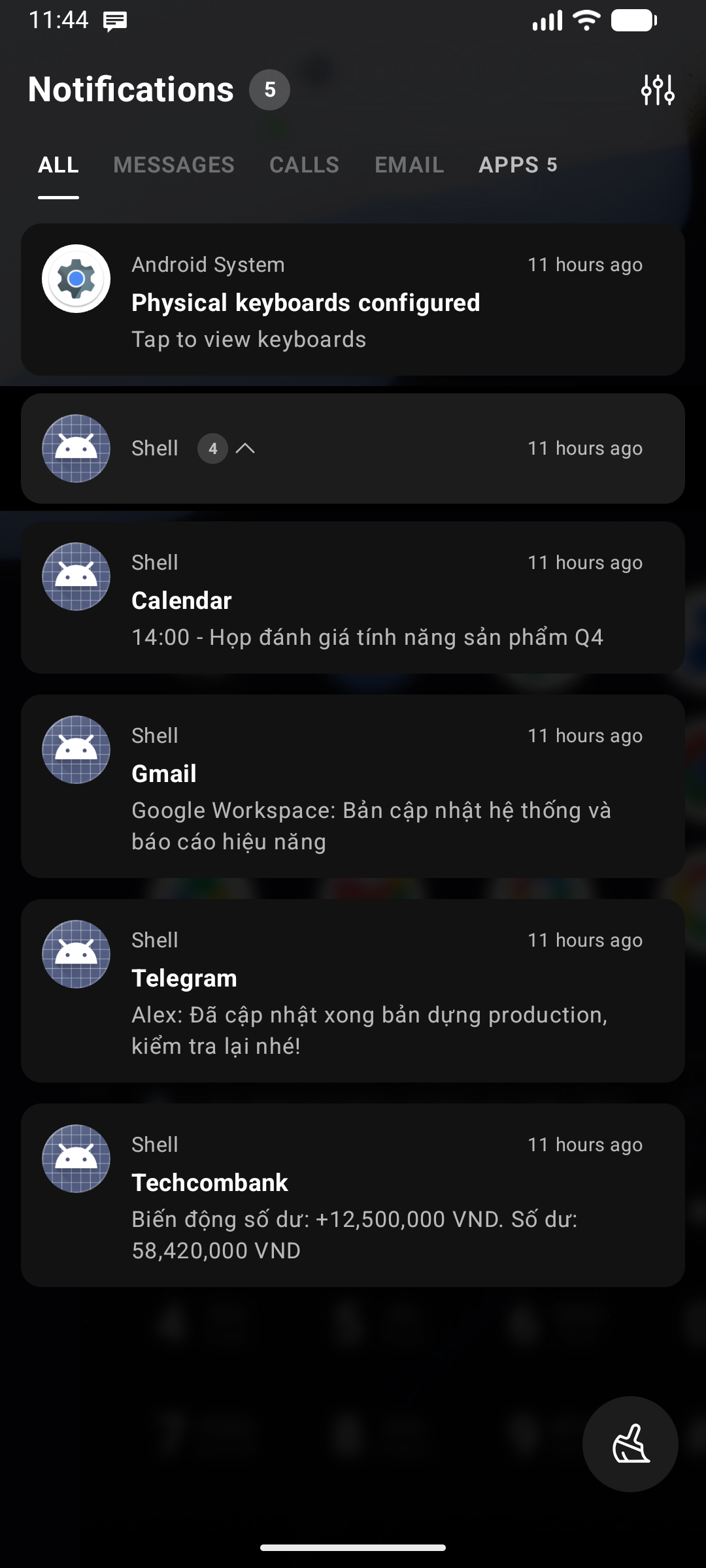
- Apri: Scorri attraverso la tastiera verso il bordo a cui è assegnato il Centro Notifiche — oppure tocca il chip delle notifiche nella riga della barra di stato (consulta Configurazione posizione e gesti laterali).
- Chiudi: Scorri il pannello verso il bordo da cui è uscito, oppure tocca l'area di sfondo oscurata.
Funzionalità
- Widget Stack nel Centro Notifiche: Fissa una pila di widget compatta e scorrevole direttamente all'interno del pannello notifiche. Controlla meteo, prossimi eventi di calendario o riproduzione musicale senza uscire dal flusso delle notifiche. Si configura nelle Impostazioni del Centro Notifiche.
- Elenco notifiche: Un elenco scorrevole e a tema con le notifiche di sistema correnti. Le notifiche persistenti o di lunga durata (musica, download in corso, navigazione GPS) vengono raccolte sotto l'intestazione In corso.
- Scorrimento bidirezionale per eliminare: Scorri una scheda di notifica verso sinistra o destra per eliminarla istantaneamente.
- Tocca per aprire: Tocca una notifica per avviare l'applicazione corrispondente.
- Risposta rapida (Inline Reply): Le notifiche che supportano la risposta diretta mostrano il campo Messaggio… con il pulsante Invia, permettendoti di rispondere senza uscire dal pannello.
- Cancella tutto: Un pulsante mobile Cancella tutto nell'angolo in basso a destra rimuove contemporaneamente tutte le notifiche eliminabili. Appare solo quando sono presenti notifiche da cancellare.
- Sincronizzazione bidirezionale: L'eliminazione di una notifica in Key Launcher la rimuove anche dalla tendina delle notifiche di sistema di Android, e viceversa.
- Badge di profilo: Le notifiche provenienti da un Profilo di lavoro, da uno Spazio privato o da un'app clonata/doppia presentano un apposito contrassegno per distinguere chiaramente i duplicati a colpo d'occhio.
Raggruppamento e schede
- Raggruppamento per app: Quando un'app pubblica più notifiche, queste vengono compresse in un unico gruppo con freccia di espansione/compressione e badge con il conteggio.
- Schede di notifica: Suddividi le notifiche in schede per tipo (Conversazioni, Aggiornamenti, Promozioni) o per categorie di app, permettendoti di concentrarti subito sui messaggi diretti mantenendo in ordine gli avvisi di servizio.
Disattivare l'audio o posticipare una notifica
Tieni premuta qualsiasi notifica per aprire il menu contestuale:
| Opzione | Cosa fa |
|---|---|
| Disattiva audio per un po' → 30 minuti / 1 ora / 2 ore | Posticipa quella notifica per l'intervallo di tempo selezionato. Un messaggio toast di conferma indicherà per quanto tempo rimarrà nascosta |
| Nascondi | Nasconde quella notifica esclusivamente dal Centro Notifiche. Rimane comunque visibile nella tendina di sistema di Android |
| Disattiva notifiche | Apre le impostazioni delle notifiche di Android relative a quell'applicazione — il canale specifico se Key Launcher è in grado di identificarlo, altrimenti la schermata generale dell'app |
Android non consente a un listener di notifiche di disattivare direttamente le notifiche di un'altra app; per questo motivo l'opzione Disattiva notifiche reindirizza alla schermata delle impostazioni di sistema anziché disattivarla direttamente sul posto.
Impostazioni del pannello
Tocca l'icona Impostazioni () nell'intestazione del pannello per aprire le impostazioni del Centro Notifiche:
| Impostazione | Cosa fa |
|---|---|
| Widget Stack nel Centro Notifiche | Abilita e configura una pila di widget scorrevole nella parte superiore del pannello |
| Nascondi sezione In corso | Rimuove il gruppo In corso (musica, download, navigazione) lasciando solo gli avvisi interattivi |
| Notifiche nascoste | Visualizza e ripristina le notifiche precedentemente nascoste tramite l'azione Nascondi |
| Sfondo | Mantieni la superficie predefinita, scegli un colore a tinta unita, oppure usa un'immagine della galleria con velatura protettiva automatica per la leggibilità del testo |
Configurazione iniziale
- Scorri per aprire il Centro Notifiche per la prima volta.
- Tocca il pulsante Concedi permesso che appare al centro del pannello.
- Nelle impostazioni di Accesso alle notifiche di Android, attiva l'interruttore per Key Launcher.
Privacy: Key Launcher legge e visualizza le notifiche interamente sul dispositivo locale. Nessun contenuto delle notifiche viene archiviato in modo persistente né trasmesso all'esterno.
Aspetto
Su Android 12 e versioni successive, il pannello adotta la tavolozza Material You del sistema, garantendo che superfici, schede e accenti cromatici si abbinino armoniosamente ai colori generati dal tuo sfondo. Sui dispositivi supportati, la sfocatura in tempo reale dona al pannello una piacevole superficie traslucida.