Cassaforte privata ed elementi nascosti
Key Launcher include strumenti di privacy avanzati per nascondere o proteggere applicazioni sensibili, contatti, scorciatoie e cartelle.
1. Elementi nascosti
- Scopo: Nascondere le app che usi raramente ma che desideri mantenere installate (ad es. utilità di sistema o strumenti aperti di rado).
- Come utilizzarlo: Tieni premuta un'app nell'app drawer e seleziona Nascondi applicazione.
- Accesso alle app nascoste: Vai su Impostazioni > Elementi nascosti per avviare le app o renderle nuovamente visibili in qualsiasi momento.
2. Casseforti Private multiple e indipendenti
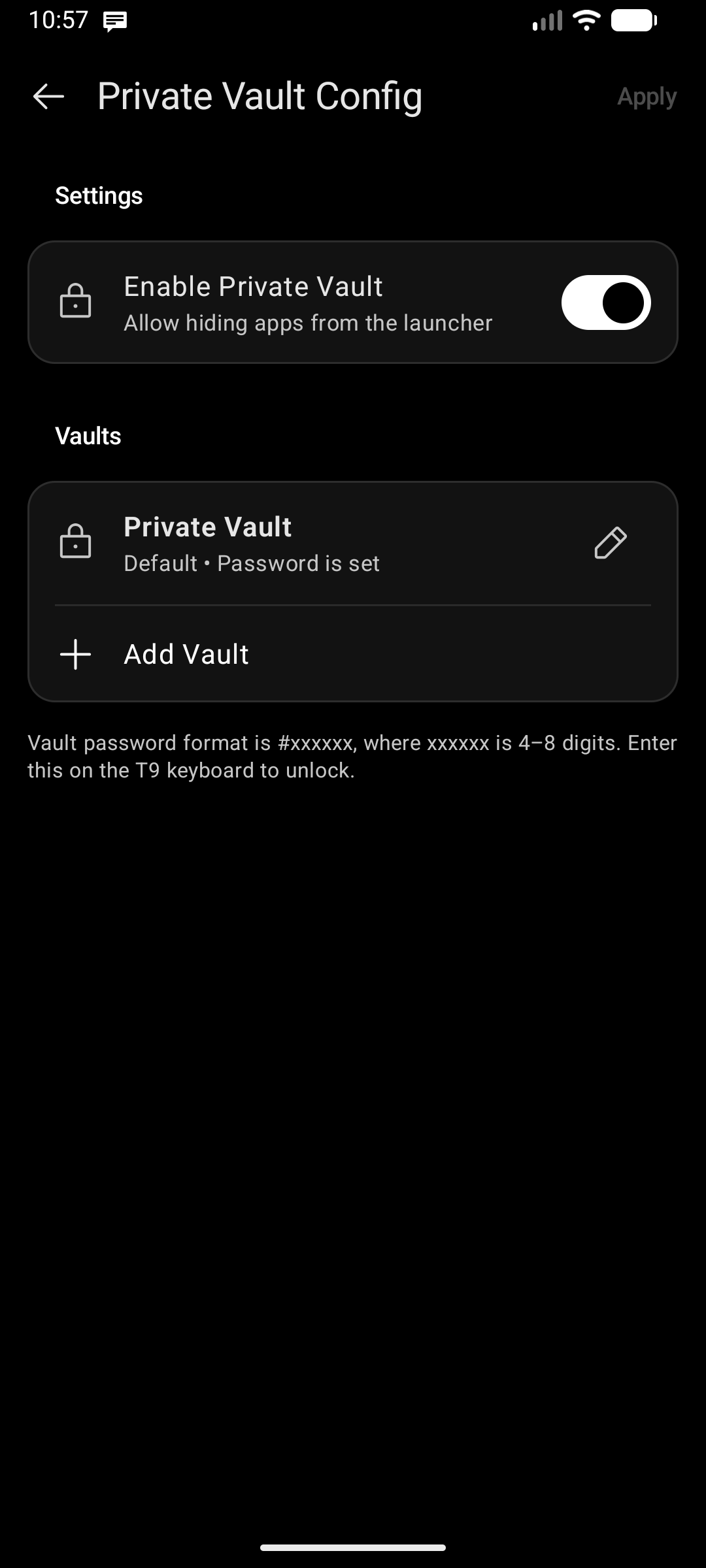
Key Launcher supporta Casseforti Private multiple, permettendoti di creare spazi protetti distinti (come Personale, Lavoro o Finanza), ciascuno protetto da un codice di accesso indipendente.
Caratteristiche principali:
- Codici di accesso indipendenti: Ogni cassaforte è protetta da un proprio codice PIN da 4 a 8 cifre.
- Denominazione delle casseforti: Assegna a ciascuna cassaforte un nome personalizzato (ad es. "Banca", "Famiglia", "Progetti segreti"). Il nome della cassaforte attiva compare direttamente sul chip della tastiera quando viene sbloccata.
- Supporto granulare per ogni elemento: Proteggi applicazioni, contatti della rubrica, scorciatoie personalizzate e intere cartelle.
- Eliminazione sicura: Eliminando una cassaforte secondaria, tutti gli elementi contenuti vengono migrati automaticamente nella tua Cassaforte Predefinita, prevenendo perdite accidentali di dati o scorciatoie.
Configurazione e gestione:
- Vai su Impostazioni > Cassaforte privata.
- La configurazione e la modifica delle casseforti sono protette dall'autenticazione biometrica (impronta digitale o sblocco col volto) se supportata dal dispositivo.
- Tocca Aggiungi cassaforte per creare un nuovo spazio sicuro con nome e codice di accesso dedicati.
- Tocca l'icona di modifica su qualsiasi cassaforte per aggiornarne il nome o cambiarne il PIN.
- Nel menu contestuale di un elemento sulla Home o nell'App Drawer, seleziona Aggiungi alla Cassaforte privata (o Cambia cassaforte) per spostarlo nella cassaforte desiderata.
Accesso alla cassaforte:
- Gli elementi protetti rimangono completamente invisibili nell'app drawer, nella griglia Home e nei risultati della Ricerca Universale mentre la cassaforte è bloccata.
- Per aprire una cassaforte, basta digitare
#seguito dal codice PIN di quella cassaforte direttamente sulla tastiera T9 della schermata Home (ad esempio#1234o#1234#). - Key Launcher riconosce istantaneamente la corrispondenza con la cassaforte, la sblocca e mostra un chip con il nome della cassaforte sopra la tastiera contenente solo i suoi elementi protetti.
- Digitando
#quando non è stato ancora configurato alcun codice, apparirà un promemoria per guidarti nella configurazione iniziale della cassaforte. - Mentre una cassaforte è aperta, la posizione del relativo pulsante Chiudi (sulla tastiera o come icona ✕ sul chip) segue quanto impostato in Impostazioni → Configurazione tastiera → Posizione pulsante Chiudi cartella e Cassaforte privata.
Nel piano gratuito puoi utilizzare la Cassaforte Predefinita con un massimo di 1 app. Passando a Key Launcher Pro sbloccherai casseforti multiple separate ed elementi protetti illimitati.