Feed Discover (Lettore RSS)
Key Launcher include un Feed Discover su misura: un aggregatore di notizie privato e privo di annunci pubblicitari con l'aspetto e la fluidità di Google Discover, ma che recupera gli articoli direttamente dalle fonti RSS/Atom senza alcun tracciamento dei dati.
Accesso al Feed
Scorri attraverso la tastiera verso il bordo a cui è assegnato il Feed Discover (consulta Configurazione posizione e gesti laterali).
Primo avvio: Al primo accesso al feed, compare un selettore di sorgenti. Scegli la tua lingua preferita e seleziona le prime fonti suddivise per argomento. Puoi anche saltare questo passaggio: un set predefinito di fonti affidabili è già selezionato per caricare subito i contenuti.
Lettura del Feed
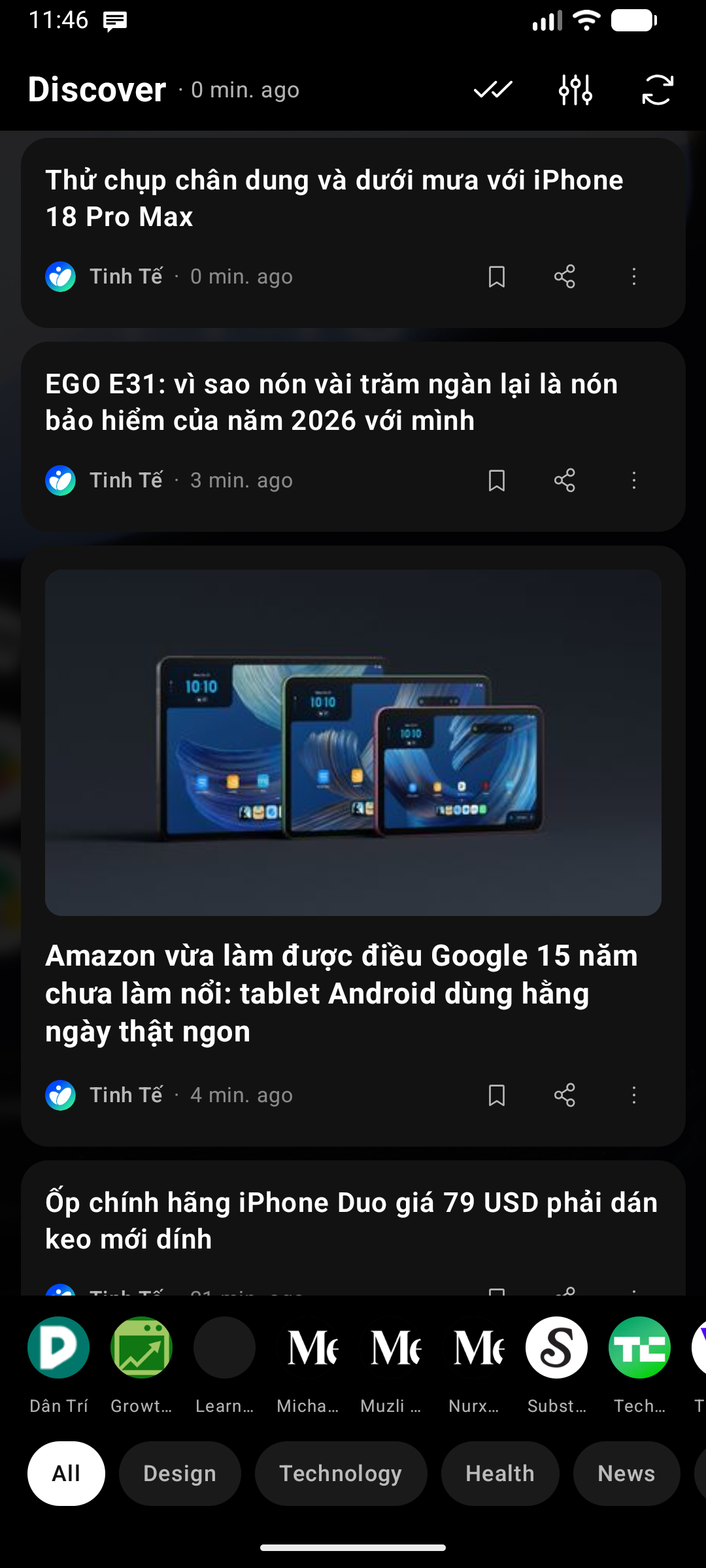
- Schede articolo: Ciascuna scheda mostra un'immagine di copertina (quando disponibile), titolo, nome della fonte e orario di pubblicazione. Gli articoli privi di immagine utilizzano un layout compatto di solo testo.
- Chip degli argomenti: Una riga di chip tematici in alto (o in basso, configurabile) ti consente di filtrare il feed per categoria — tocca un chip per visualizzare solo gli articoli di quell'argomento. Toccalo di nuovo per rimuovere il filtro.
- Aprire un articolo: Tocca qualsiasi scheda per aprirla nel Lettore integrato — una modalità di lettura pulita, traducibile e senza distrazioni. Se disattivi la modalità Lettore nelle impostazioni del feed, gli articoli si apriranno direttamente nel browser.
- Aggiornamento: Trascina verso il basso in qualsiasi punto del feed per aggiornare manualmente i contenuti, oppure tocca il pulsante Aggiorna () nell'intestazione. L'intestazione mostra anche quando è avvenuto l'ultimo aggiornamento del feed.
Letti e non letti
Gli articoli che hai aperto vengono contrassegnati automaticamente come già letti, permettendoti di distinguere a colpo d'occhio le novità:
- Le schede già lette sfumano con opacità ridotta; quelle non lette rimangono in risalto con piena brillantezza.
- Le opzioni Segna come letto / Segna come non letto si trovano nel menu di ogni scheda per regolare manualmente lo stato.
- Segna tutti come letti si trova nell'intestazione del feed per ripulire l'elenco in un colpo solo.
- Impostazioni feed → Nascondi articoli letti va oltre e rimuove le notizie dall'elenco una volta aperte. Quando tutti gli articoli sono stati letti, il feed mostra lo stato nessun articolo non letto con un pulsante Aggiorna anziché simulare l'assenza di fonti.
Gli articoli letti durante la sessione corrente rimangono visibili fino alla chiusura del pannello — la scheda non scompare mai improvvisamente sotto al dito. I contrassegni manuali vengono invece applicati all'istante.
Salvare, condividere e nascondere contenuti
Ogni scheda include una riga di azioni rapide:
- Salva (): Salva un articolo nei segnalibri per leggerlo in seguito. Tocca nuovamente per rimuovere dai segnalibri.
- Condividi (): Invia il link dell'articolo a qualsiasi applicazione tramite la schermata di condivisione nativa di Android.
- Nascondi ( → Nascondi questo contenuto): Rimuove dal feed un articolo che non desideri visualizzare.
Le tue raccolte si trovano nella schermata Configurazione feed (icona nell'intestazione del feed):
- Contenuti salvati — tutti gli articoli contrassegnati con segnalibro, con un contatore. Tocca qualsiasi voce per aprirla o rimuoverla dall'elenco.
- Contenuti nascosti — tutti gli elementi che hai nascosto. Da qui puoi ripristinare singoli articoli, nonché gestire fonti o interi argomenti nascosti.
Gestione delle fonti
Tocca l'icona Impostazioni () nell'intestazione del feed per aprire Configurazione feed. Da lì, tocca Gestisci fonti per:
- Aggiungere un URL RSS o Atom personalizzato.
- Modificare un feed esistente — Nell'elenco delle Fonti selezionate, i tuoi feed personalizzati mostrano il pulsante matita Modifica (). Toccalo per modificare l'URL del feed, rinominare il titolo, riassegnare l'argomento o eliminare definitivamente il feed. Il pulsante ✕ sui chip delle fonti si limita a deselezionare la fonte dal feed attivo senza cancellarla.
- Attivare o disattivare le fonti esistenti.
- Riordinare gli argomenti — trascina la maniglia () sull'intestazione di un argomento per modificarne la posizione. Questo ordine riflette la riga di chip tematici nel feed.
- Importare o esportare le tue iscrizioni come file OPML standard.
Argomenti
Le fonti sono organizzate in dieci categorie predefinite:
Notizie · Tecnologia · Intrattenimento · Politica · Economia · Stile di vita · Finanza · Sport · Scienza · Salute
Argomenti personalizzati
Quando aggiungi o modifichi un feed RSS, il campo argomento ti consente di scegliere uno degli argomenti integrati o digitare il tuo argomento personalizzato — ad esempio Calcio, Design o Notizie locali. Gli argomenti personalizzati ricevono il proprio chip nel feed e la propria sezione in Gestisci fonti, così puoi organizzare le fonti di nicchia esattamente come preferisci.
Puoi rinominare un argomento in un secondo momento con l'azione Rinomina argomento sulla sua intestazione; tutte le fonti collegate lo seguiranno automaticamente.
La riga di chip tematici mostra solo gli argomenti che contengono almeno un articolo nel feed corrente.
Sfondo del pannello
Come il Centro Widget e il Centro Notifiche, il feed dispone di un proprio sfondo: Impostazioni feed → Sfondo offre la superficie del pannello predefinita, un colore a tinta unita oppure un'immagine della galleria. Ciascun pannello memorizza la propria preferenza e, selezionando un'immagine, l'intestazione e i chip tematici vengono dotati di una velatura protettiva per garantire la leggibilità sopra foto dettagliate.
Privacy e dettagli tecnici
- Privacy al primo posto: Key Launcher scarica i feed RSS/Atom direttamente — nessuna API proprietaria, nessuna rete pubblicitaria, nessun tracciamento. Gli articoli si aprono nel Lettore integrato o nel tuo browser; Key Launcher non fa mai da proxy né registra le tue abitudini di lettura.
- Estrazione immagine di copertina: Il parser cerca tag
media:content,media:thumbnail,enclosureo un tag<img>nella descrizione dell'articolo per trovare un'immagine di copertina ad alta risoluzione. - Cache offline: Gli articoli vengono salvati nella cache locale. L'apertura del feed carica istantaneamente i contenuti salvati mentre in background viene eseguito un controllo di aggiornamento.
- Aggiornamento in background: Un'attività
WorkManageraggiorna il feed ogni 3 ore quando il dispositivo è connesso a una rete. L'attività viene saltata automaticamente quando il Feed Discover non è assegnato ad alcun bordo, non consumando alcuna risorsa se la funzione non viene utilizzata.
Limiti del piano gratuito
💎 Piano gratuito — il feed mostra fino a 30 articoli e consente di abilitare fino a 3 fonti contemporaneamente (inclusi URL personalizzati). Key Launcher Pro sblocca articoli e fonti illimitati (incluso nel periodo di prova gratuito in-app).